

Der clevere Umgang mit Farbfeldern
In diesem Beitrag geht es darum, Farbe nicht einfach einem Objekt zuzuweisen, sondern Farbfelder als Vorgaben zu erstellen, um schneller auf unsere Farben zuzugreifen. Bei nachträglichen Änderungen an diesen Farbfeldern werden dabei die Objekte automatisch mit angepasst – wenn wir wollen.
Als Voraussetzung blenden wir uns die Bedienfenster Farbe und Farbfelder über das Menü Fenster ein, falls noch nicht geschehen.
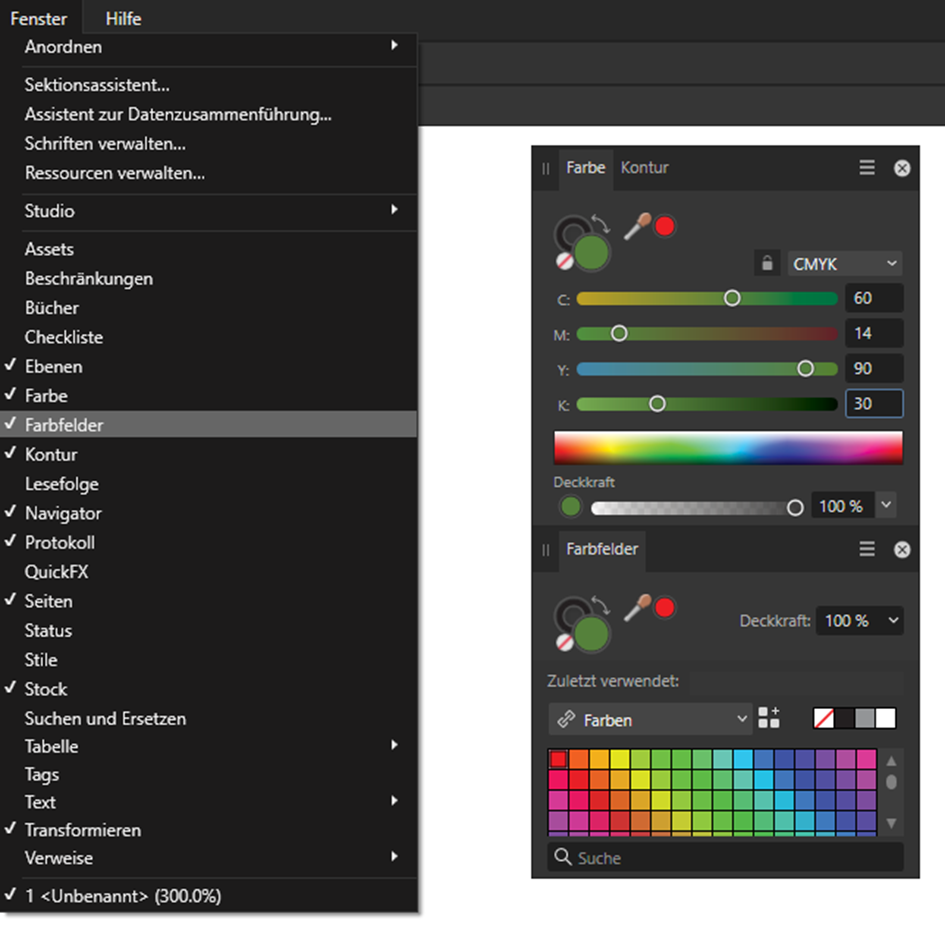
Im Fenster Farbe können wir die Farbewerte einstellen. Im Fenster Farbfelder werden wir später die Vorgaben speichern.
Tipp: Über das kleine Symbol in seiner oberen rechten Ecke erreichen wir das Bedienfenstermenü und können zwischen den Eingabemöglichkeiten Rad, Schieber, Spektrumfelder oder Tönung für die Farbwerte auswählen.
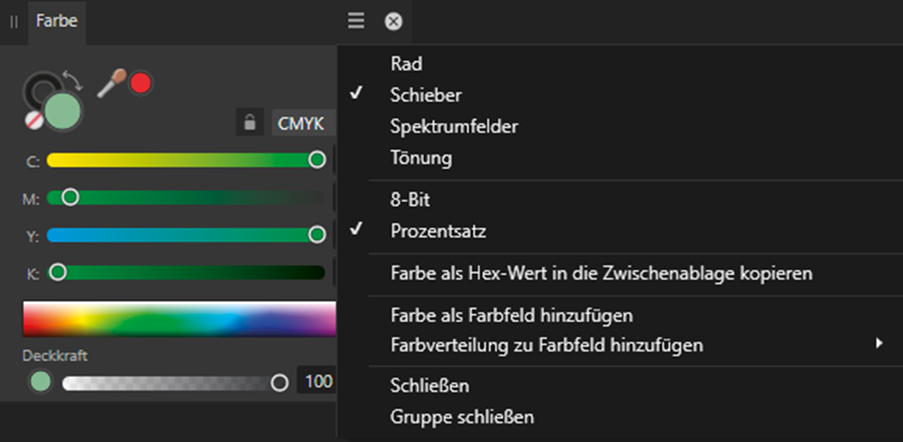
Nachdem wir die Farbe eingestellt haben, legen wir sie als Farbfeld an. Hierzu klicken wir erneut im Fenster Farbe ins Bedienfenstermenü und wählen Farbe als Farbfeld hinzufügen.
Ein Farbfeld entsteht, das allerdings später nicht mit den Objekten verlinkt ist.
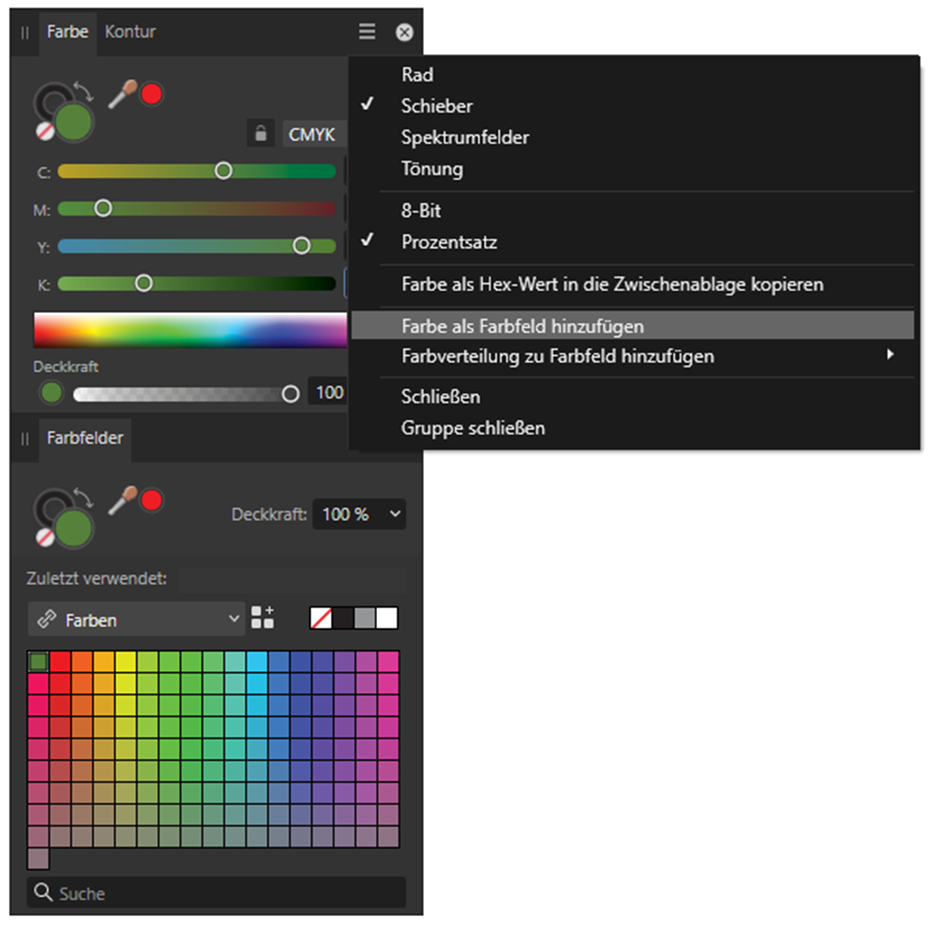
Alternativ klicken wir im Fenster Farbfelder auf die kleine Schaltfläche Aktuelle Füllung zur Palette hinzufügen, die sich oberhalb der Standarfarbfelder befindet.

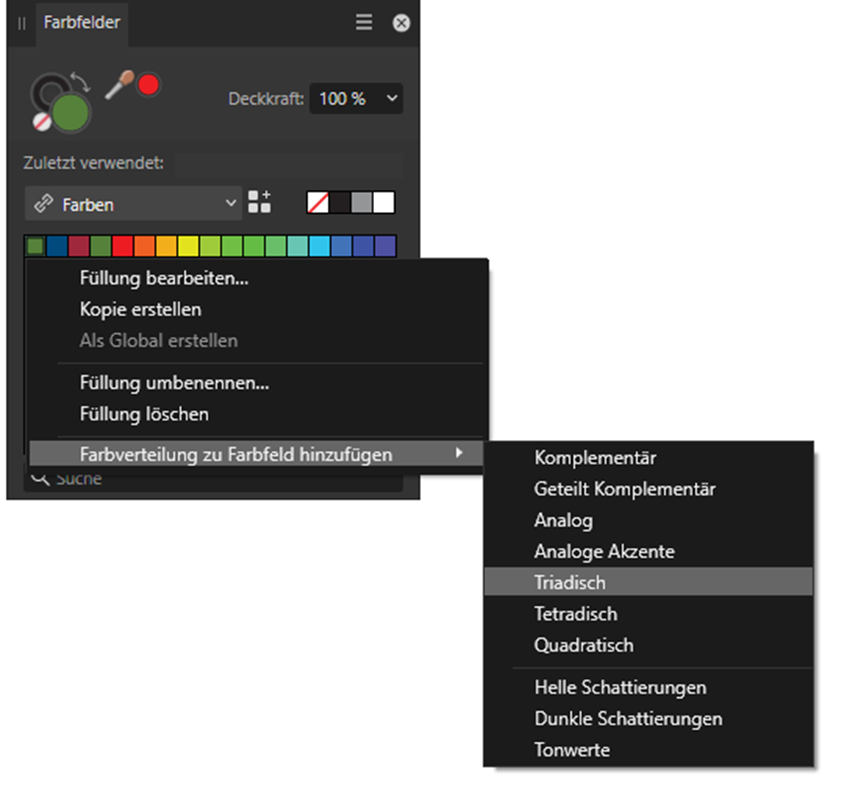
Zusatztipp: Wir können sogar auf die Schnelle Farbharmonien ableiten per Rechtsklick auf Farbfeld und Farbverteilung zu Farbfeld hinzufügen.
Doch noch besser wird es, indem wir Globale Farbfelder erstellen: Diese sind verlinkt mit den Objekten, sodass eine nachträglich Änderung des Farbfelds alle zugehörigen Objekte umfärbt. Zudem ist es auch möglich, hellere Tönungen davon zu erstellen.
Erkennbar sind diese an den weißen Ecken.
Vorgehensweise:
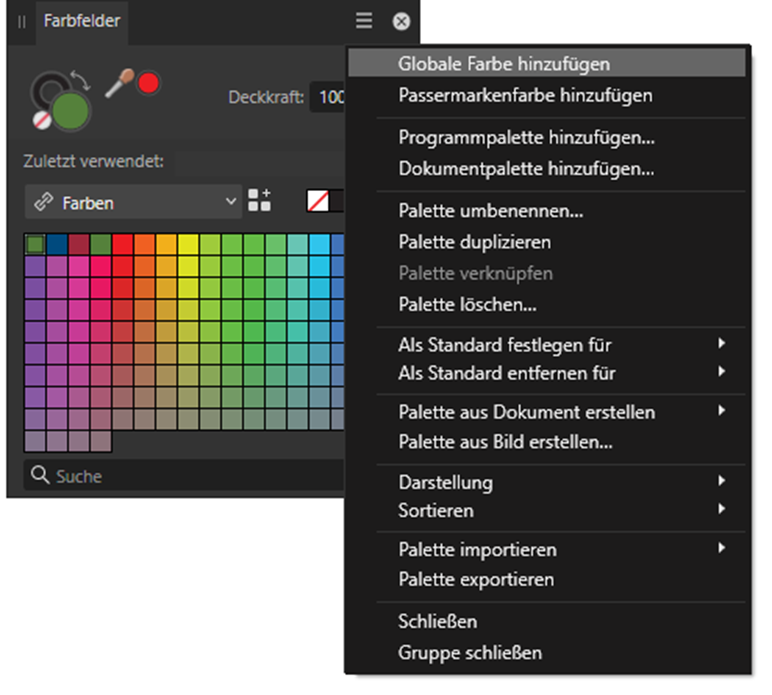
Im Fenster Farbfelder über das Bedienfenstermenü den Eintrag Globale Farbe hinzufügen wählen. Oder wir klicken im Fenster Farbe einfach auf die Schaltfläche Globale Farbe. Im nachfolgenden Dialogfenster kann die Farbe noch angepasst oder ein Name vergeben werden.
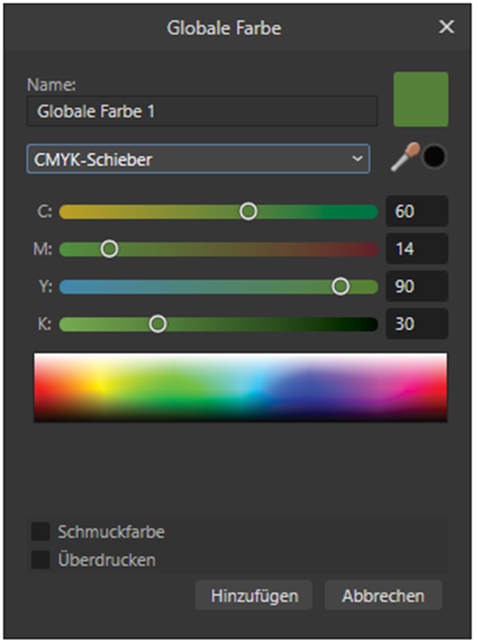
Ein Dialogfenster öffnent sich, in dem wir per Dropdown wieder auf CMYK-Schieber wechseln können, noch einen Namen eingeben und mit Hinzufügen bestätigen.
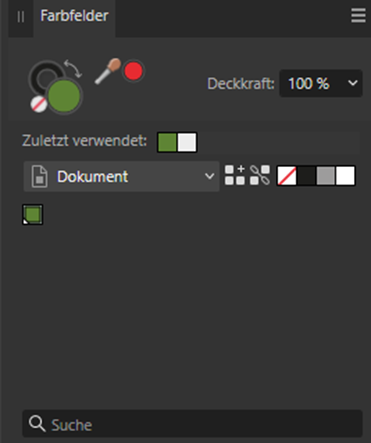
Wichtig:
Es wird automatisch eine Dokumentpalette namens Dokument angelegt und angezeigt.
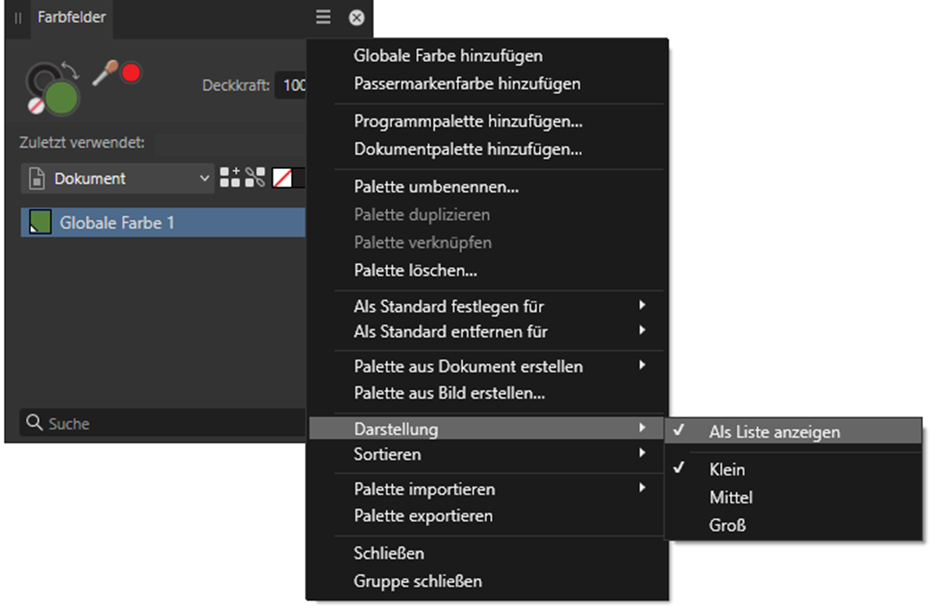
Tipp: Listenansicht: Um schneller die Namen der eigenen Farbfelder zu erkennen auf die Listenansicht wechseln. Hierzu im Bedienfenstermenü auf Darstellung und Als Liste anzeigen wählen.
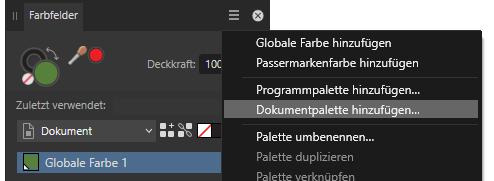
Wichtig: Sobald eine Dokumentpalette aktiv ist, ist eine weitere Schaltfläche verfügbar, mit der wir durch einen einzigen Klick ein neues Globales Farbfeld erstellen können.

Tipp: Wenn wir von vornherein planen, eine Dokumentpalette zu erstellen, können wir somit gleich schneller die globalen Farbfelder erstellen. Vorgehensweise:
Eine weitere Besonderheit von globalen Farbfeldern ist, dass wir auch hellere Tönungen daraus erstellen können:
Dazu einfach im Fenster Farbfelder ein globales Farbfeld anwählen, so dass automatisch im Fenster Farbe der Schieberegler Tönung angezeigt wird. Anschließend wie gewohnt als Farbfeld oder globales Farbfeld speichern.
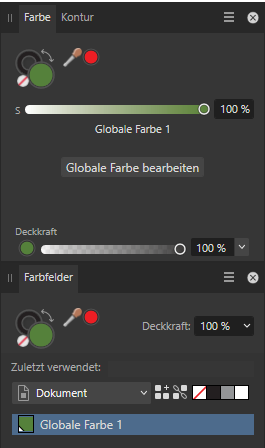
Hinweis: Auch wenn wir aus einem Farbfeld eine Tönung erstellen, entsteht daraus ein eigenständiges autarkes Farbfeld — es verändert sich nicht, wenn wir das ursprüngliche Farbfeld bearbeiten, wie es man es vielleicht aus anderen Programmen kennt.
Schnell an unsere Farbvorgaben gelangen: Eigene Paletten erstellen
Erstellen wir eigene Paletten mit unseren Farbfeldern, können wir sie beim nächsten Projekt auch schnell wieder aufrufen. Doch was ist der Unterschied zwischen einer Dokumentpalette und einerProgrammpalette?
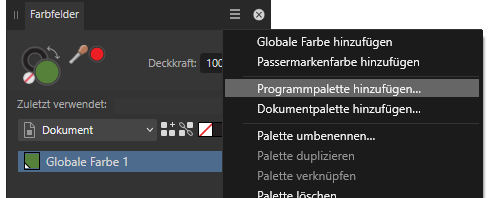
Ganz einfach:
Eine Programmpalette ist in jeder Datei verfügbar,
eine Dokumentpalette ist nur in dieser Datei verfügbar.
Über das Menü lassen sich auch Paletten exportieren und wieder importieren.
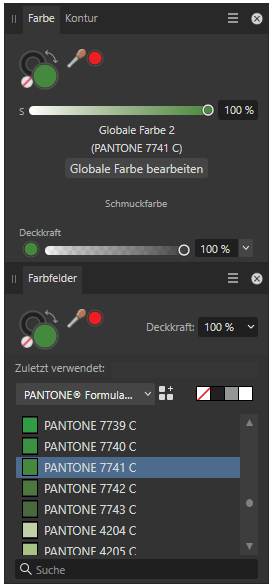
Volltonfarben: Auf diese Weise gelangen wir auch an Volltonfarben, um z.B. auf die mitinstallierten Pantone Farbtafeln zuzugreifen.
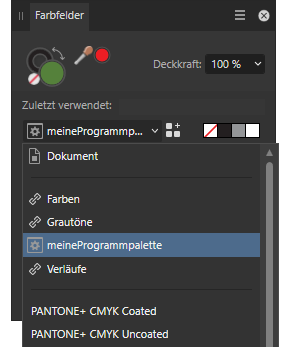
Und natürlich lassen sich auch daraus wieder Tönungen erstellen.
Fazit:
Dank der Farbfelder müssen wir die Farben für unsere Objekte nicht jedes Mal neu anrühren. Wir erstellen eine Palette mit all unseren Farbvorgaben. Bei komplexen Dokumenten zahlen sich die globalen Farbfelder dadurch aus, dass wir Änderungen an der Farbe sofort auf alle betreffenden Stellen im Dokument übernehmen. Und unsere Paletten stehen schnell auch in künftigen Projekten zur Verfügung. Viel Spaß beim Ausprobieren!
In unseren Affinity-Seminaren zeigen wir viele praktische Möglichkeiten auf, sich eigene clevere Vorlagen zu erstellen. So könnt ihr euren Workflow deutlich beschleunigen und es bleibt mehr euch mehr Zeit für die Kreativität.