

After Effects ist ein professionelles Programm von Adobe, mit dem du Animationen, visuelle Effekte und Motion Graphics erstellen kannst. Es wird häufig in Film, Fernsehen, Werbung und Social Media eingesetzt: überall dort, wo sich Bilder bewegen oder Effekte zum Einsatz kommen.
Du arbeitest in After Effects mit Ebenen, ähnlich wie in Photoshop, und animierst sie über die Zeit. Das passiert normalerweise über Keyframes, die festlegen, wo sich ein Objekt zu einem bestimmten Zeitpunkt befindet oder wie es aussieht. Zusätzlich bietet dir After Effects viele Werkzeuge, um Bewegungen automatisch zu erzeugen, Effekte hinzuzufügen oder komplexe Animationen zu steuern.
Mit After Effects bringst du statische Inhalte zum Leben: einfache Bewegungen ebenso wie aufwendige visuelle Effekte.
Mit dieser schnellen Methode erstellst du Animationen, ohne Keyframes von Hand setzen zu müssen: Du verschiebst ein Objekt mit ruhigem Händchen im Kompositionsfenster und lässt die Bewegung aufzeichnen.
In unserem Beispiel bringen wir den freigestellten Drachen vor dem Hintergrundbild der Landschaft in Bewegung.
Du scrollst dazu auf der rechten Seite zum Bedienfenster Bewegung skizzieren oder öffnest es über das Menü Fenster.
Dort aktivierst du bei Bedarf das Kontrollkästchen Hintergrund, damit du dein Objekt während der Aufzeichnung vor dem Hintergrund siehst. Sonst siehst du das Objekt vorübergehend nur vor einer schwarzen Fläche.
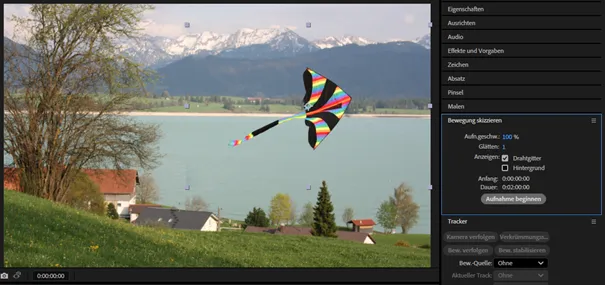
Mit einem Klick auf die Schaltfläche Aufnahme beginnen geht es los: Du packst dein Objekt im Kompositionsfenster und bewegst es nach Belieben.
Deine Bewegung wird in Echtzeit aufgezeichnet und als Bewegungspfad dargestellt. Vielleicht musst du am Anfang ein wenig üben, bis die Bewegung sitzt. Mach den Schritt einfach rückgängig und probiere es noch einmal. Klappst du bei der betreffenden Ebene den Parameter Position auf, siehst du, dass die Animation dort durch Keyframes festgehalten wurde. Die Keyframes und der Bewegungspfad lassen sich für die Feinabstimmung wie gewohnt nachbearbeiten.
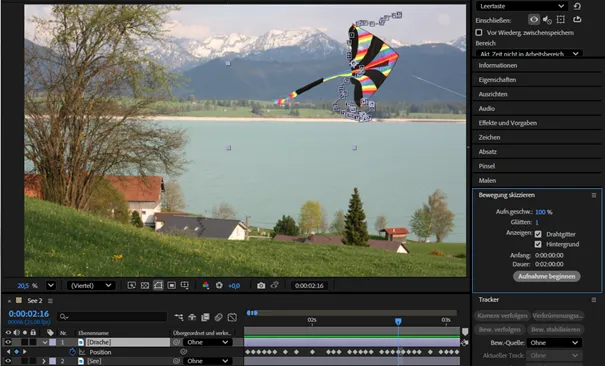
Tipp: Mit der Taste U klappst du genau die Parameter der ausgewählten Ebene auf, die Keyframes enthalten.
Fazit: After Effects bietet Funktionen wie „Bewegung skizzieren“, die dir bei einfachen Bewegungsentwürfen das manuelle Setzen vieler Keyframes ersparen. In unseren Seminaren lernst du solche Werkzeuge und weitere Arbeitsweisen aus der Praxis kennen, damit du Animationen gezielt aufbaust und deine Projekte in Bewegung bringst.