

Beim Erstellen von animierten GIF-Dateien denken viele zuerst an Bildbearbeitungsprogramme wie Photoshop oder spezielle GIF-Tools. Dabei lässt sich ein animated GIF in PowerPoint direkt mit Bordmitteln erzeugen, wenn die Animation sauber vorbereitet und anschließend über den Export als GIF-Datei ausgegeben wird. In dieser Anleitung zeigen wir ein praxisnahes Anwendungsbeispiel für den Animated-GIF-Export aus PowerPoint und erstellen dafür eine einfache, wirkungsvolle Animation mit dem Effekt Morphen.
Das Vorgehen eignet sich besonders für kurze visuelle Erklärungen, Social-Media-Grafiken, Banner, Hinweise in Präsentationen oder kleine Bewegungsabläufe, die ohne Video-Player funktionieren sollen. Statt ein GIF bei PowerPoint nur einzufügen, erzeugst du die Animation direkt in der Präsentationsdatei und exportierst sie anschließend im passenden Format. So bleibt der Aufbau nachvollziehbar, einzelne Objekte lassen sich nachträglich ändern und die Gestaltung bleibt eng an PowerPoint gebunden.
Im Beispiel arbeiten wir mit einem leeren Folienlayout, einer angepassten Foliengröße, zugeschnittenen Bildern, frei positionierten Elementen und dem Morph-Übergang. Daraus entsteht Schritt für Schritt eine GIF-Animation, die sich später außerhalb von PowerPoint verwenden lässt. Wer regelmäßig Präsentationen, Schulungsunterlagen oder Marketing-Materialien erstellt, erhält damit eine praktische Methode, um GIFs für PowerPoint und andere Einsatzzwecke ohne zusätzliches Spezialprogramm zu erstellen.
Ausgangsfolie vorbereiten
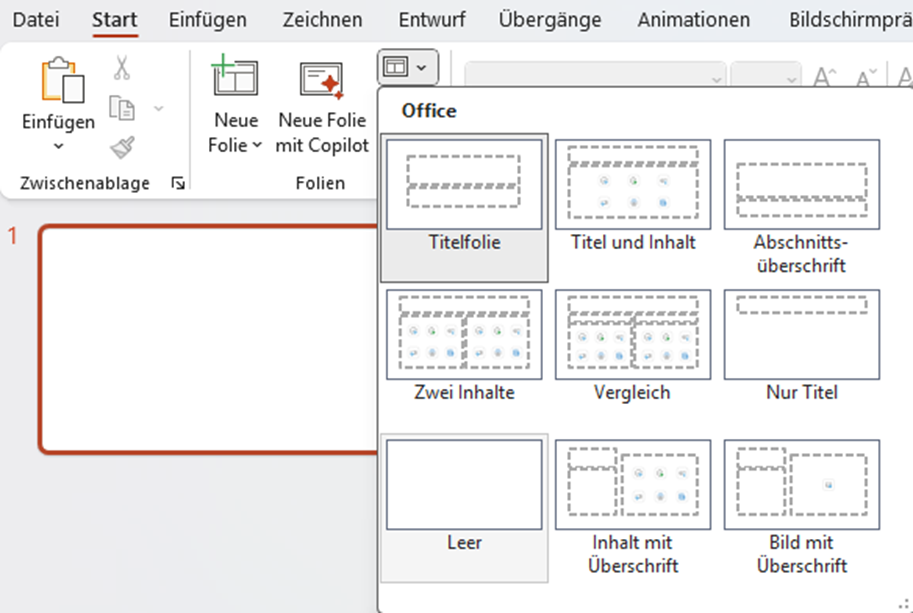
Damit sich Objekte später frei platzieren lassen, wählen wir zunächst ein leeres Folienlayout. Dazu geht es in PowerPoint über Start > Layout zur Vorgabe Leer. Dadurch verschwinden Platzhalter für Titel oder Inhalte und die gesamte Folienfläche steht für die Gestaltung des Animated GIF zur Verfügung.
Foliengröße für das GIF festlegen
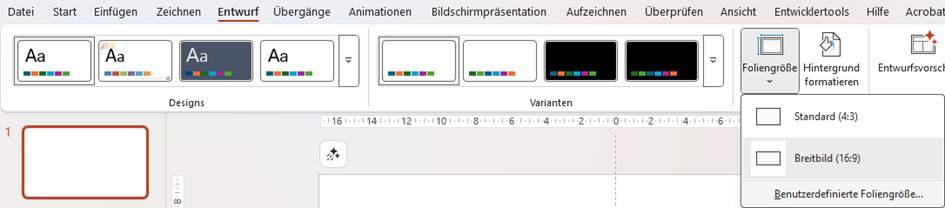
Wenn die Datei später nicht als klassische Präsentation genutzt wird, lohnt sich vor dem Gestalten ein Blick auf das Seitenformat. Über Entwurf > Foliengröße lässt sich die Folie auf das gewünschte Maß einstellen. Das ist wichtig, weil das exportierte GIF die Proportionen der Folie übernimmt.
Für unser Beispiel wählen wir aus dem Dropdown Papierformat die Vorgabe Banner. Damit entsteht eine breite Arbeitsfläche, die sich gut für Header-Grafiken, Hinweise oder kurze animierte Elemente eignet. Je nach Zielkanal kann auch ein quadratisches oder vertikales Format sinnvoll sein.
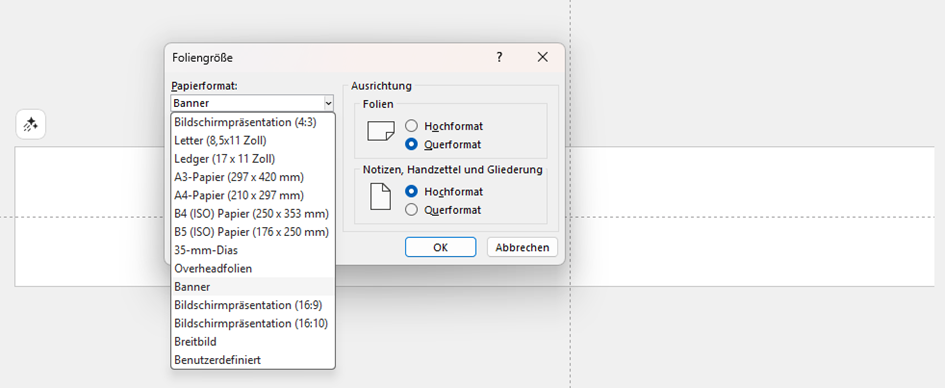
Bild einfügen und zuschneiden
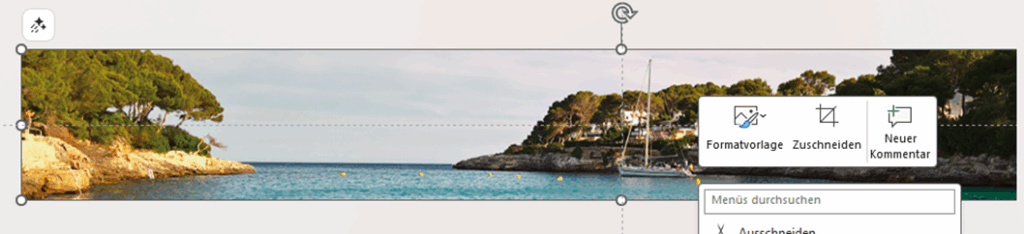
Nun füllen wir die Folie mit den gewünschten Inhalten. Zunächst wird ein Bild eingefügt und über Rechtsklick > Zuschneiden auf ein geeignetes Format gebracht. Beim Erstellen von GIF-Animationen in PowerPoint ist ein sauberer Bildausschnitt entscheidend, weil jede Folie später als Teil der Bewegung wahrgenommen wird.
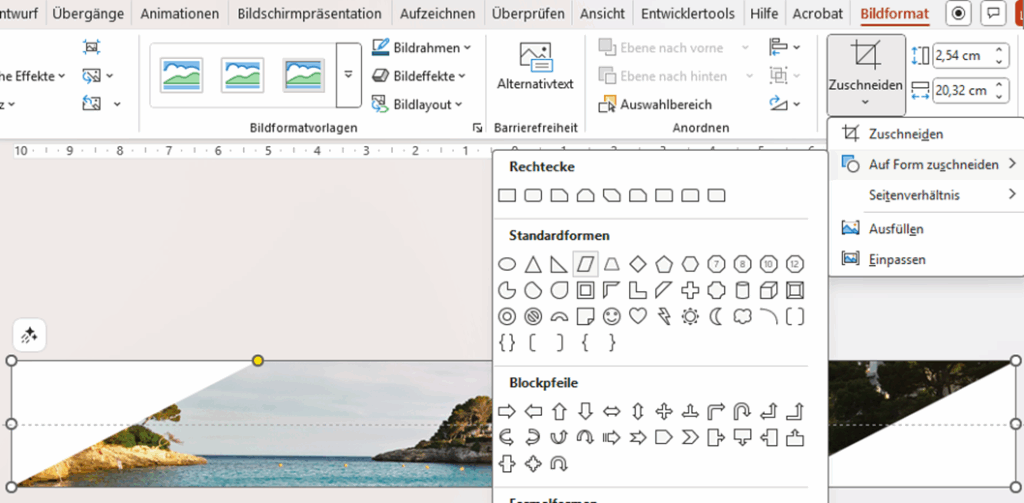
Als Bildrahmen lassen sich auch beliebige Formen verwenden, wenn das Ergebnis nicht rechteckig aussehen soll. Dafür wird im Menü Bildformat die Schaltfläche Zuschneiden verwendet und anschließend der Befehl Auf Form zuschneiden gewählt. So entstehen Kreise, abgerundete Elemente oder andere Formen, die sich später im Animated GIF bewegen lassen.
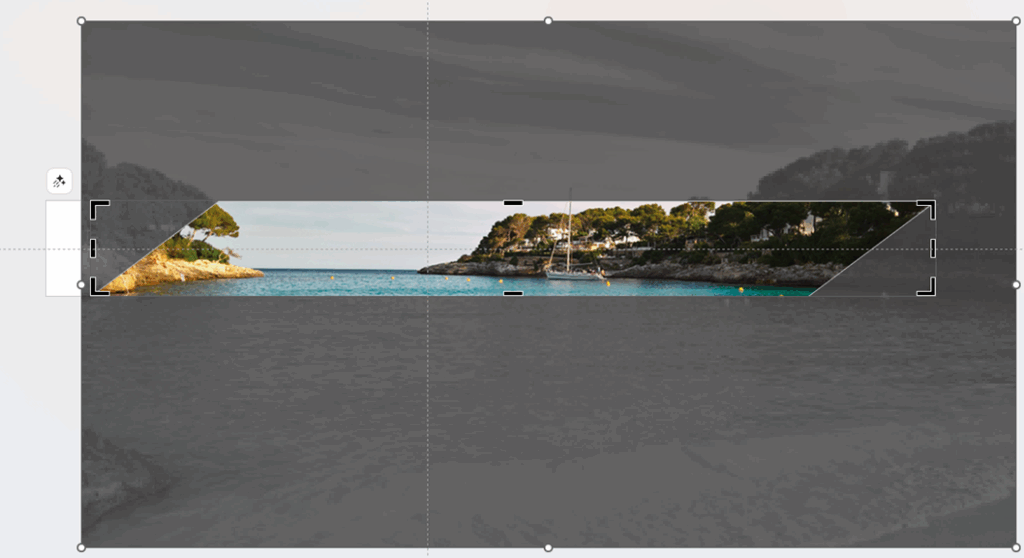
Der sichtbare Bildausschnitt bleibt jederzeit anpassbar. Mit einem Rechtsklick auf das Bild und dem Befehl Zuschneiden lässt sich festlegen, welcher Bereich innerhalb der Form sichtbar sein soll. Das ist besonders praktisch, wenn die Animation später durch Verschiebung, Skalierung oder Morphing lebendiger werden soll.
Animation mit Morphen aufbauen
Für eine flüssige PowerPoint-GIF-Animation bietet sich der Übergang Morphen an. Statt viele einzelne Animationspfade anzulegen, wird die Folie dupliziert und auf der zweiten Folie werden Position, Größe oder Drehung der Objekte verändert. PowerPoint berechnet daraus den Übergang zwischen beiden Zuständen.
Das Grundprinzip ist schnell umgesetzt: Eine Startfolie enthält die Ausgangsposition der Objekte. Danach wird die Folie dupliziert. Auf der neuen Folie werden die Elemente an ihre Zielposition geschoben, vergrößert, verkleinert oder neu angeordnet. Anschließend wird für die Folie der Übergang Morphen aktiviert. Beim Abspielen entsteht eine Bewegung, die sich gut für ein animiertes GIF eignet.
- Startzustand auf der ersten Folie gestalten
- Folie duplizieren und Zielzustand anlegen
- Objekte verschieben, skalieren oder drehen
- Übergang Morphen für die Folie aktivieren
- Dauer des Übergangs an die gewünschte Geschwindigkeit anpassen
Je weniger Folien und je gezielter die Bewegungen eingesetzt werden, desto besser bleibt das GIF verständlich. Für ein animiertes Banner reicht häufig eine kurze Bewegung mit klarer Leserichtung. Für ein erklärendes GIF lassen sich mehrere Folien hintereinander verwenden, solange die Animation nicht zu lang wird.
Animated GIF aus PowerPoint exportieren
Ist die Animation fertig, wird die Präsentation nicht als PPTX weitergegeben, sondern als GIF-Datei exportiert. In PowerPoint erfolgt das über Datei > Exportieren beziehungsweise über Speichern unter, abhängig von Version und Oberfläche. Als Dateityp wird Animiertes GIF-Format gewählt.
Beim Export sind vor allem Auflösung, Folienbereich und Anzeigedauer relevant. Wird das GIF in einer Website, einer E-Mail oder in Social-Media-Beiträgen verwendet, sollte die Datei nicht unnötig groß sein. Für Präsentationen oder interne Kommunikation darf die Qualität höher gewählt werden, solange Ladezeit und Dateigröße im Rahmen bleiben.
- Als Dateityp Animiertes GIF auswählen
- Gewünschte Qualität und Ausgabegröße festlegen
- Nur die benötigten Folien exportieren
- Anzeigedauer und Übergänge vor dem Export testen
- Exportierte GIF-Datei in der Zielanwendung prüfen
GIF in PowerPoint einfügen oder weiterverwenden
Ein exportiertes GIF lässt sich anschließend wieder in PowerPoint einfügen, auf Webseiten verwenden oder in andere Dokumente einbinden. Wer nach „gif in powerpoint einfügen“ oder „gifs in powerpoint einfügen“ sucht, meint häufig genau diesen zweiten Schritt: Ein bereits vorhandenes GIF wird über Einfügen > Bilder in eine Folie eingefügt. Die Animation wird in der Bildschirmpräsentation abgespielt, nicht zwingend in der normalen Bearbeitungsansicht.
Der Unterschied ist wichtig: Beim GIF erstellen in PowerPoint wird die Animation aus Folien, Übergängen und Objekten erzeugt. Beim GIF einfügen in PowerPoint wird eine vorhandene GIF-Datei in eine Präsentation eingebunden. Beide Wege lassen sich kombinieren, wenn zum Beispiel ein animiertes Element zunächst exportiert und später in einer anderen Präsentation genutzt wird.
Praxis-Tipps für bessere PowerPoint-GIFs
- Animationen möglichst kurz halten, damit die Aussage schnell erfassbar bleibt
- Vor dem Export die Foliengröße passend zum späteren Einsatz wählen
- Kontrastreiche Schrift und ausreichend große Elemente verwenden
- Nur notwendige Bilder einsetzen, um die GIF-Datei nicht unnötig zu vergrößern
- Morphen gezielt nutzen, wenn Objekte elegant ihre Position oder Größe ändern sollen
- Das exportierte GIF in der Zielumgebung testen, etwa Browser, E-Mail oder Präsentation
Mit diesem Vorgehen lässt sich ein animated GIF for PowerPoint ohne zusätzliches Animationsprogramm erstellen. PowerPoint übernimmt dabei Gestaltung, Bewegung und Export. Für viele Büro-, Schulungs- und Marketing-Szenarien reicht das völlig aus, besonders wenn nur kurze Sequenzen, animierte Hinweise oder bewegte Grafiken benötigt werden.