

Exakte Freisteller in Photoshop hängen oft an einer einzigen Frage: Wie sauber entsteht die Auswahlkante? Das klassische Zeichenstift-Werkzeug liefert sehr präzise Pfade, verlangt aber Übung, Zeit und ein gutes Gefühl für Ankerpunkte, Tangenten und Bézier-Kurven. Mit dem inhaltsbasierten Nachzeichnen-Werkzeug in Photoshop 2026 erhältst du dafür eine deutlich schnellere Methode: Photoshop erkennt Konturen im Bild, schlägt passende Pfadsegmente vor und übernimmt sie per Mausklick als editierbaren Vektorpfad. So entstehen glatte Auswahlkanten, Beschneidungspfade, Vektormasken oder klassische Auswahlen wesentlich effizienter, ohne die Kontrolle über den Pfad zu verlieren.
Besonders hilfreich ist diese Funktion bei Produkten, technischen Objekten, klaren Konturen, Verpackungen, Modeaufnahmen und Freistellern für Web, Print oder E-Commerce. In unseren Photoshop-Seminaren lernst du solche Auswahl- und Maskierungstechniken praxisnah kennen und kombinierst sie mit bewährten Werkzeugen wie Zeichenstift, Pfade-Bedienfeld, Auswahl-und-maskieren sowie Vektormasken.
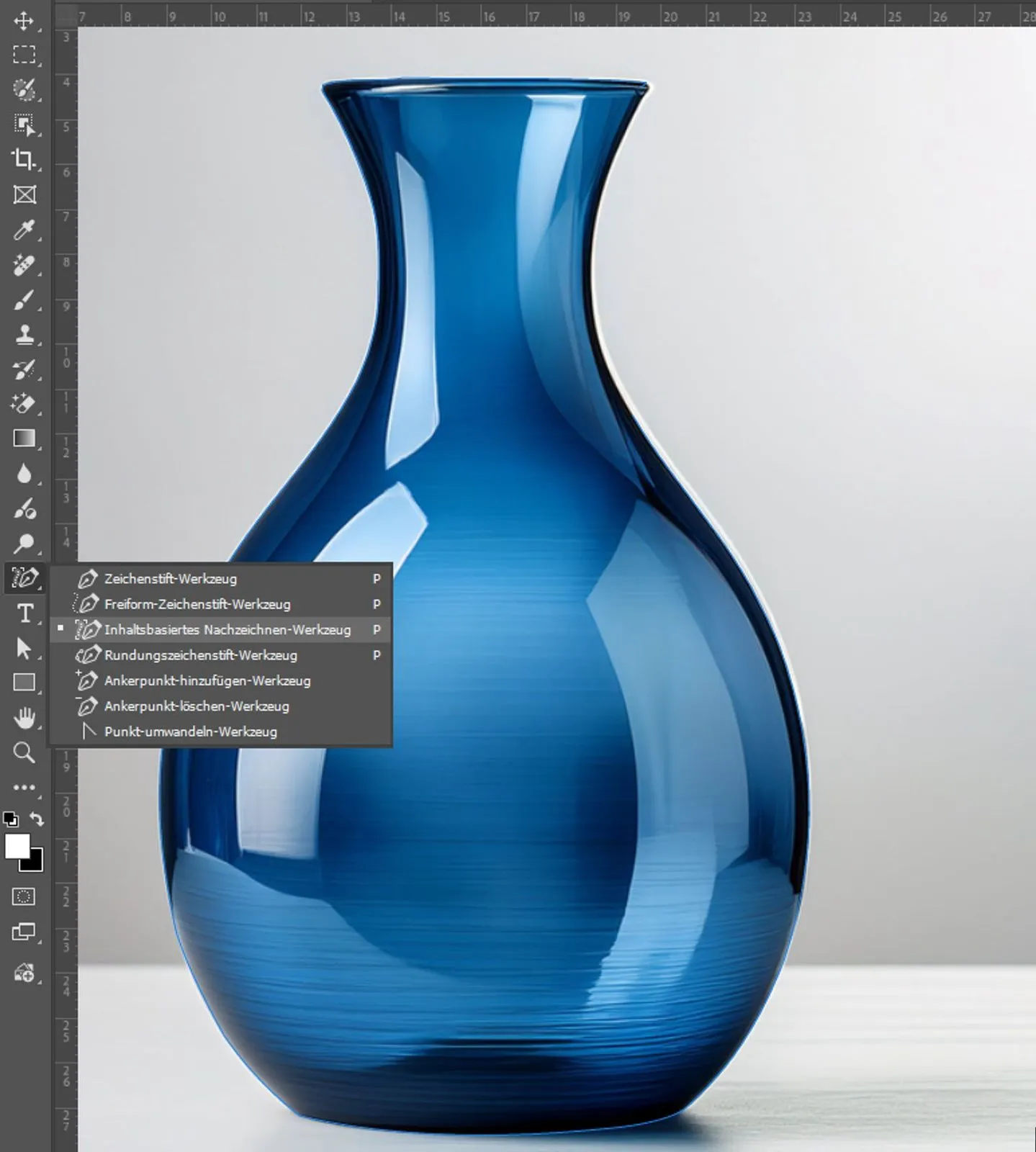
Was macht der automatische Zeichenstift in Photoshop?
Das neue Werkzeug arbeitet ähnlich wie ein intelligenter Assistent für Pfade. Du bewegst den Mauszeiger an die Kante eines Objekts, Photoshop analysiert die sichtbare Kontur und zeigt eine gestrichelte Vorschau des möglichen Pfadsegments. Gefällt der Vorschlag, übernimmst du ihn mit einem Klick. Bei Bedarf bewegst du den Zeiger leicht entlang anderer Kantenbereiche, bis Photoshop eine passendere Kontur vorschlägt.
Der große Vorteil: Der erzeugte Pfad bleibt ein echter Photoshop-Pfad mit Eckpunkten und Kurvenpunkten. Er lässt sich anschließend wie gewohnt bearbeiten, speichern, in eine Auswahl umwandeln, als Beschneidungspfad nutzen oder direkt für eine Maske einsetzen.
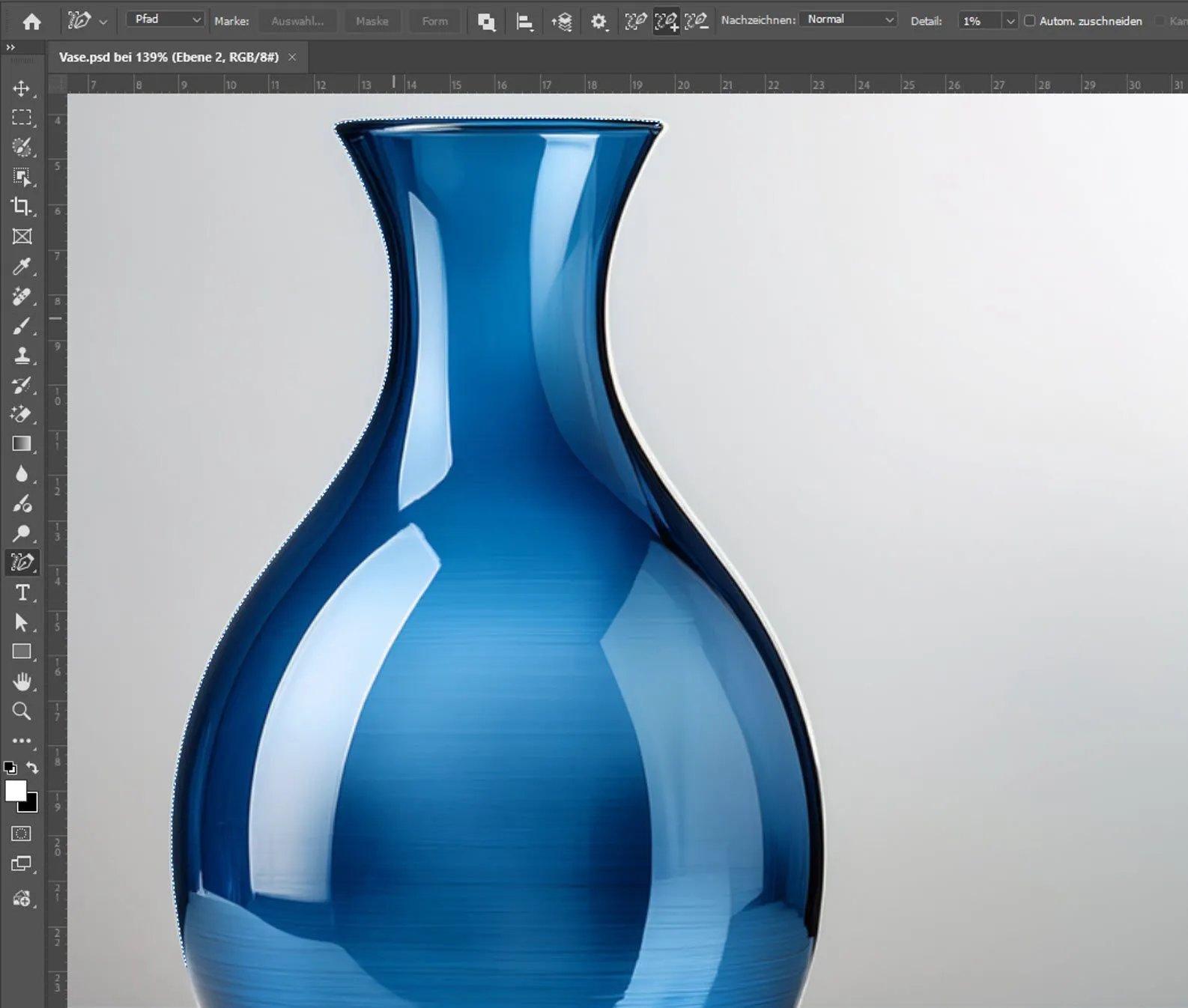
Pfadsegmente automatisch ergänzen
Durch den Klick erzeugt Photoshop über eine bestimmte Strecke ein Pfadsegment. Dieses Segment besteht aus Kurvenpunkten und Eckpunkten, die der erkannten Bildkante folgen. Danach nimmst du das nächste Segment auf und zeigst erneut auf die Objektkante. Achte darauf, dass die Vorschau sichtbar an den bisherigen Pfad anschließt. So entsteht Schritt für Schritt ein geschlossener oder weiterführender Pfad um das Motiv.
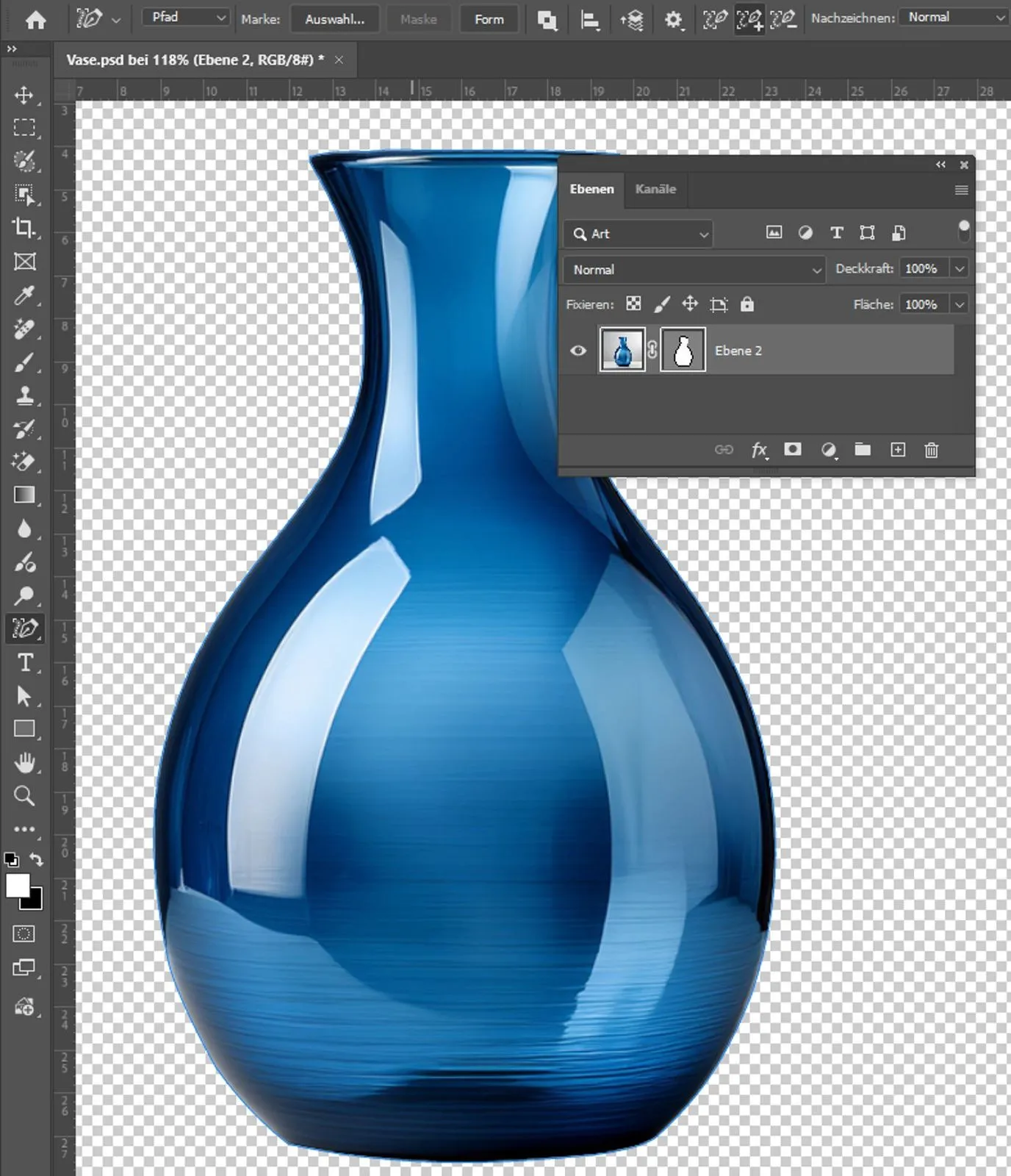
Wichtig: In der Optionsleiste muss die Schaltfläche mit dem Plus aktiviert sein, damit jeder Klick den vorhandenen Pfad erweitert. Alternativ hältst du während des Nachzeichnens die Umschalt-Taste gedrückt. Ist diese Option nicht aktiv, legt Photoshop unter Umständen bei jedem Klick einen neuen Pfad an, statt den vorhandenen Arbeitspfad fortzuführen.
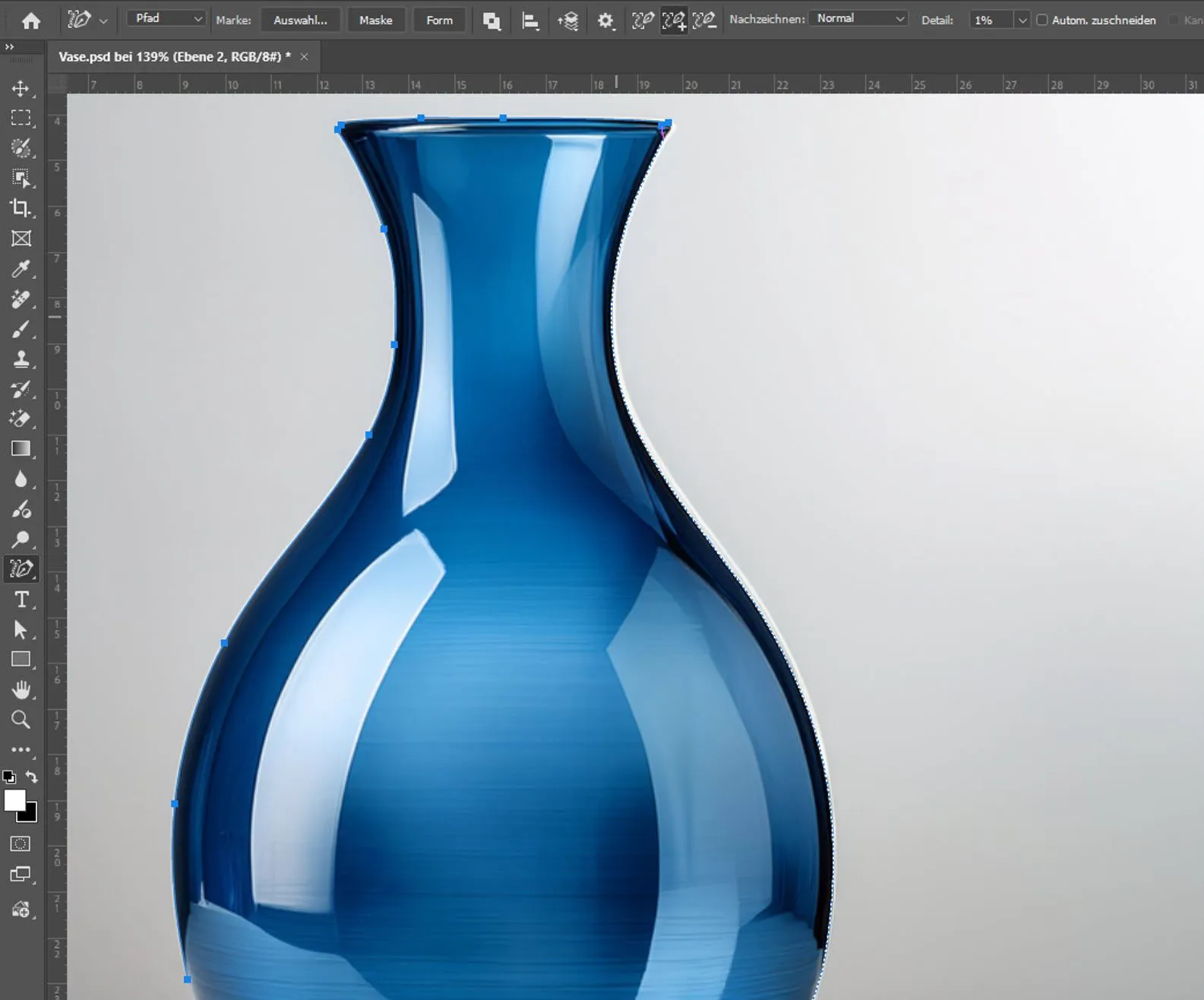
Pfad im Bedienfeld weiterverarbeiten
Im Bedienfeld Pfade erscheint der erzeugte Pfad wie gewohnt als Arbeitspfad. Dort lässt er sich per Doppelklick speichern, um ihn dauerhaft in der Datei zu behalten. Anschließend nutzt du ihn zum Beispiel als Beschneidungspfad, wandelst ihn in eine Auswahl um oder erzeugst daraus eine Maske. Gerade bei Freistellern für Layout, Produktdatenbanken oder Online-Shops bleibt diese Arbeitsweise wertvoll, weil Pfade verlustfrei, exakt und nachbearbeitbar sind.
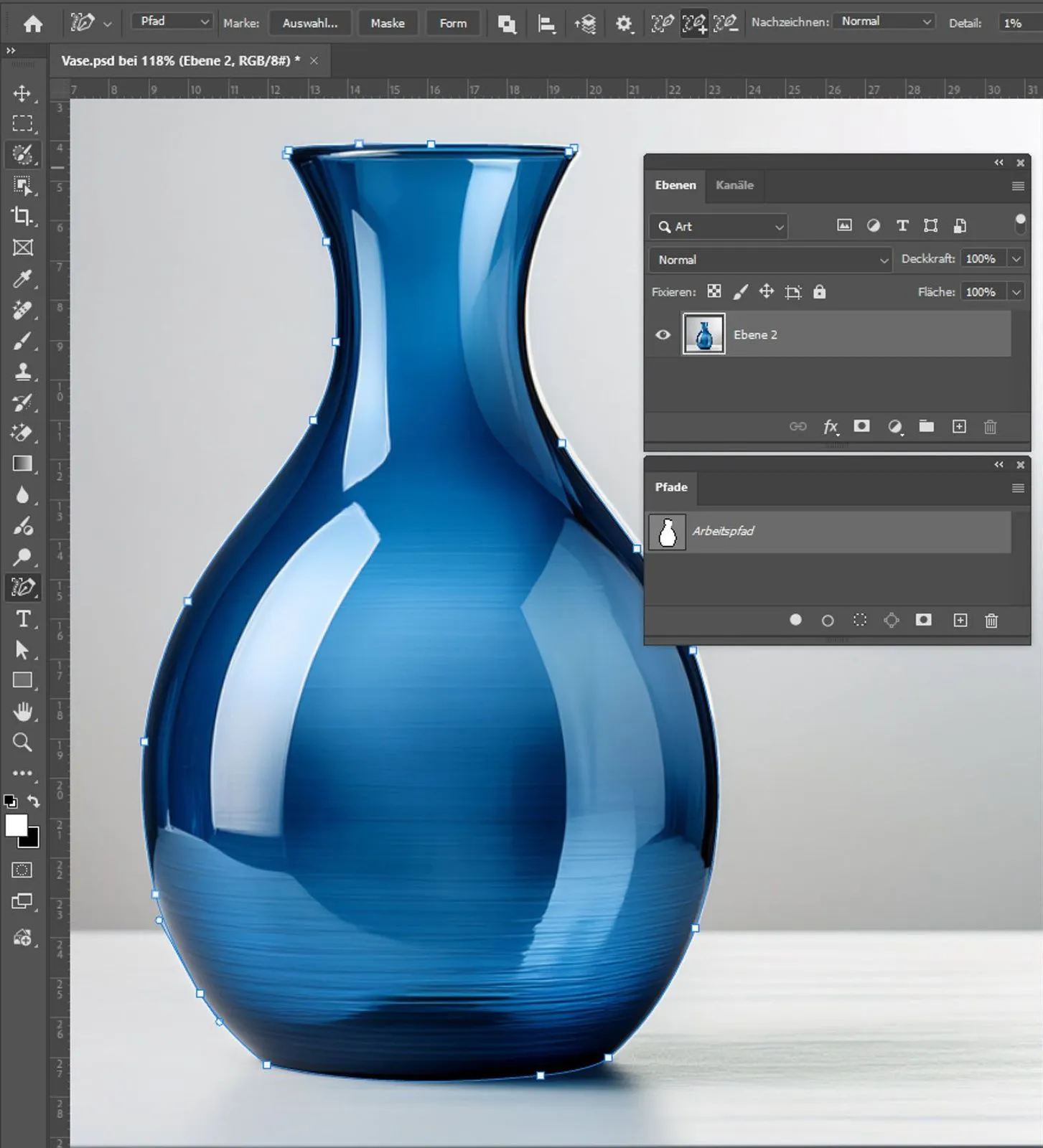
Auswahl oder Vektormaske direkt aus dem Pfad erstellen
Zusätzlich zu den bekannten Funktionen im Pfade-Bedienfeld bietet Photoshop oben in der Optionsleiste praktische Schaltflächen für die Weiterverarbeitung. Du erstellst aus dem automatisch generierten Pfad direkt eine Auswahl oder legst über die Schaltfläche Maske sofort eine Vektormaske an. Das spart Arbeitsschritte und macht das Werkzeug besonders interessant, wenn viele ähnliche Motive freigestellt werden müssen.
Wann lohnt sich das inhaltsbasierte Nachzeichnen?
- Freisteller mit klaren, gut sichtbaren Konturen schneller vorbereiten
- Produktbilder für Webshops, Kataloge und technische Dokumentationen sauber maskieren
- Beschneidungspfade für Print-Workflows und Layout-Programme erzeugen
- Vektormasken anlegen, die sich später verlustfrei korrigieren lassen
- Klassische Zeichenstift-Arbeit beschleunigen, ohne auf präzise Pfade zu verzichten
Fazit: Das inhaltsbasierte Nachzeichnen ist keine vollständige Ablösung des klassischen Zeichenstifts, aber eine sehr nützliche Abkürzung für viele Freistell-Aufgaben. Je besser die Kante im Bild erkennbar ist, desto schneller entsteht ein sauberer Pfad. Für schwierige Konturen, transparente Bereiche oder feine Haare bleiben ergänzende Photoshop-Techniken wie Masken, Kantenverbesserung und manuelle Pfadkorrekturen wichtig. Genau diese Kombination aus Automatisierung, Präzision und professioneller Nachbearbeitung trainierst du in unseren Photoshop-Schulungen.