

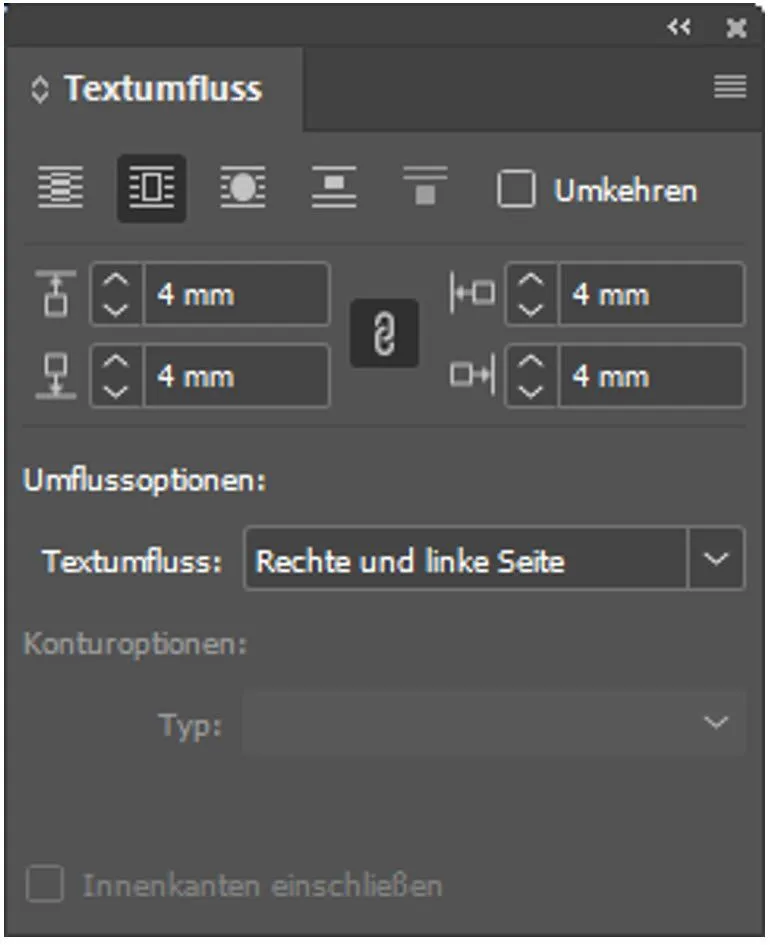
Textumfluss in Adobe InDesign ist eine der Funktionen, die im Layout-Alltag viel Zeit spart: Text läuft automatisch um Bilder, Infokästen, Grafiken oder andere Rahmen. Mit einem passenden Versatz entsteht der gewünschte Mindestabstand, sodass Text nicht direkt an der Kante eines Objekts steht. Besonders in Magazinen, Flyern, Broschüren, Produktblättern und mehrseitigen Publikationen sorgt Textumfluss für saubere Layouts und flexible Satzarbeit.
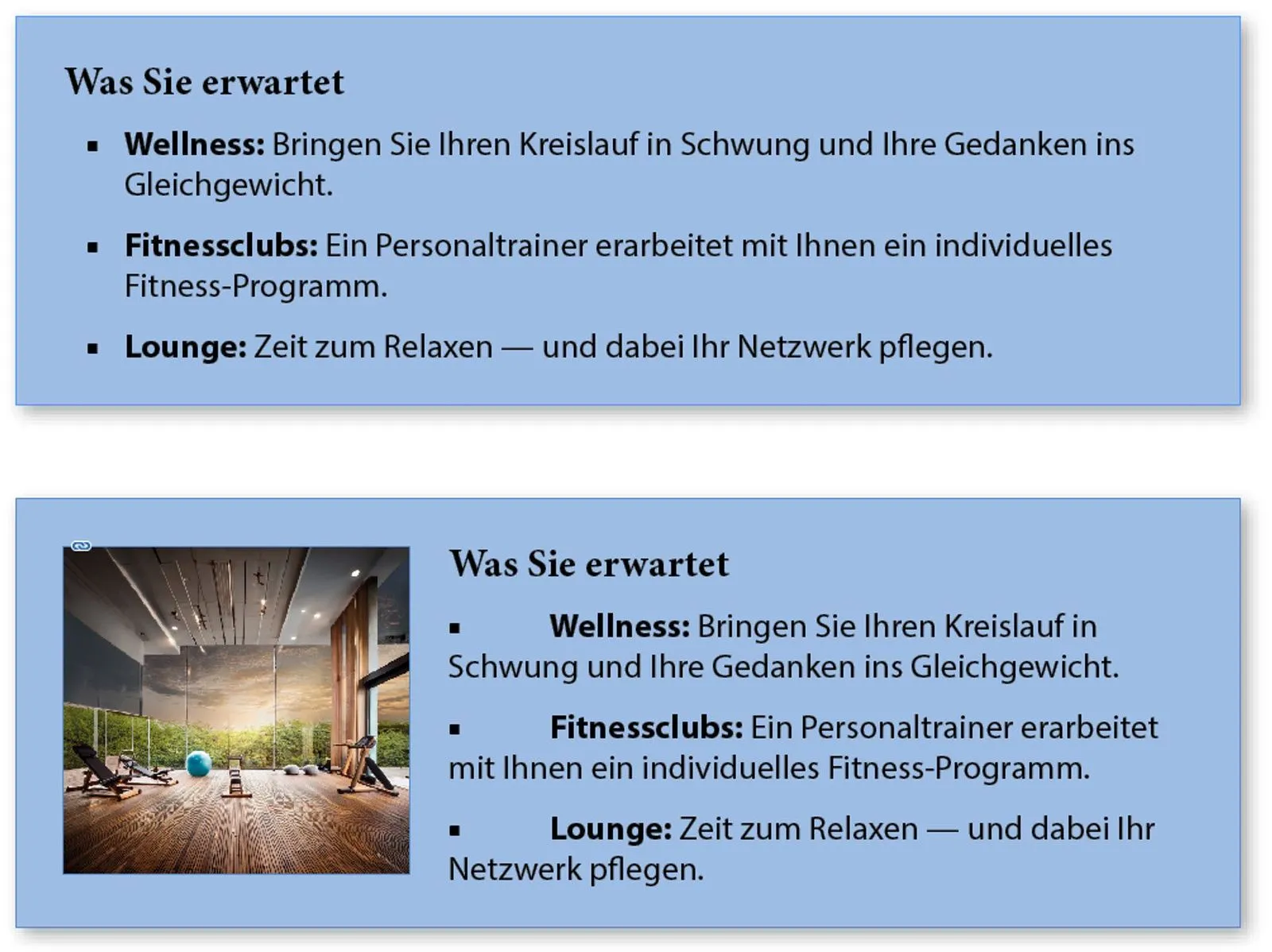
Problematisch wird es jedoch häufig bei Aufzählungen, Nummerierungen und Listen-Einzügen. Sobald eine Liste auf ein Bild mit Textumfluss trifft, verschieben sich Einzüge und Tabulatoren unerwartet. Die Aufzählungszeichen stehen nicht mehr sauber, Nummerierungen springen optisch aus der Zeile und der Text wirkt unruhig. Mit einer wenig bekannten Voreinstellung in InDesign lässt sich genau dieses Verhalten korrigieren.
Warum Listen bei Textumfluss verrutschen
InDesign behandelt Textumfluss und Absatz-Einzüge zunächst getrennt. Bei normalen Absätzen fällt das kaum auf. Bei Listen ist die Wirkung deutlich sichtbarer, weil Aufzählungszeichen, Nummerierung, linker Einzug und Erstzeileneinzug exakt zusammenspielen müssen. Trifft ein solcher Absatz auf ein Objekt mit Textumfluss, verschiebt InDesign den Satzbereich, berücksichtigt aber nicht automatisch die vorhandenen Listen-Einzüge in der gewünschten Weise.
Das Ergebnis: Die Liste verliert ihre gleichmäßige Ausrichtung. Genau das zeigt der Vergleich mit und ohne Textumfluss um ein Bild.
Die passende InDesign-Voreinstellung aktivieren
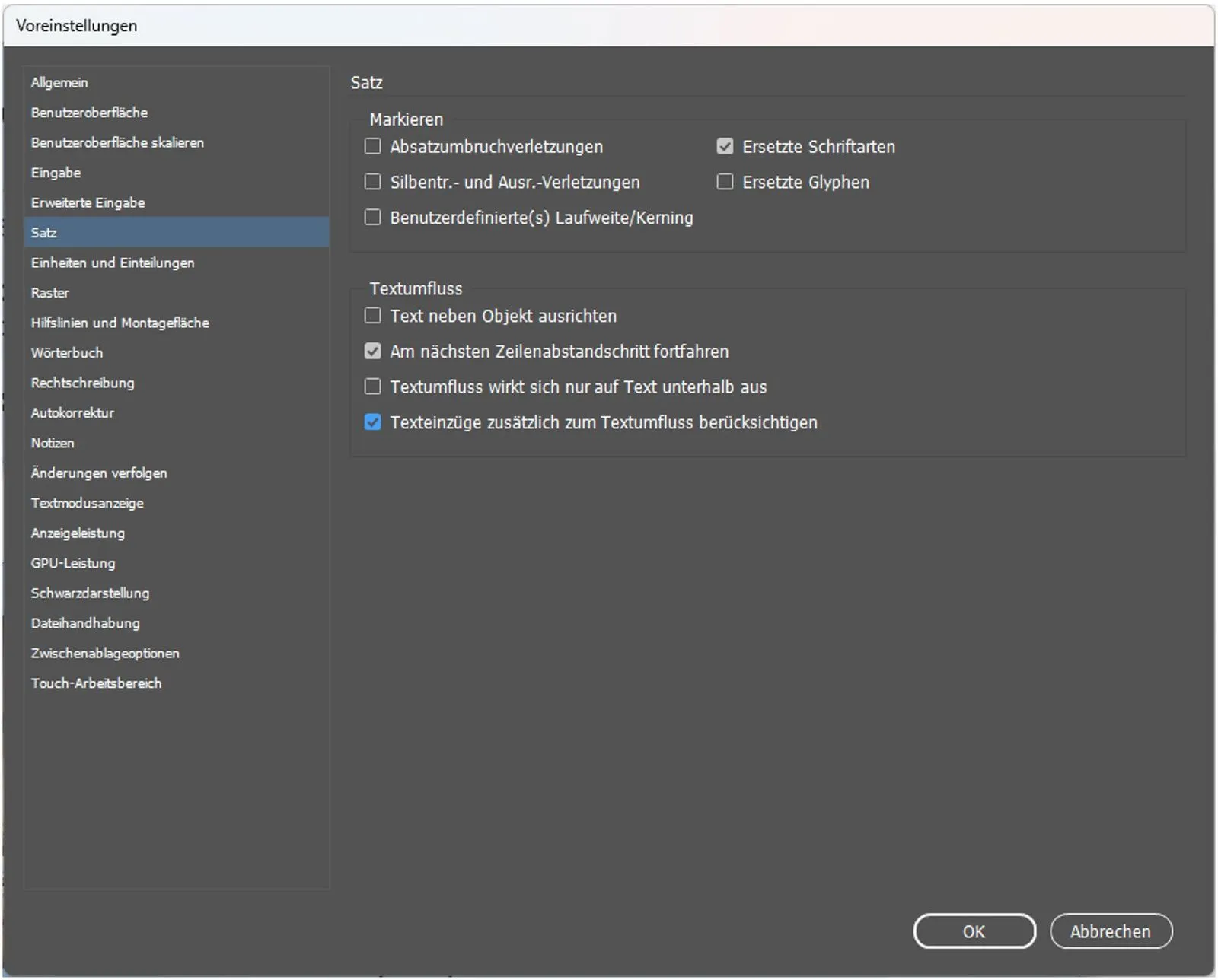
Die Lösung liegt nicht in manuellen Korrekturen einzelner Absätze, sondern in den Voreinstellungen von InDesign. Öffne die Voreinstellungen mit cmd + K unter macOS oder Strg + K unter Windows. Im Bereich Satz findest du die Option Texteinzüge zusätzlich zum Textumfluss berücksichtigen.
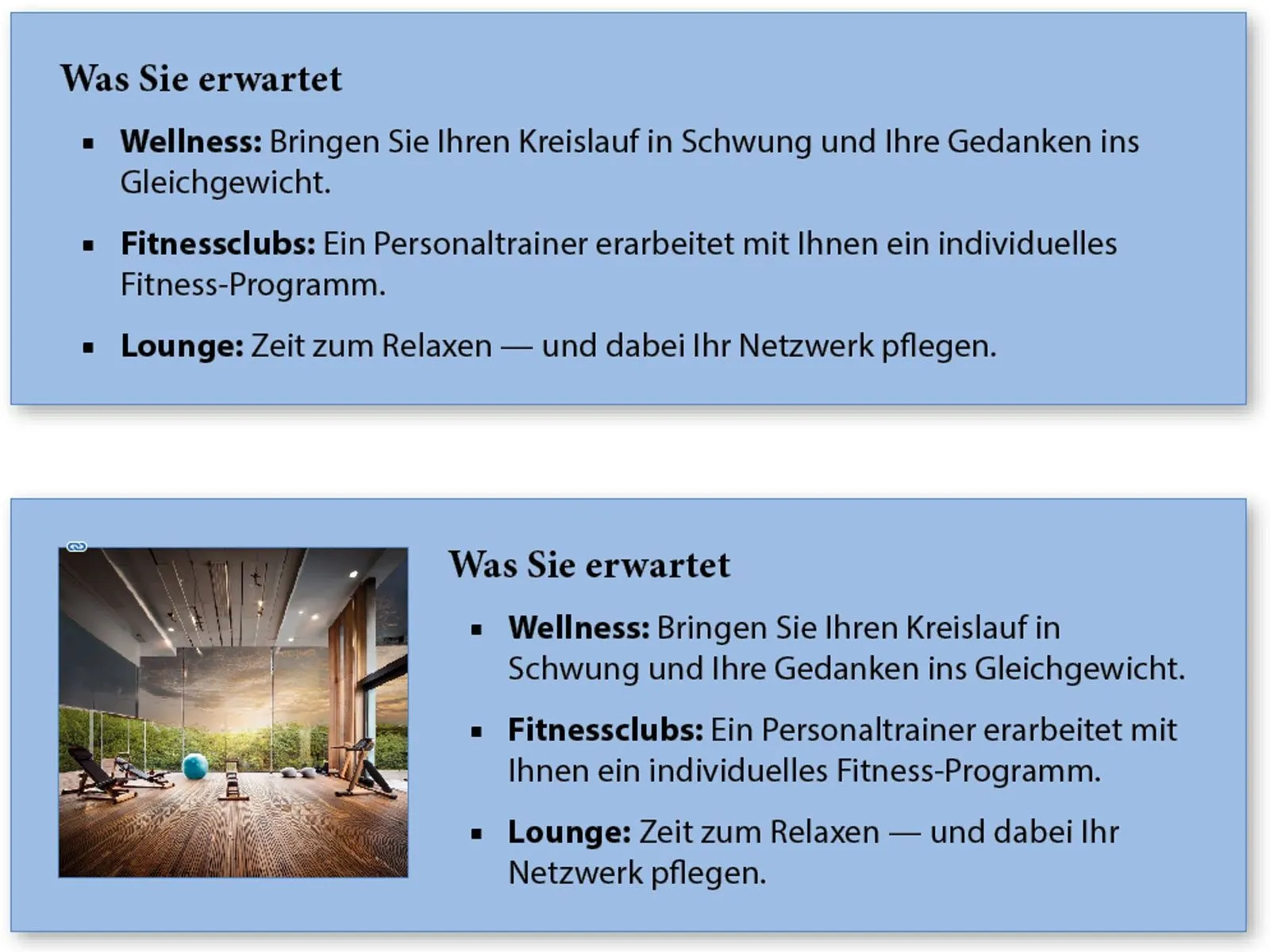
Wird diese Einstellung aktiviert, bezieht InDesign die vorhandenen Texteinzüge bei der Berechnung des Textumflusses mit ein. Aufzählungen und Nummerierungen bleiben dadurch deutlich sauberer ausgerichtet, auch wenn sie direkt neben Bildern, Grafiken oder Rahmen stehen.
Schritt für Schritt: Listen-Einzüge in InDesign verbessern
- Voreinstellungen mit cmd + K oder Strg + K öffnen
- Den Bereich Satz auswählen
- Die Option Texteinzüge zusätzlich zum Textumfluss berücksichtigen aktivieren
- Dokumentlayout prüfen und betroffene Listen kontrollieren
- Bei Bedarf Absatzformate für Aufzählungen und Nummerierungen sauber nachjustieren
Der Vorteil: Die Korrektur wirkt nicht nur an einer einzelnen Textstelle, sondern verbessert das Verhalten von Listen im Zusammenspiel mit Textumfluss grundsätzlich. Gerade bei längeren InDesign-Dokumenten mit wiederkehrenden Bild-Text-Kombinationen spart diese Einstellung viel Nacharbeit.
Praxistipp für professionelle InDesign-Layouts
Für stabile Layouts empfiehlt es sich, Listen nicht manuell mit Leerzeichen oder einzelnen Tabulatoren auszurichten. Besser sind sauber definierte Absatzformate mit passenden Einstellungen für Aufzählungszeichen, Nummerierungen, linke Einzüge und Erstzeileneinzüge. In Kombination mit der Textumfluss-Voreinstellung entstehen dadurch Layouts, die auch bei Änderungen an Bildern, Spaltenbreiten oder Textrahmen zuverlässig bleiben.
Besonders wichtig ist das bei Dokumenten, die regelmäßig aktualisiert werden: Preislisten, Kataloge, technische Dokumentationen, Schulungsunterlagen, Geschäftsberichte oder Marketing-Broschüren. Wer hier mit Formatvorlagen und InDesign-Voreinstellungen arbeitet, reduziert Korrekturschleifen und sorgt für ein konsistentes Erscheinungsbild.
Mehr Sicherheit im Umgang mit InDesign
InDesign hält viele praktische Funktionen bereit, die im ersten Moment unscheinbar wirken, im Produktionsalltag aber einen großen Unterschied machen. Dazu gehören Textumfluss, Absatzformate, Listenformate, Musterseiten, Tabellen, Verknüpfungen, Preflight und die saubere Ausgabe für Druck oder PDF.
In unseren InDesign-Schulungen lernst du genau solche Praxistechniken strukturiert kennen. Die Trainings verbinden nachvollziehbare Erklärungen mit vielen Übungen aus dem Layout-Alltag, damit du Publikationen sauberer aufbaust, wiederkehrende Aufgaben schneller erledigst und typische Satzprobleme souverän löst.