
Motion Tracking in Adobe After Effects hilft dir, Effekte, Texte, Grafiken oder Masken präzise an bewegte Bildbereiche zu binden. Typische Anwendungen sind das Verpixeln von Gesichtern und Kennzeichen, das Hervorheben von Produkten, das Nachführen von Infografiken oder das Stabilisieren von Elementen in einer Szene. Statt jede Bewegung manuell über einzelne Keyframes zu animieren, analysiert After Effects die Bewegung im Videomaterial und erzeugt automatisch passende Animationsdaten.
Diese Anleitung zeigt Schritt für Schritt, wie du eine Maske erstellst, mit dem Mask Tracker verfolgen lässt und anschließend einen Effekt nur auf den getrackten Bereich anwendest. Das Beispiel eignet sich besonders für Video-Postproduktion, Marketing-Clips, Social-Media-Videos, Schulungsfilme und redaktionelle Inhalte, in denen personenbezogene Daten zuverlässig unkenntlich gemacht werden müssen. Wenn du Motion Design, Animation und Effekte systematisch lernen möchtest, passt dazu der Adobe After Effects Grundkurs. Weitere Trainings findest du in der Kategorie After Effects Schulungen.
Geeignet für
Anonymisierung, Produktvideos, Erklärvideos, Social Media, Compositing und Motion Design.
Benötigte Werkzeuge
Adobe After Effects, ein Videoclip, Maske, Tracker-Fenster, Effekte und Vorgaben.
Ergebnis
Ein Effekt folgt automatisch einem bewegten Objekt und bleibt auf den maskierten Bereich begrenzt.
Was bedeutet Bewegungsverfolgung in After Effects?
Bei der Bewegungsverfolgung analysiert After Effects die Position eines Bildbereichs über mehrere Frames hinweg. Aus dieser Analyse entstehen Keyframes, die eine Maske, ein Null-Objekt, eine Ebene oder einen Effekt steuern können. Für die Anonymisierung von Gesichtern und Kennzeichen ist besonders das Mask Tracking nützlich: Die Maske folgt dem Objekt, während der Effekt nur innerhalb dieser Maske sichtbar bleibt.
Je nach Aufgabe kommen unterschiedliche Tracking-Methoden infrage. Der Mask Tracker eignet sich für organische Formen wie Gesichter. Der Punkt-Tracker ist sinnvoll, wenn ein gut erkennbarer Kontrastpunkt verfolgt werden soll. Für Flächen mit perspektivischer Veränderung bietet sich planare Verfolgung an. Für die Integration von 3D-Elementen in Kamerabewegungen kann der 3D-Kameratracker eingesetzt werden.
Schritt 1: Videoclip vorbereiten und Ebene auswählen
Lege den Videoclip in einer Komposition ab und wähle die gewünschte Ebene in der Zeitleiste aus. Dieser Schritt ist wichtig, weil After Effects nur dann eine Maske auf der vorhandenen Ebene erstellt. Ist keine Ebene ausgewählt, kann beim Zeichnen stattdessen eine neue Formebene entstehen.
- Clip in die Komposition importieren und in der Timeline platzieren.
- Abspielkopf auf einen Frame setzen, in dem das Objekt gut sichtbar ist.
- Ebene in der Zeitleiste aktivieren, bevor die Maske gezeichnet wird.
- Ansicht im Kompositionsfenster so wählen, dass der zu verfolgende Bereich gut beurteilt werden kann.
Schritt 2: Maske für Gesicht, Kennzeichen oder Objekt zeichnen
Greife zum Form-Werkzeug oder nutze für unregelmäßige Konturen das Zeichenstift-Werkzeug. Zeichne im Kompositionsfenster eine Maske um den Bildbereich, der später einen Effekt erhalten soll. Für ein Gesicht reicht häufig eine ovale Maske. Für Kennzeichen, Displays oder Produktdetails ist eine rechteckige oder individuell gezeichnete Maske oft besser geeignet.
Die Maske sollte den relevanten Bereich vollständig abdecken und etwas Spielraum für die Bewegung enthalten. Zu eng gezeichnete Masken schneiden bei Drehungen oder schnellen Bewegungen leicht Bildbereiche ab. Über die Maskenweichzeichnung lässt sich der Übergang später weicher gestalten.
Schritt 3: Maske verfolgen starten
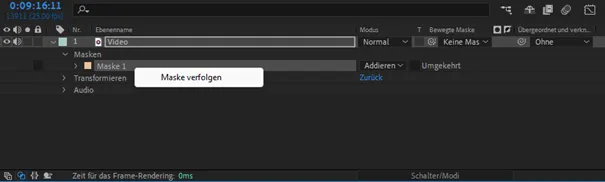
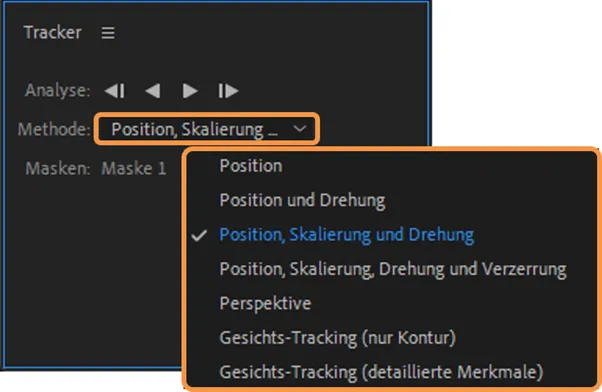
Öffne in der Zeitleiste die Maskeneigenschaften der Ebene. Klicke mit der rechten Maustaste auf Maske 1 und wähle Maske verfolgen. After Effects öffnet daraufhin das Bedienfeld Tracker. Dort legst du fest, welche Eigenschaften während der Analyse berücksichtigt werden sollen.
- Position verwenden, wenn sich das Objekt durch das Bild bewegt.
- Skalierung aktivieren, wenn das Objekt größer oder kleiner wird.
- Drehung einschalten, wenn sich Kopf, Kennzeichen oder Objekt sichtbar neigen.
- Bei schwierigen Bewegungen den Track in mehreren Abschnitten analysieren und kontrollieren.
Schritt 4: Analyse vorwärts oder rückwärts ausführen
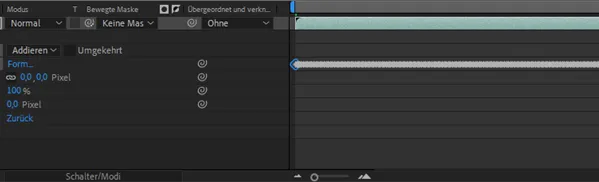
Starte die Analyse über die Schaltflächen im Tracker-Bedienfeld. Je nach Position des Abspielkopfs kann After Effects nach rechts oder links in der Timeline analysieren. Während der Analyse erzeugt der Tracker Frame für Frame Keyframes für die Maske. Diese Keyframes sorgen dafür, dass die Maske dem Bildbereich folgt.
Prüfe das Ergebnis direkt nach der Analyse in der Vorschau. Bei schnellen Bewegungen, Bewegungsunschärfe, verdeckten Objekten oder starken Lichtwechseln kann der Tracker vom Motiv abrutschen. In solchen Fällen ist es sinnvoll, an kritischen Frames manuell nachzukorrigieren und die Analyse anschließend weiterzuführen.
Schritt 5: Effekt für die Anonymisierung anwenden
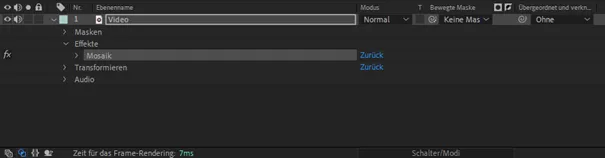
Für das Unkenntlichmachen eines Bildbereichs eignen sich unter anderem Mosaik, Schneller Feld-Weichzeichner oder andere Weichzeichnungs- und Stilisierungseffekte. Suche den gewünschten Effekt im Bedienfeld Effekte und Vorgaben. Anschließend kannst du den Effekt per Doppelklick auf die ausgewählte Ebene anwenden oder direkt auf die Ebene beziehungsweise in das Kompositionsfenster ziehen.
Der Effekt erscheint in den Ebenenparametern der Zeitleiste und im Bedienfeld Effekteinstellungen. Dort stellst du Stärke, Blockgröße, Weichzeichnung oder weitere Parameter ein. Für Gesichter ist häufig eine Kombination aus ausreichender Effektstärke und leicht weicher Maskenkante sinnvoll, damit der bearbeitete Bereich nicht zu hart wirkt.
Schritt 6: Effekt nur auf die getrackte Maske begrenzen
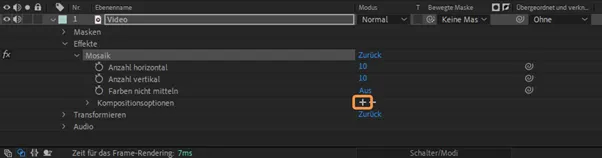
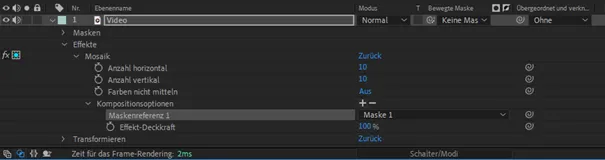
Nach dem Anwenden des Effekts wirkt dieser zunächst auf die gesamte Ebene. Damit nur der maskierte Bereich bearbeitet wird, öffnest du die Ebenenparameter des Effekts und klappst die Kompositionsoptionen auf. Über die Schaltfläche + fügst du eine Maskenreferenz hinzu. Wähle anschließend im Dropdown Maskenreferenz 1 die passende Maske aus.
Damit ist der Effekt an die getrackte Maske gebunden. Die Ebene bleibt sichtbar, während Mosaik, Weichzeichnung oder ein anderer Effekt ausschließlich auf dem verfolgten Bildbereich liegt. Genau dieser Schritt ist entscheidend, wenn ein Gesicht oder Kennzeichen im laufenden Video zuverlässig anonymisiert werden soll.
Schritt 7: Tracking prüfen und Keyframes nacharbeiten
Spiele die Komposition vollständig ab und kontrolliere, ob die Maske jederzeit auf dem Objekt bleibt. Bei Abweichungen kannst du einzelne Maskenpunkte oder die gesamte Maske an problematischen Frames korrigieren. After Effects ergänzt die Bewegung zwischen den Keyframes automatisch. Häufig reichen wenige manuelle Korrekturen aus, um das Ergebnis deutlich zu verbessern.
- Maske bei verdeckten oder angeschnittenen Objekten manuell nachführen.
- Maskenweichzeichnung für natürlichere Übergänge anpassen.
- Maskenerweiterung nutzen, wenn der Effekt zu knapp am Objekt liegt.
- Effektstärke anhand der Ausgabengröße prüfen, besonders bei Social-Media-Exporten.
- Endergebnis in Originalgeschwindigkeit und bei voller Auflösung kontrollieren.
Praxis-Tipp für bessere Tracking-Ergebnisse
Starte das Tracking auf einem Frame, auf dem das Objekt gut sichtbar, kontrastreich und möglichst unverdeckt ist. Bei langen Clips ist es oft besser, die Analyse in mehreren Abschnitten auszuführen, statt den gesamten Clip in einem Durchlauf zu tracken. So erkennst du Fehler früher und kannst Keyframes gezielt korrigieren.
Häufige Fehler beim Motion Tracking
- Ebene nicht ausgewählt: Statt einer Maske entsteht eine Formebene. Vor dem Zeichnen immer die Videoebene markieren.
- Maske zu eng gesetzt: Bei Drehung oder Skalierung rutscht der Effekt aus dem relevanten Bereich. Besser etwas Spielraum einplanen.
- Falsche Tracking-Optionen: Wird Skalierung oder Drehung nicht berücksichtigt, passt die Maske bei perspektivischen Bewegungen nicht mehr sauber.
- Analyse nicht kontrolliert: Trackergebnisse sollten nach jedem Durchlauf geprüft und bei Bedarf korrigiert werden.
- Effekt auf ganzer Ebene: Ohne Maskenreferenz wirkt der Effekt nicht nur auf den gewünschten Bereich, sondern auf das komplette Bild.
Wann lohnt sich eine After Effects Schulung?
Wenn du regelmäßig Videos bearbeitest, spart ein sauberer After-Effects-Workflow viel Produktionszeit. In einer Schulung lernst du nicht nur einzelne Befehle, sondern die Zusammenhänge zwischen Kompositionen, Ebenen, Masken, Keyframes, Effekten, Render-Einstellungen und dem Zusammenspiel mit anderen Adobe Programmen. Für den Schnitt vor der Effektbearbeitung ist außerdem der Premiere Pro Grundkurs eine passende Ergänzung.
cmt bietet Adobe Trainings praxisnah, live-online oder vor Ort an. Der Schwerpunkt liegt auf Übungen, nachvollziehbaren Projektbeispielen und Workflows, die direkt im Berufsalltag funktionieren. Einen Überblick über weitere Programme findest du in den Adobe Schulungen.
FAQ zu Motion Tracking in After Effects
Wie kann ich in After Effects ein Gesicht verpixeln?
Erstelle eine Maske um das Gesicht, starte über Maske verfolgen das Mask Tracking und wende anschließend einen Effekt wie Mosaik oder einen Weichzeichner an. Über die Kompositionsoptionen des Effekts weist du die getrackte Maske als Maskenreferenz zu.
Warum wirkt mein Effekt auf das ganze Video und nicht nur auf die Maske?
Der Effekt wurde vermutlich auf die gesamte Ebene angewendet, aber noch nicht mit der Maske verknüpft. Öffne die Kompositionsoptionen des Effekts, füge eine Maskenreferenz hinzu und wähle die richtige Maske aus.
Was ist der Unterschied zwischen Mask Tracking und Motion Tracking?
Motion Tracking ist der Oberbegriff für Bewegungsverfolgung in After Effects. Mask Tracking ist eine konkrete Methode, bei der eine Maske über die Zeit verfolgt wird. Das ist besonders nützlich, wenn Effekte nur auf bestimmte Bildbereiche angewendet werden sollen.
Was tun, wenn der Tracker vom Objekt abrutscht?
Stoppe die Analyse, korrigiere die Maske an dem fehlerhaften Frame und setze das Tracking von dort fort. Bei schwierigen Szenen helfen mehrere Analyseabschnitte, manuelle Keyframes, weichere Maskenkanten und ein Startframe mit gut sichtbarem Objekt.
Kann ich mit After Effects auch Texte oder Grafiken an ein Objekt heften?
Ja. Dafür wird häufig Tracking-Daten auf ein Null-Objekt angewendet. Texte, Logos oder Grafiken können anschließend mit diesem Null-Objekt verknüpft werden und folgen der analysierten Bewegung.
Welche Vorkenntnisse brauche ich für Motion Tracking?
Hilfreich sind Grundkenntnisse in After Effects, insbesondere Ebenen, Kompositionen, Masken, Keyframes und Effekte. Wenn diese Grundlagen noch fehlen, ist der Adobe After Effects Grundkurs der passende Einstieg.