


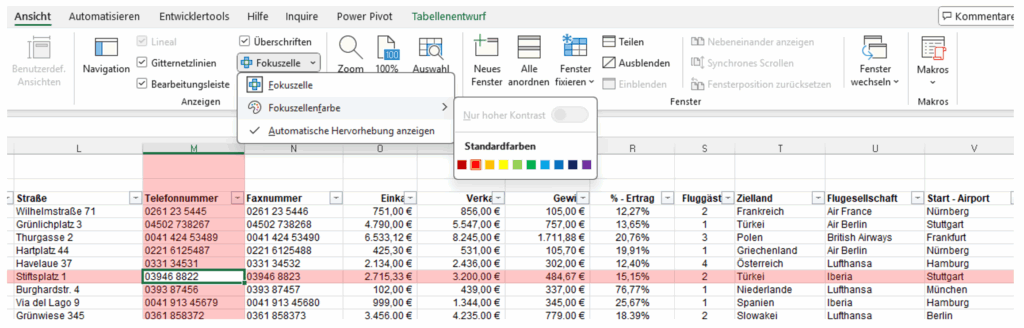
Mit Focus Cell, in der deutschen Excel-Oberfläche als Fokuszelle bezeichnet, erhält Microsoft Excel eine praktische Funktion für alle, die regelmäßig mit großen Tabellen, langen Listen, Auswertungen oder Datenbeständen arbeiten. Die Funktion markiert die aktive Zelle sowie die dazugehörige Zeile und Spalte farblich. Dadurch lässt sich schneller erkennen, in welchem Datensatz und in welcher Spalte gerade gearbeitet wird.
Besonders bei breiten Tabellen mit vielen Kennzahlen, Kundenlisten, Inventardaten, Projektplänen oder Controlling-Auswertungen reduziert Focus Cell typische Fehlerquellen: verrutschte Eingaben, falsch abgelesene Werte oder versehentlich bearbeitete Zellen. Statt Zeilen und Spalten manuell nachzuverfolgen, zeigt Excel direkt den Bezug zur aktuellen Zelle an. Das spart Zeit und unterstützt konzentriertes Arbeiten, ohne die Tabelle dauerhaft zu formatieren.
Wenn du Excel nicht nur bedienen, sondern im Arbeitsalltag sicherer und effizienter einsetzen möchtest, findest du im Excel Competence Center passende Schulungen vom Einstieg bis zur professionellen Auswertung. Für einen strukturierten Start eignet sich der Excel-Grundkurs Basis 01, für vorhandene Kenntnisse und anspruchsvollere Tabellen der Excel Aufbaukurs.
Was macht Focus Cell in Excel?
Focus Cell hebt die aktuelle Zellposition sichtbar hervor. Sobald eine Zelle ausgewählt wird, zeigt Excel eine farbliche Orientierungshilfe entlang der aktiven Zeile und Spalte. Die Daten selbst werden dabei nicht verändert. Es handelt sich um eine reine Anzeigehilfe, nicht um eine Formatierung wie Füllfarbe, bedingte Formatierung oder Tabellenformatvorlage.
Das ist besonders hilfreich, wenn Tabellen viele Spalten enthalten oder wenn bei der Dateneingabe zwischen mehreren Zahlenwerten, Textspalten und Kategorien gewechselt wird. Die Fokuszelle unterstützt die visuelle Orientierung und macht die Arbeit in Excel übersichtlicher.
So aktivierst du die Fokuszelle
- Excel öffnen und das gewünschte Arbeitsblatt auswählen
- Im Menüband den Reiter Ansicht öffnen
- Die Schaltfläche Fokuszelle aktivieren
- Bei Bedarf die Fokus-Farbe über die zugehörige Option anpassen
- Eine Zelle anklicken oder mit den Pfeiltasten navigieren, um die Hervorhebung zu sehen
Wann ist Focus Cell besonders nützlich?
- Prüfen langer Listen mit vielen Zeilen und Spalten
- Bearbeiten von Tabellen mit Kundendaten, Artikeldaten, Projektdaten oder Finanzwerten
- Kontrolle von Zahlen in Reporting-, Controlling- und Planungsdateien
- Dateneingabe, bei der Werte exakt einer Zeile und Spalte zugeordnet werden müssen
- Schulungen, Präsentationen und Bildschirmfreigaben, bei denen die aktuelle Zellposition klar sichtbar sein soll
- Arbeiten mit großen Datenbereichen, in denen die aktive Zelle sonst schnell aus dem Blick gerät
Unterschied zu Formatierung und bedingter Formatierung
Focus Cell verändert keine Zellinhalte und legt auch keine dauerhafte Zellformatierung ab. Die Hervorhebung ist nur sichtbar, solange die Funktion aktiv ist. Dadurch eignet sich die Fokuszelle ideal als Orientierungshilfe beim Arbeiten, Prüfen und Präsentieren, ohne bestehende Layouts, Farben oder Unternehmensvorlagen in der Arbeitsmappe zu beeinflussen.
Wer Tabellen dauerhaft optisch strukturieren möchte, nutzt weiterhin Tabellenformatvorlagen, Zellformatierungen oder bedingte Formatierung. Focus Cell ergänzt diese Werkzeuge, ersetzt sie aber nicht. In unseren Excel-Schulungen zeigen die Trainerinnen und Trainer, wie sich solche Funktionen sinnvoll kombinieren lassen, damit Tabellen nicht nur korrekt, sondern auch gut lesbar aufgebaut sind.
Wenn die Fokuszelle nicht angezeigt wird
Falls die Schaltfläche Fokuszelle im Reiter Ansicht nicht sichtbar ist, liegt das meist an der verwendeten Excel-Version, dem Update-Stand oder den in der Organisation freigegebenen Microsoft-365-Funktionen. In Unternehmensumgebungen werden neue Excel-Funktionen häufig schrittweise ausgerollt. Ein Blick auf die installierte Microsoft-365-Version und die verfügbaren Office-Updates hilft bei der Einordnung.
Für Teams, die Excel professionell einsetzen, lohnt sich außerdem ein strukturierter Blick auf Arbeitsweisen, Tastenkombinationen, Tabellenaufbau und Datenprüfung. Passende Trainings findest du in der Übersicht der Microsoft-Schulungen und im Excel Competence Center.
Fazit: Kleine Funktion, großer Nutzen bei großen Tabellen
Excel Focus Cell ist eine hilfreiche Erweiterung für alle, die in umfangreichen Tabellen präzise navigieren und Werte schneller zuordnen möchten. Die farbliche Markierung der aktiven Zelle sowie der zugehörigen Zeile und Spalte verbessert die Orientierung, reduziert typische Ablesefehler und unterstützt konzentriertes Arbeiten in großen Datenbeständen.
Der größte Vorteil liegt darin, dass Focus Cell keine bestehende Formatierung verändert. Die Funktion lässt sich flexibel aktivieren, farblich anpassen und bei Bedarf wieder deaktivieren. Damit ist sie ideal für tägliche Excel-Arbeit, Datenkontrolle, Präsentationen und Schulungssituationen.
Wenn du weitere Excel-Funktionen sicher einsetzen und deine Arbeitsweise mit Tabellen, Formeln, Filtern und Auswertungen verbessern möchtest, findest du bei cmt mehr als einzelne Tipps: praxisnahe Excel-Schulungen mit Übungen, echten Anwendungsfällen und erfahrenen Trainerinnen und Trainern. Starte mit dem Excel-Grundkurs oder vertiefe deine Kenntnisse im Excel Aufbaukurs.

Häufige Fragen zu Excel Focus Cell
Was ist Focus Cell in Excel?
Focus Cell ist eine Anzeigehilfe in Excel. Die Funktion hebt die aktive Zelle sowie die dazugehörige Zeile und Spalte farblich hervor. Dadurch wird schneller sichtbar, wo in der Tabelle gerade gearbeitet wird.
Wo finde ich die Fokuszelle in Excel?
Die Funktion befindet sich im Menüband unter Ansicht. Dort lässt sich Fokuszelle aktivieren und die Fokus-Farbe anpassen.
Verändert Focus Cell meine Zellformatierung?
Nein. Focus Cell verändert keine Zellinhalte und keine dauerhaften Formatierungen. Die Hervorhebung ist nur eine visuelle Orientierungshilfe während der Arbeit im Tabellenblatt.
Warum sehe ich Focus Cell in meinem Excel nicht?
Wenn die Funktion fehlt, kann das an der eingesetzten Excel-Version, dem Update-Stand oder den Freigaben in der Microsoft-365-Umgebung deines Unternehmens liegen. Prüfe zunächst Office-Updates und die verwendete Version.
Für welche Excel-Arbeiten lohnt sich Focus Cell besonders?
Die Funktion ist besonders nützlich bei großen Tabellen, langen Listen, Datenkontrollen, Reporting-Dateien, Projektplänen und Auswertungen mit vielen Spalten.
Welche Excel-Schulung passt, wenn ich effizienter mit Tabellen arbeiten möchte?
Für den Einstieg eignet sich der Excel-Grundkurs Basis 01. Wenn bereits Grundlagen vorhanden sind und du Tabellen professioneller auswerten möchtest, passt der Excel Aufbaukurs.