

Interaktive Filter für deine Datenanalyse
Wenn du regelmäßig mit Pivot-Tabellen arbeitest, kennst du wahrscheinlich die Situation: Die Datenbasis ist umfangreich, die Auswertung soll flexibel bleiben und der Bericht muss für andere Personen schnell verständlich sein. Genau dafür bietet Excel zwei besonders hilfreiche Werkzeuge: Datenschnitte und die Zeitachse. Beide Funktionen machen Pivot-Auswertungen deutlich übersichtlicher, weil Filter nicht mehr versteckt in Dropdown-Menüs liegen, sondern als visuelle Steuerelemente direkt im Arbeitsblatt sichtbar sind.
Datenschnitte eignen sich besonders gut, um Kategorien wie Region, Produktgruppe, Kundensegment, Vertriebskanal oder Kostenstelle mit einem Klick zu filtern. Die Zeitachse ist speziell für Datumsfelder gedacht und ermöglicht eine intuitive Auswahl nach Jahren, Quartalen, Monaten oder Tagen. Dadurch entstehen interaktive Excel-Berichte, die sich auch für Dashboards, Management-Auswertungen, Controlling-Reports und Projektübersichten eignen.
In diesem Beitrag erfährst du, wie Datenschnitt und Zeitachse in Excel funktionieren, worin der Unterschied liegt, welche Voraussetzungen erfüllt sein müssen und wie du beide Funktionen sinnvoll in Pivot-Tabellen und Dashboards einsetzt. Wenn du die Funktionen direkt mit Übungen vertiefen möchtest, passt dazu das Seminar Excel Pivotopia – Willkommen im Land der Daten.

Was ist ein Datenschnitt in Excel?
Ein Datenschnitt ist ein interaktives Filterelement, mit dem Pivot-Tabellen schnell und visuell gefiltert werden. Statt ein Dropdown-Menü zu öffnen und einzelne Häkchen zu setzen, klickst du direkt auf gut sichtbare Schaltflächen. Excel zeigt dadurch sofort, welche Filter aktiv sind und welche Daten gerade in der Auswertung berücksichtigt werden.
Typische Einsatzbereiche für Datenschnitte sind Auswertungen nach Produktkategorien, Regionen, Abteilungen, Kunden, Projekten, Vertriebsteams oder Statuswerten. Besonders hilfreich ist dabei, dass ein Datenschnitt nicht nur eine einzelne Pivot-Tabelle steuern kann. Er lässt sich auch mit mehreren Pivot-Tabellen verbinden, sofern diese auf derselben Datenquelle oder demselben Datenmodell basieren. Eine Auswahl im Datenschnitt aktualisiert dann mehrere Auswertungen gleichzeitig.
Damit sind Datenschnitte ein zentrales Werkzeug für Excel-Dashboards. Sie machen Berichte verständlicher, reduzieren Fehlbedienungen und ermöglichen eine schnelle Analyse ohne tiefere Excel-Menükenntnisse. Für fortgeschrittene Pivot-Auswertungen lohnt sich außerdem ein Blick auf das Seminar Excel Pivotopia, in dem Pivot-Tabellen, Auswertungslogik und interaktive Filter praxisnah trainiert werden.
Was ist die Zeitachse in Excel?
Die Zeitachse ist ein spezieller Datenschnitt für Datumswerte. Sie wird in Pivot-Tabellen eingesetzt, wenn Datumsfelder in der Datenquelle vorhanden sind. Mit ihr lassen sich Zeiträume per Schieberegler auswählen und nach Jahr, Quartal, Monat oder Tag filtern. Das ist besonders nützlich, wenn Daten nicht nur nach Kategorien, sondern auch über Zeitverläufe hinweg analysiert werden sollen.
Eine Excel-Zeitachse eignet sich unter anderem für Umsatzentwicklungen, Kostenverläufe, Projektfortschritte, saisonale Trends, Auftragsbestände, Servicefälle oder Produktionszahlen. Statt einen Zeitraum über klassische Datumsfilter zu definieren, wählst du den gewünschten Abschnitt direkt visuell aus. Das macht Auswertungen dynamischer und für andere Nutzerinnen und Nutzer leichter nachvollziehbar.
Wichtig ist: Die Zeitachse funktioniert nur mit echten Datumswerten. Wenn Datumsangaben als Text gespeichert sind, kann Excel sie nicht zuverlässig für eine Zeitachsen-Filterung nutzen. In diesem Fall sollte die Datenbasis zuerst bereinigt und in ein korrektes Datumsformat umgewandelt werden.
Datenschnitt und Zeitachse im Vergleich
Beide Funktionen verfolgen dasselbe Ziel: Pivot-Tabellen sollen schneller, transparenter und komfortabler gefiltert werden. Der Unterschied liegt vor allem im Datentyp und im Einsatzgebiet.
- Datenschnitt: Filtert Kategorien, Texte, Statuswerte, Regionen, Produkte, Abteilungen oder andere nicht zeitbezogene Merkmale
- Zeitachse: Filtert echte Datumsfelder nach Jahren, Quartalen, Monaten oder Tagen
- Datenschnitt: Eignet sich für schnelle Auswahl per Schaltfläche und Mehrfachauswahl
- Zeitachse: Eignet sich für dynamische Zeitraumfilter und Zeitreihenanalysen
- Gemeinsamer Nutzen: Beide Funktionen können Excel-Dashboards interaktiv steuern und Pivot-Berichte verständlicher machen
So fügst du einen Datenschnitt in Excel ein
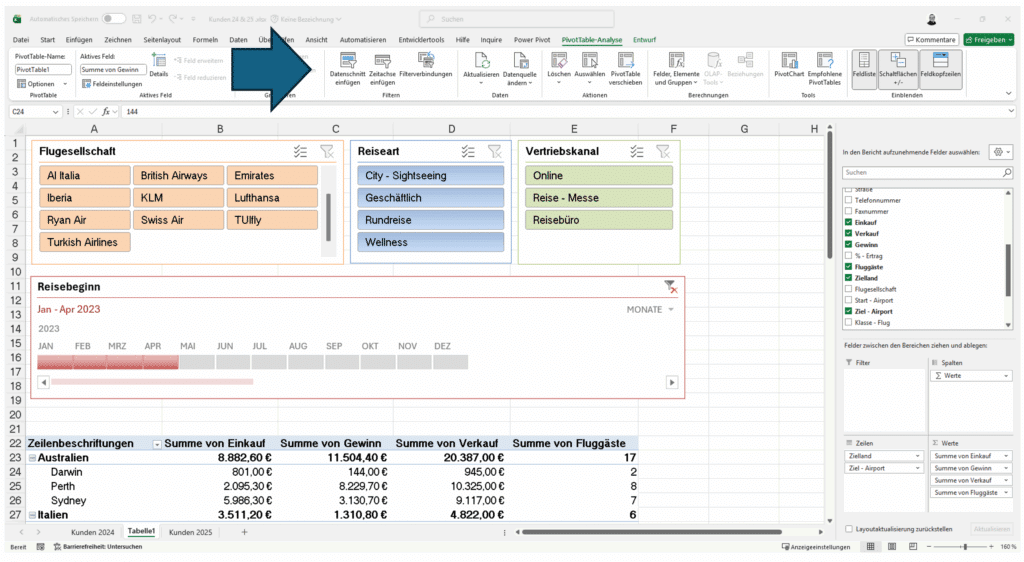
Ein Datenschnitt wird direkt über eine bestehende Pivot-Tabelle eingefügt. Der Ablauf ist schnell erledigt, entfaltet aber gerade bei größeren Berichten einen hohen Nutzen.
- Eine Zelle innerhalb der Pivot-Tabelle markieren
- Im Menüband die PivotTable-Analyse öffnen
- Den Befehl Datenschnitt einfügen auswählen
- Die gewünschten Felder für den Filter markieren
- Den Datenschnitt im Arbeitsblatt positionieren und bei Bedarf formatieren
- Über Berichtsverbindungen festlegen, welche Pivot-Tabellen gesteuert werden sollen
Besonders bei Dashboards empfiehlt es sich, Datenschnitte klar zu beschriften, einheitlich zu formatieren und logisch zu platzieren. So erkennen Nutzerinnen und Nutzer sofort, welche Filter zur Verfügung stehen und wie die Auswertung gesteuert wird.
So fügst du eine Zeitachse in Excel ein
Die Zeitachse wird ebenfalls über eine Pivot-Tabelle eingefügt. Voraussetzung ist, dass die zugrunde liegenden Daten ein gültiges Datumsfeld enthalten. Danach kannst du die Zeitachse als visuelles Steuerelement für den gewünschten Zeitraum nutzen.
- Eine Zelle innerhalb der Pivot-Tabelle auswählen
- Die PivotTable-Analyse im Menüband öffnen
- Den Befehl Zeitachse einfügen auswählen
- Das passende Datumsfeld markieren
- Die Zeitachse im Bericht platzieren
- Die gewünschte Ebene wie Jahr, Quartal, Monat oder Tag auswählen
Wenn die Zeitachse nicht verfügbar ist oder kein Datumsfeld angezeigt wird, liegt die Ursache häufig in der Datenquelle. Datumswerte sind dann möglicherweise als Text gespeichert, enthalten uneinheitliche Formate oder leere beziehungsweise fehlerhafte Einträge.
Typische Praxisbeispiele
Datenschnitte und Zeitachsen sind nicht nur optische Ergänzungen. Sie verändern die Arbeitsweise mit Pivot-Tabellen, weil Berichte ohne zusätzliche Erklärung bedienbar werden. Besonders in Teams, Controlling-Abteilungen, Vertriebsorganisationen und Projektbüros sind die Funktionen hilfreich.
- Vertriebsberichte nach Region, Produktgruppe, Kundentyp und Zeitraum filtern
- Umsatzentwicklung nach Quartalen oder Monaten analysieren
- Projektstatus nach Verantwortlichen, Prioritäten und Terminen auswerten
- Kostenstellenberichte für einzelne Bereiche oder Zeiträume darstellen
- Service- oder Supportfälle nach Status, Kategorie und Eingangsdatum untersuchen
- Management-Dashboards mit mehreren Pivot-Tabellen zentral steuern
Häufige Fehler und wie du sie vermeidest
Viele Probleme mit Datenschnitten und Zeitachsen entstehen nicht durch die Filter selbst, sondern durch eine ungeeignete Datenbasis oder unklare Verknüpfungen zwischen Pivot-Tabellen.
- Datumswerte als Text: Die Zeitachse erkennt nur echte Datumswerte, keine Textangaben
- Unterschiedliche Datenquellen: Mehrere Pivot-Tabellen lassen sich nur gemeinsam steuern, wenn die Datenbasis zusammenpasst
- Zu viele Datenschnitte: Ein Dashboard sollte nur Filter enthalten, die für die Analyse wirklich relevant sind
- Unklare Beschriftungen: Feldnamen sollten verständlich sein, damit Berichte ohne Rückfragen genutzt werden können
- Fehlende Berichtsverbindungen: Datenschnitte müssen gezielt mit den passenden Pivot-Tabellen verbunden werden
Fazit
Mit Datenschnitten und der Zeitachse werden Excel-Pivot-Tabellen nicht nur übersichtlicher, sondern auch deutlich interaktiver. Statt Filter mühsam über Menüs zu setzen, steuerst du deine Analyse direkt im Arbeitsblatt. Das spart Zeit, macht Berichte verständlicher und hilft dabei, Muster in Daten schneller zu erkennen.
Der Datenschnitt ist die richtige Wahl für Kategorien wie Region, Produkt, Abteilung oder Status. Die Zeitachse ist ideal, wenn Datumswerte analysiert und Zeiträume flexibel ausgewählt werden sollen. In Kombination entstehen aussagekräftige Excel-Dashboards, die sich für Controlling, Vertrieb, Projektmanagement und operative Auswertungen eignen.
Passende Excel Seminare bei cmt
Wenn du Datenschnitte, Zeitachsen, Pivot-Tabellen und interaktive Excel-Auswertungen sicher anwenden möchtest, findest du bei cmt praxisnahe Excel Schulungen mit erfahrenen Trainerinnen und Trainern. Die Seminare verbinden fachliche Grundlagen mit Übungen an typischen beruflichen Auswertungssituationen.
Excel Pivotopia – Willkommen im Land der Daten
Das passende Training für alle, die Pivot-Tabellen, Datenschnitte, Zeitachsen und interaktive Auswertungen nicht nur kennen, sondern sicher in der Praxis einsetzen möchten.
Häufige Fragen zu Datenschnitt und Zeitachse in Excel
Was ist der Unterschied zwischen Datenschnitt und Zeitachse in Excel?
Ein Datenschnitt filtert Pivot-Tabellen nach Kategorien wie Region, Produkt, Abteilung oder Status. Die Zeitachse ist dagegen für Datumsfelder gedacht und filtert Daten nach Jahren, Quartalen, Monaten oder Tagen.
Warum wird die Zeitachse in Excel nicht angezeigt?
Meist liegt es daran, dass die Datenquelle kein gültiges Datumsfeld enthält oder Datumswerte als Text gespeichert sind. Prüfe die Spalte mit den Datumsangaben und wandle sie bei Bedarf in echte Excel-Datumswerte um.
Kann ein Datenschnitt mehrere Pivot-Tabellen gleichzeitig filtern?
Ja, das ist möglich. Die Pivot-Tabellen müssen dafür auf einer passenden gemeinsamen Datenquelle oder demselben Datenmodell basieren. Anschließend wird der Datenschnitt über die Berichtsverbindungen mit den gewünschten Pivot-Tabellen verknüpft.
Wofür eignen sich Datenschnitte in Excel-Dashboards?
Datenschnitte eignen sich, um Dashboards interaktiv steuerbar zu machen. Nutzerinnen und Nutzer können relevante Bereiche wie Region, Produktgruppe, Jahr oder Status direkt auswählen und erhalten sofort die passende Auswertung.
Funktionieren Datenschnitte auch ohne Pivot-Tabelle?
Datenschnitte werden vor allem mit Pivot-Tabellen und formatierten Tabellen eingesetzt. Ihr größter Nutzen entsteht in Pivot-Auswertungen, weil sich dort Daten schnell verdichten, filtern und für Berichte strukturieren lassen.
Wie lerne ich Pivot-Tabellen, Datenschnitte und Zeitachsen praxisnah?
Am besten gelingt der Einstieg über konkrete Auswertungsbeispiele. Im Seminar Excel Pivotopia trainierst du den Umgang mit Pivot-Tabellen, Datenschnitten und Zeitachsen anhand praxisnaher Datenanalysen.