

Dynamische Datentypen in Excel: aktuelle Daten direkt in Tabellen integrieren
Mit den dynamischen Datentypen in Excel lassen sich externe Informationen direkt in Tabellen einbinden und bei Bedarf aktualisieren. Besonders praktisch ist das für Währungsumrechnungen, Aktienkurse, Unternehmensdaten, geografische Informationen oder andere strukturierte Daten, die nicht jedes Mal manuell gesucht, kopiert und eingefügt werden sollen.
Der große Vorteil: Excel erkennt bestimmte Begriffe nicht mehr nur als reinen Text, sondern verknüpft sie mit einem Datentyp. Dadurch können zusätzliche Felder wie Kurs, Wechselkurs, Land, Region, Börsenplatz oder weitere Detailinformationen als eigene Spalten in die Tabelle übernommen werden. So entsteht aus einer einfachen Liste eine dynamische Auswertung, die sich über das Register Daten aktualisieren lässt.
Wenn du regelmäßig mit Excel arbeitest und Tabellen effizienter aufbauen möchtest, lohnt sich ein genauer Blick auf diese Funktion. Für einen systematischen Einstieg in Tabellen, Formeln und Auswertungen eignet sich unsere Excel Grundlagen Schulung. Wer bereits mit größeren Datenmengen arbeitet, findet in der Excel Aufbau Schulung passende Vertiefungen zu professionellen Auswertungen, Tabellenfunktionen und Datenaufbereitung.
Was bei Excel-Datentypen zu beachten ist
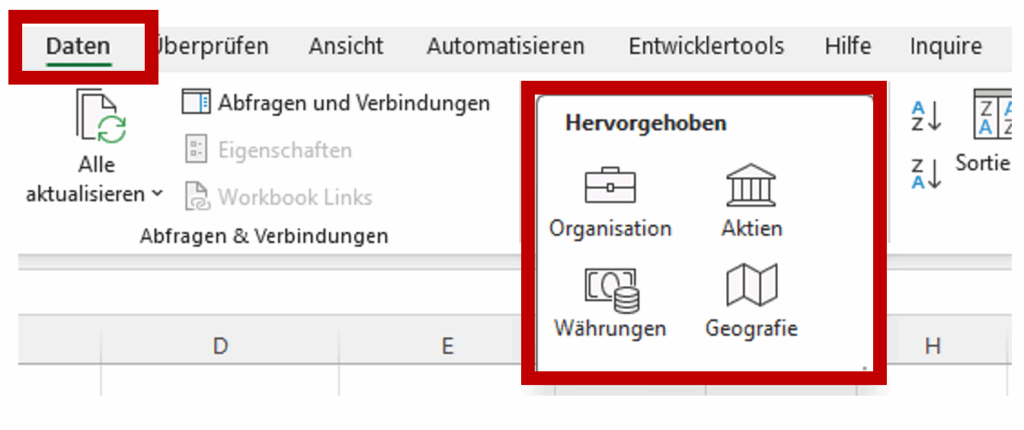
Die Datentypen stehen nicht in allen Excel-Versionen zur Verfügung. Prüfe deshalb zuerst im Register Daten, ob im Bereich Datentypen entsprechende Optionen wie Aktien, Währungen oder Geografie angezeigt werden. In vielen Umgebungen sind diese Funktionen vor allem in neueren Microsoft 365- beziehungsweise aktuellen Excel-Versionen verfügbar.
Wichtig ist außerdem: Für die Aktualisierung der verknüpften Daten wird in der Regel eine Online-Verbindung benötigt. Die eingebundenen Werte sind dynamisch und können sich ändern. Gerade bei Währungen oder Aktienkursen sollte deshalb bewusst geprüft werden, wann die Daten zuletzt aktualisiert wurden und ob sie für den jeweiligen Zweck ausreichend aktuell sind.
Beispiel: Währungsumrechnung EUR in USD mit dynamischen Datentypen
Ein typischer Anwendungsfall ist die Währungsumrechnung von EUR in USD. Statt Wechselkurse täglich manuell zu recherchieren, kann Excel den passenden Datentyp verwenden und die zugehörigen Felder direkt in der Tabelle bereitstellen.
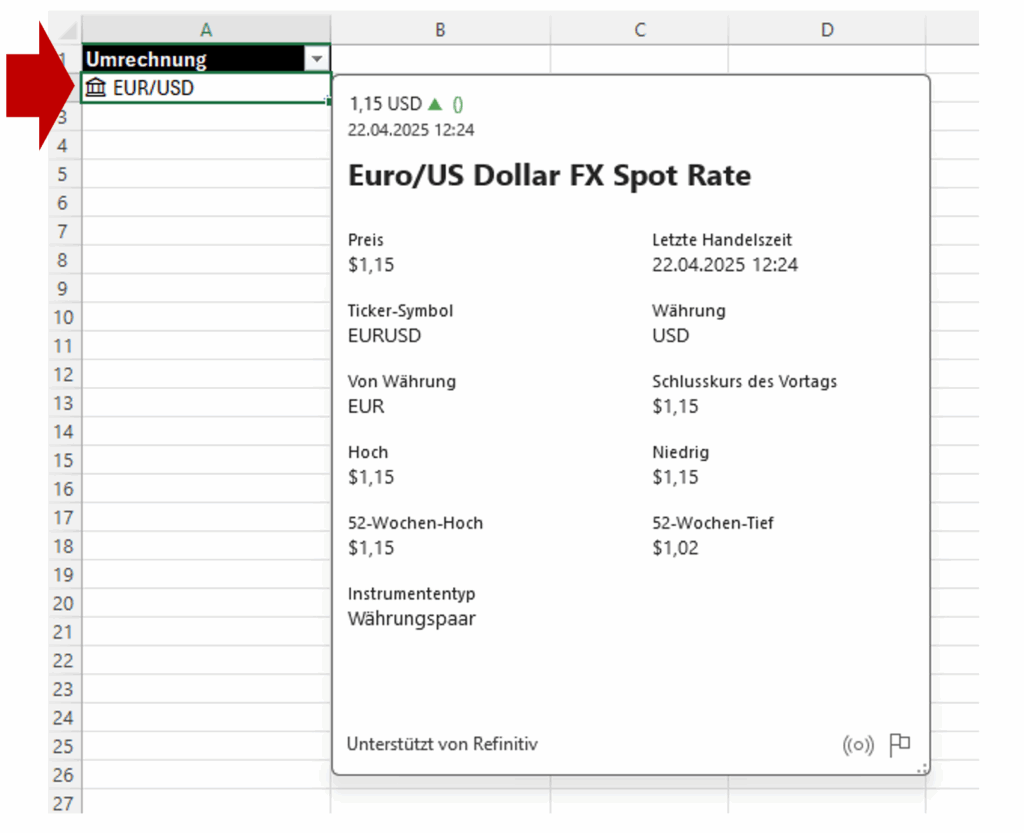
- Zunächst wird eine dynamische Tabelle erstellt. Dazu wird der Datenbereich markiert und über Start und Als Tabelle formatieren in eine Excel-Tabelle umgewandelt. In Zelle A2 wird beispielsweise die Währungskombination EUR/USD eingetragen
- Anschließend wird die Tabelle markiert. Im Register Daten wird im Bereich Datentypen der passende Typ ausgewählt. Für dieses Beispiel eignet sich der Datentyp Währungen
- Nach der Umwandlung erscheint ein Symbol an der Zelle. Über dieses Symbol lassen sich erste Informationen zur erkannten Währungskombination anzeigen
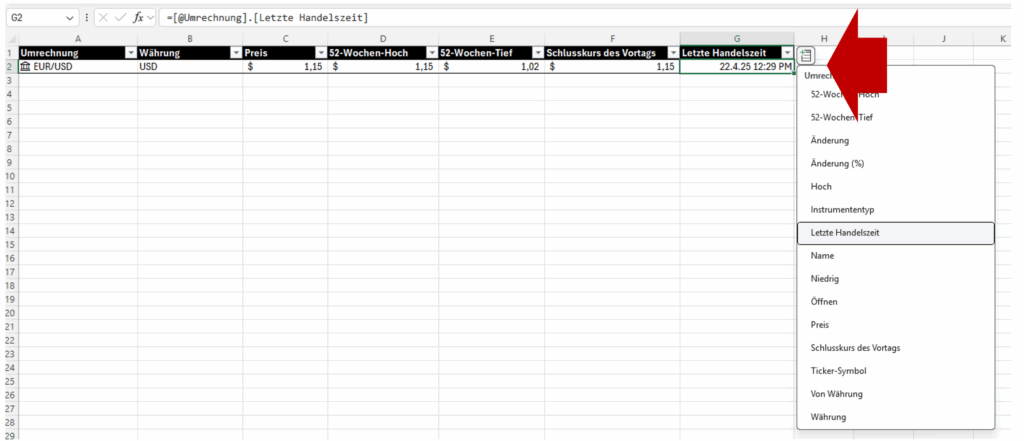
- Über die Schaltfläche Spalte hinzufügen können weitere Felder in die Excel-Tabelle übernommen werden, zum Beispiel Kursinformationen oder ergänzende Details
- Die Daten können später über das Register Daten aktualisiert werden, ohne dass die Tabelle neu aufgebaut werden muss
Zusätzliche Felder in Excel-Tabellen übernehmen
Nach der Umwandlung in einen Datentyp stellt Excel je nach Kategorie mehrere Felder bereit. Diese Felder lassen sich über die kleine Schaltfläche Spalte hinzufügen rechts neben der Zelle auswählen. Dadurch wird aus einem einzelnen Eintrag eine strukturierte Tabelle mit mehreren auswertbaren Spalten.
Bei Währungen können beispielsweise Kursinformationen ergänzt werden. Bei Aktien sind je nach Verfügbarkeit Kurs, Börse, Veränderung oder weitere Kennzahlen interessant. Bei geografischen Datentypen können Länder, Regionen, Hauptstädte oder Bevölkerungsdaten ergänzt werden. Die konkreten Felder hängen vom gewählten Datentyp und der erkannten Datenquelle ab.
Aktualisieren statt manuell recherchieren
Alle verknüpften Daten lassen sich über das Register Daten aktualisieren. Das reduziert wiederkehrende Routinearbeiten erheblich, insbesondere bei Tabellen, die regelmäßig mit tagesaktuellen Informationen ergänzt werden müssen. Statt jeden Wert einzeln zu suchen, bleibt die Struktur der Arbeitsmappe erhalten und die Inhalte werden gezielt aktualisiert.
In der Praxis ist diese Arbeitsweise besonders hilfreich für Controlling, Einkauf, Vertrieb, Projektmanagement und Assistenzbereiche. Wechselkurse, Marktdaten oder Standortinformationen können schneller eingebunden und besser nachvollziehbar in bestehenden Excel-Auswertungen genutzt werden.

Wann sich der Einsatz dynamischer Datentypen besonders lohnt
- Regelmäßige Auswertungen mit Währungen, Aktienkursen oder anderen veränderlichen Daten
- Tabellen, die wiederkehrend aktualisiert und erweitert werden müssen
- Berichte, bei denen externe Informationen nachvollziehbar in Excel eingebunden werden sollen
- Arbeitsmappen, in denen manuelle Recherche und Copy-and-paste-Schritte reduziert werden sollen
- Teams, die Excel intensiver für Controlling, Reporting, Planung oder Datenaufbereitung nutzen
Wenn du solche Funktionen nicht nur ausprobieren, sondern sicher in deinen Arbeitsalltag übernehmen möchtest, unterstützen praxisnahe Excel-Trainings bei cmt den gezielten Aufbau von Know-how. Besonders sinnvoll sind ergänzend die Themen Excel Pivot-Tabellen für Auswertungen und Excel Power Query für professionelle Datenimporte und Transformationen.
Häufige Fragen zu dynamischen Datentypen in Excel
Was sind dynamische Datentypen in Excel?
Dynamische Datentypen verknüpfen Zellinhalte mit strukturierten Informationen. Aus einem Begriff wie EUR/USD, einem Aktiennamen oder einem Land können dadurch zusätzliche Felder direkt in die Tabelle übernommen werden.
Wo finde ich Datentypen in Excel?
Die Funktion befindet sich im Register Daten im Bereich Datentypen. Wenn dieser Bereich nicht sichtbar ist, wird die Funktion in der verwendeten Excel-Version oder Lizenz möglicherweise nicht unterstützt.
Kann Excel Wechselkurse automatisch aktualisieren?
Ja, bei passenden Datentypen können Währungsinformationen in Excel eingebunden und über das Register Daten aktualisiert werden. Für geschäftskritische Entscheidungen sollte zusätzlich geprüft werden, wann die Daten zuletzt aktualisiert wurden.
Welche Daten lassen sich mit Excel-Datentypen verwenden?
Typische Beispiele sind Währungen, Aktien, geografische Informationen und weitere strukturierte Daten. Die verfügbaren Felder hängen vom jeweiligen Datentyp und der erkannten Information ab.
Für wen ist diese Excel-Funktion besonders nützlich?
Die Funktion eignet sich für alle, die regelmäßig Berichte, Listen, Auswertungen oder Tabellen mit wechselnden externen Informationen pflegen. Besonders relevant ist sie für Controlling, Einkauf, Vertrieb, Assistenz und Projektmanagement.
Welche Schulung passt, wenn ich Excel-Daten professioneller auswerten möchte?
Für den Einstieg ist die Excel Grundlagen Schulung geeignet. Für umfangreichere Auswertungen bieten sich Excel Pivot-Tabellen und Excel Power Query als nächste Schritte an.