

Farbharmonien in Adobe Illustrator schneller entwickeln
Stimmige Farben entscheiden wesentlich darüber, ob Logos, Icons, Illustrationen, Social-Media-Grafiken oder Layout-Elemente professionell aussehen. Wenn für ein Projekt kurzfristig passende Farben zu einer Basisfarbe benötigt werden, bietet Adobe Illustrator mit der Farbhilfe einen sehr hilfreichen Workflow. Statt Farben einzeln auszuprobieren, lassen sich auf Basis einer Ausgangsfarbe automatisch harmonische Farbpaletten erzeugen, im Farbkreis kontrollieren, über H/S/B-Werte anpassen und anschließend als Farbgruppe speichern.
Der folgende Praxisleitfaden zeigt Schritt für Schritt, wie du in Illustrator Farbharmonien erstellst, welche Rolle Harmonieregeln wie komplementäre, analoge oder triadische Farbschemata spielen und wie aus einer einzelnen Farbe eine nutzbare Farbpalette für dein Design entsteht. Wenn du Illustrator systematisch lernen möchtest, passt dazu der Illustrator Grundkurs. Für mehr Gestaltungsroutine mit Verläufen, Effekten, Grafikstilen und komplexen Formen eignet sich anschließend der Illustrator Aufbaukurs.

Farbhilfe in Illustrator öffnen und Ausgangsfarbe festlegen
Die Farbhilfe arbeitet immer von einer aktiven Farbe aus. Diese Farbe ist der Ausgangspunkt für alle vorgeschlagenen Farbtöne, Schattierungen und Farbharmonien. Deshalb lohnt es sich, zunächst eine Basisfarbe zu wählen, die zum Projekt passt, etwa eine Corporate-Design-Farbe, eine Akzentfarbe aus einem Logo oder ein Farbton aus einer bestehenden Illustration.
- Bedienfeld öffnen: Falls das Bedienfenster Farbhilfe nicht sichtbar ist, wird es über das Menü Fenster eingeblendet
- Basisfarbe auswählen: Die gewünschte Ausgangsfarbe lässt sich über den Farbwähler oder über die Bedienfelder Farbe und Farbfelder definieren
- Harmonieregel wählen: Im Bedienfeld Farbhilfe wird über das Dropdown Harmonieregeln ein Farbschema ausgewählt
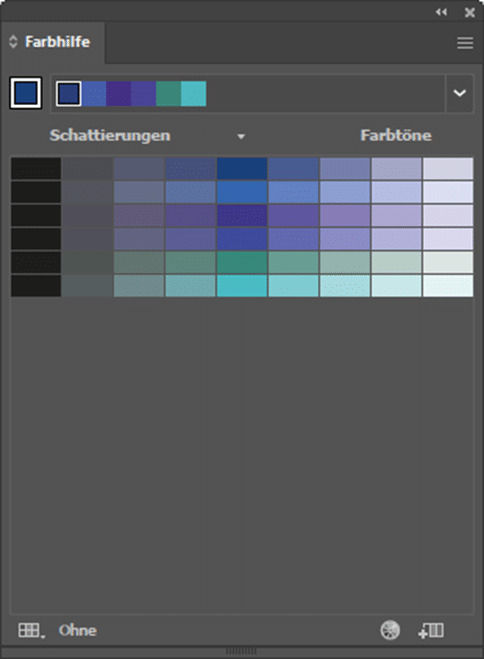
- Farbvorschläge prüfen: Illustrator zeigt automatisch passende Varianten, helle Farbtöne und Schattierungen zur gewählten Farbe an
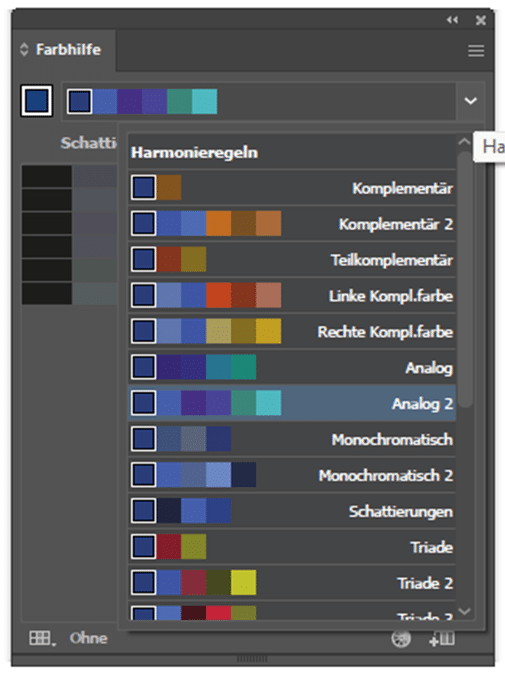
Nach der Auswahl einer Harmonieregel werden passende Farbtöne und Abstufungen angezeigt. Dadurch entsteht sehr schnell eine erste Farbpalette, die als Grundlage für Icons, Infografiken, Illustrationen, Präsentationsgrafiken oder Printlayouts verwendet werden kann.
Warum Farbharmonien im Farbkreis funktionieren
Farbharmonien basieren auf Regeln der Farbenlehre und auf geometrischen Beziehungen im Farbkreis. Illustrator nutzt diese Beziehungen, um aus einer Ursprungsfarbe weitere Farben abzuleiten, die visuell zusammenpassen. Je nach Harmonieregel entstehen ruhige, kontrastreiche, ausgewogene oder spannungsvolle Kombinationen. Das hilft besonders dann, wenn Farben nicht zufällig gewählt werden sollen, sondern nachvollziehbar aus einer vorhandenen Projektfarbe entstehen müssen.
Im Prinzip werden basierend auf der Ursprungsfarbe verschiedene Geometrien im Farbkreis angewendet. Diese Beziehungen lassen sich in Illustrator anzeigen und gezielt bearbeiten. Über die runde Schaltfläche Farben bearbeiten am unteren Rand des Bedienfensters öffnet sich der Dialog, in dem die Farbpositionen sichtbar werden.
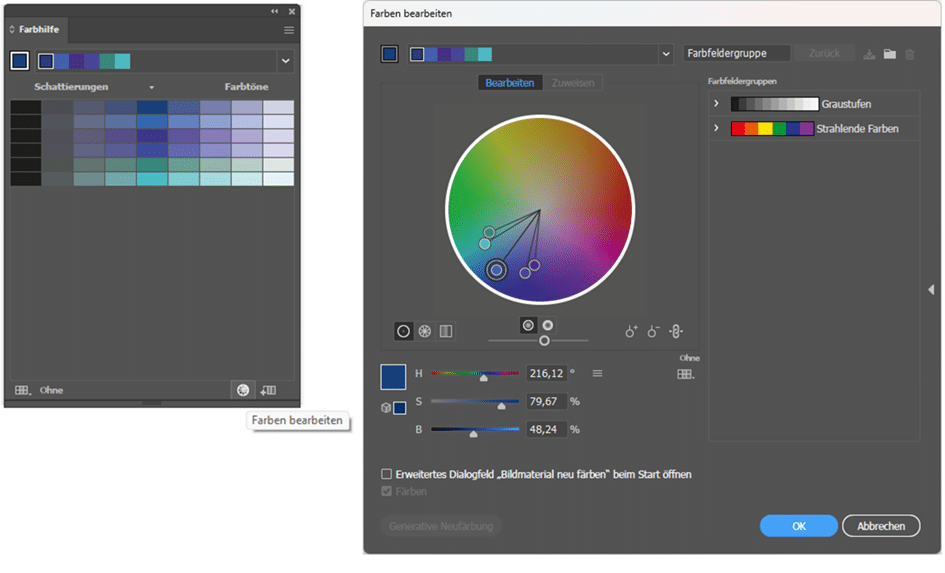
Farben bearbeiten: HSB-Werte, Farbkreis und zusätzliche Farben
Über das Dropdown können verschiedene Farbharmonien ausprobiert werden. Die runden Griffe im Farbkreis zeigen, wie die einzelnen Farben zueinander positioniert sind. Werden diese Griffe verschoben, verändert sich die gesamte Farbgruppe kontrolliert. Zusätzlich stehen die drei Schieberegler H/S/B zur Verfügung: H steht für Hue beziehungsweise Farbton, S für Sättigung und B für Helligkeit. Dadurch lässt sich eine Farbpalette deutlich präziser abstimmen als durch reines Ausprobieren einzelner Farbwerte.
- Farbton anpassen: Verschieben der Farbpunkte im Farbkreis zur Änderung der Grundrichtung
- Sättigung steuern: Reduzieren oder Verstärken der Farbintensität für dezente oder kräftige Designs
- Helligkeit variieren: Erzeugen heller und dunkler Abstufungen für Flächen, Konturen, Schatten und Akzente
- Weitere Farben ergänzen: Mit der Plus-Schaltfläche lassen sich zusätzliche Farben in die Harmonie aufnehmen
- Alternativen vergleichen: Unterschiedliche Harmonieregeln können direkt gegeneinander geprüft werden
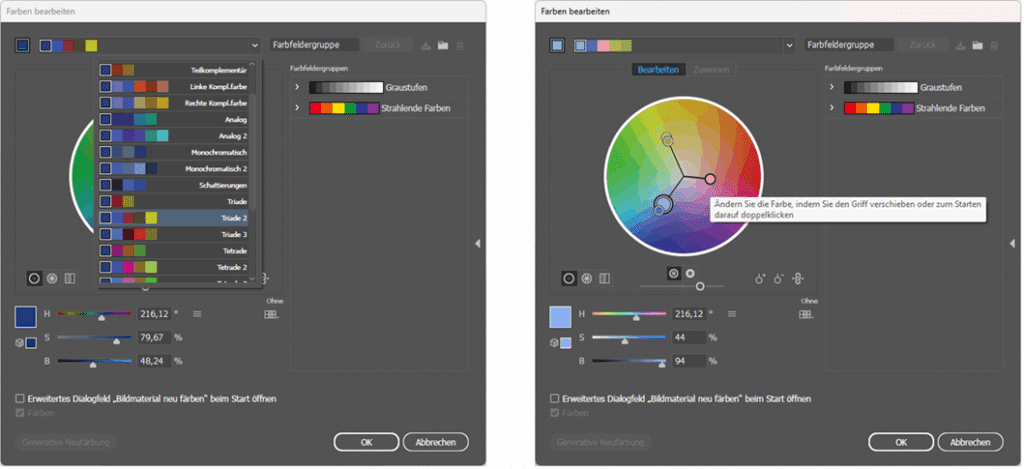
Farbharmonie als Farbgruppe speichern
Wenn die Farbharmonie passt, sollte sie nicht nur im aktuellen Objekt verwendet, sondern als wiederverwendbare Farbgruppe gespeichert werden. Dazu wird im Dialog oder im Bedienfeld das Ordner-Symbol genutzt und ein eindeutiger Name vergeben. Sinnvoll sind sprechende Bezeichnungen wie Projektname, Kampagne, Kunde oder Verwendungszweck. So bleibt die Farbpalette dauerhaft verfügbar und kann später auf weitere Objekte, Illustrationen oder Layoutvarianten angewendet werden.
Gerade bei wiederkehrenden Gestaltungsaufgaben spart dieser Schritt viel Zeit: Farbgruppen helfen dabei, innerhalb eines Projekts konsistent zu bleiben, Varianten sauber zu testen und Farben für Teammitglieder nachvollziehbar bereitzustellen. Wer die Grundlagen von Farbmodellen, Typografie und Gestaltung vertiefen möchte, findet im Grafik Design Kompaktkurs eine passende Ergänzung. Weitere Trainings rund um Vektorgrafik gibt es in der Kategorie Adobe Illustrator Schulungen.
Praxis-Tipp für saubere Farbpaletten
Eine gute Farbpalette muss nicht möglichst viele Farben enthalten. Oft reichen eine Basisfarbe, ein Kontrastton, zwei bis drei Abstufungen sowie eine neutrale Farbe für Hintergründe oder Textflächen. In Illustrator lässt sich diese Struktur mit der Farbhilfe schnell entwickeln und anschließend über Farbfelder und Farbgruppen sauber organisieren.