
Erst kürzlich hatte ich den Fall, dass bestehende Layouts künftig in InDesign bearbeitet und fortgeführt werden sollten. Allerdings hatte der Ersteller sämtliche Vorlagen in seinem Lieblingsprogramm Illustrator angelegt. Zum Glück schafft InDesign hier inzwischen Abhilfe: Illustrator-Dateien lassen sich in das InDesign-Format konvertieren.
Vorgehensweise
PDFs lassen sich wie Grafiken oder Illustrator-Dateien in einem InDesign-Dokument platzieren. Mit dem Menübefehl PDF öffnen können wir sie inzwischen direkt bearbeiten, ähnlich wie bisher in Illustrator.
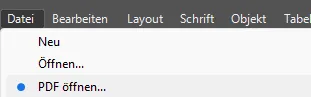
Auch Illustrator-Dateien lassen sich in InDesign öffnen und bearbeiten. Dafür gibt es keinen eigenen Menübefehl. Der herkömmliche Befehl Öffnen unterstützt inzwischen auch das Illustrator-Dateiformat.
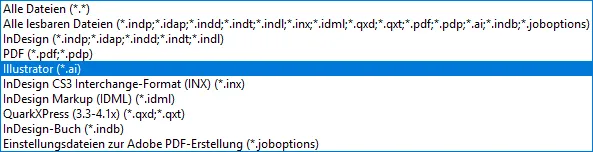
Die Inhalte werden direkt in ein InDesign-Dokument umgewandelt. Beim Speichern und Exportieren steht uns das Illustrator-Dateiformat allerdings nicht zur Verfügung.
Wichtig
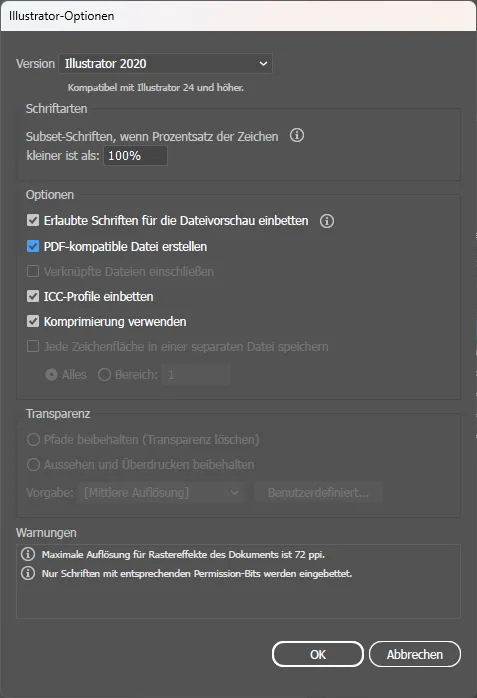
Speichere die Illustrator-Datei zuvor mit der Option PDF-kompatible Datei erstellen. InDesign greift bei der Konvertierung auf die darin eingebettete PDF zurück. Bette auch die Schriften wie immer ein.
Beim Konvertieren von Formaten gibt es ein paar Abstriche. Spezielle Illustrator-Eigenschaften können nicht übernommen werden. Auch die Text- und Bildrahmen verrutschen hier und da. Immerhin können wir mit den Daten weiterarbeiten. Bei der Übernahme wurde bereits nachgebessert. Sogar Absatz- und Zeichenformatvorlagen können übernommen werden.
Für die Konvertierung musst du online sein, da sie über die Cloud läuft.
Fazit
Unsere Adobe-Seminare behandeln weitere praktische, zeitsparende Möglichkeiten in InDesign.