
Flexible Buttons und Beschriftungen gehören zu den Arbeitstechniken, die in Adobe Illustrator viel Zeit sparen können. Statt Text und Hintergrundfläche getrennt zu zeichnen, wird der Button direkt über das Aussehen-Bedienfeld aufgebaut. Dadurch passt sich die Hintergrundform automatisch an, wenn sich die Beschriftung ändert. Diese Methode eignet sich besonders für Screendesigns, UI-Elemente, Kartenbeschriftungen, Infografiken, Piktogramm-Labels, Call-to-Action-Buttons und wiederverwendbare Designbausteine.
Der entscheidende Vorteil: Die Gestaltung bleibt non-destruktiv. Farben, Rundungen, Abstände und Effekte lassen sich jederzeit nachträglich bearbeiten, ohne dass einzelne Rechtecke manuell verschoben oder neu skaliert werden müssen. Gerade bei Varianten, mehrsprachigen Layouts oder wiederkehrenden Button-Stilen entsteht so ein deutlich schnellerer Illustrator-Workflow. Wenn du solche Techniken systematisch vertiefen möchtest, findest du passende Trainings in unseren Adobe Illustrator Schulungen.
Typischer Anwendungsfall: Ein Button soll als Vorlage dienen, mehrfach dupliziert und nur in der Beschriftung angepasst werden. Die Hintergrundfläche soll dabei automatisch mitwachsen, ohne dass jedes Rechteck von Hand korrigiert wird. Im Beispiel ist zunächst ein klassischer Aufbau zu sehen: ein Rechteck als Hintergrund und ein separates Textobjekt darüber.
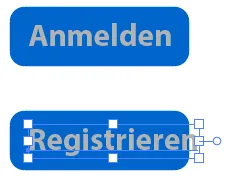
Die bessere Lösung: Der Button wird direkt aus dem Textobjekt aufgebaut. Für den Hintergrund wird kein separates Rechteck gezeichnet. Stattdessen erhält das Textobjekt zusätzliche Flächen und Effekte. So bleibt die Beschriftung editierbar, während Illustrator den Hintergrund live aus dem Text berechnet.
Geeignet für:
- Responsive Buttons in UI- und Webdesign-Layouts
- Flexible Labels für Karten, Diagramme und Infografiken
- Wiederverwendbare Beschriftungen in Corporate-Design-Vorlagen
- Mehrsprachige Layouts mit unterschiedlich langen Texten
Vorteile im Workflow:
- Text bleibt jederzeit editierbar
- Hintergrund wächst automatisch mit
- Farben und Rundungen bleiben nachträglich änderbar
- Keine manuelle Korrektur einzelner Rechtecke erforderlich
Schritt 1: Textobjekt markieren und Aussehen-Bedienfeld öffnen
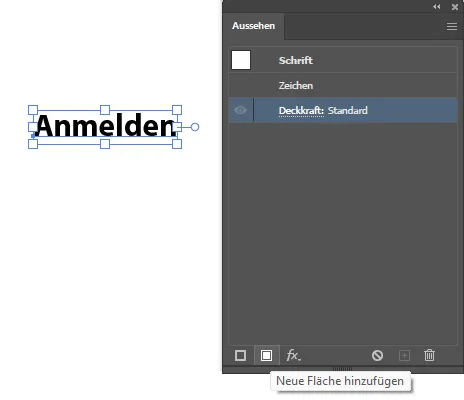
Markiere das Textobjekt mit dem Auswahl-Werkzeug. Wichtig ist, dass nicht nur der Textcursor im Text steht, sondern das komplette Textobjekt ausgewählt ist. Öffne anschließend das Bedienfeld Aussehen über Fenster > Aussehen. In diesem Bedienfeld lassen sich einem Objekt mehrere Flächen, Konturen, Effekte und Transparenzeinstellungen zuweisen.
Über die Schaltfläche Neue Fläche hinzufügen wird zunächst eine zusätzliche Fläche angelegt. Diese Technik ist die Grundlage dafür, dass ein einziges Textobjekt sowohl die sichtbare Schrift als auch den dynamischen Button-Hintergrund enthalten kann.
Schritt 2: Flächen für Text und Hintergrund anlegen
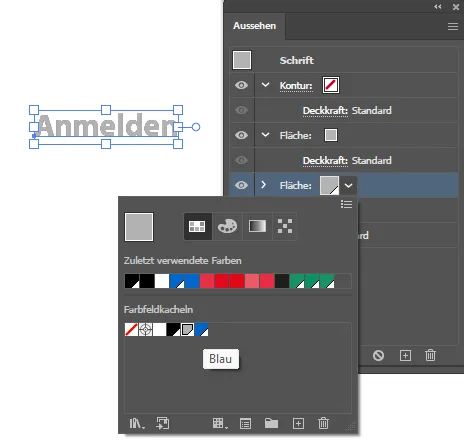
Lege eine Fläche für die Textfarbe an, zum Beispiel Weiß. Danach wird eine weitere Fläche hinzugefügt, die später den Button-Hintergrund bildet. In diesem Beispiel erhält diese Hintergrundfläche die Farbe Blau. Die Reihenfolge im Aussehen-Bedienfeld ist dabei entscheidend: Die Textfläche muss oberhalb der Hintergrundfläche liegen, damit die Schrift sichtbar bleibt.
Schritt 3: Hintergrundfläche in ein abgerundetes Rechteck umwandeln
Wähle im Aussehen-Bedienfeld die blaue Hintergrundfläche aus. Diese Fläche wird nun über einen Effekt in ein abgerundetes Rechteck verwandelt. Der Effekt wird auf die Fläche angewendet, nicht auf ein separat gezeichnetes Rechteck. Dadurch bleibt die Form an das Textobjekt gekoppelt.
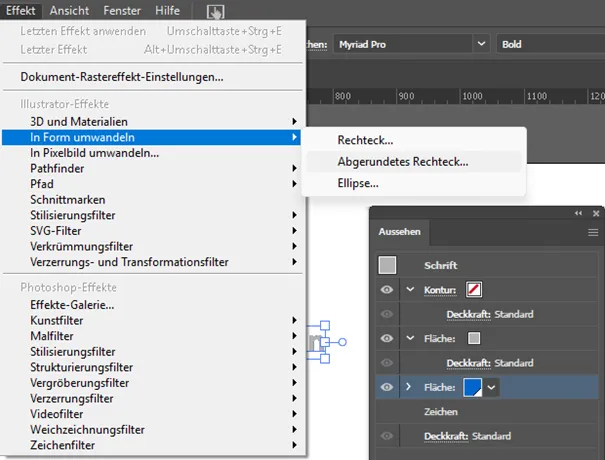
Schritt 4: Abstände und Rundungen einstellen
Im Effekt-Dialog werden die Werte für Breite, Höhe und Eckenradius festgelegt. Besonders wichtig sind die zusätzlichen Abstände, damit der Text nicht zu nah am Rand des Buttons steht. Diese Werte funktionieren wie ein Innenabstand: Je größer die Werte, desto mehr Fläche entsteht links, rechts, oben und unten um die Beschriftung.
Wenn der Text später geändert wird, berechnet Illustrator die Button-Form automatisch neu. Der Hintergrund wächst mit längeren Beschriftungen und verkleinert sich bei kürzeren Texten. Genau dadurch entsteht der responsive Effekt innerhalb von Illustrator.
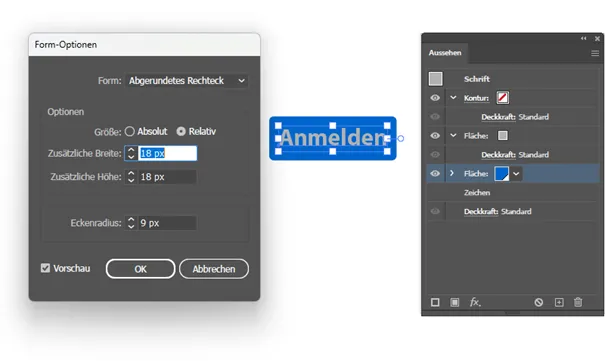
Praxistipp: Über das Aussehen-Bedienfeld lassen sich alle Einstellungen jederzeit nachträglich ändern. Farben, Effekte, Eckenradius, Abstände und Konturen bleiben editierbar. So kannst du schnell Varianten für Hover-Zustände, sekundäre Buttons, Info-Labels oder farbcodierte Beschriftungen erstellen.
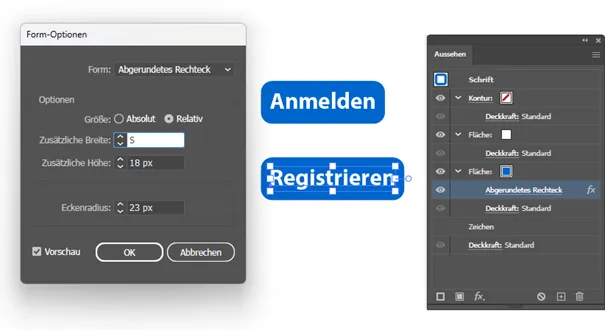
Typische Fehler und wie sie vermieden werden:
- Falsches Werkzeug: Das Textobjekt mit dem Auswahl-Werkzeug markieren, nicht nur einzelne Zeichen mit dem Text-Werkzeug auswählen.
- Falsche Reihenfolge: Die Textfläche muss oberhalb der Hintergrundfläche liegen, sonst wird die Beschriftung überdeckt.
- Separates Rechteck: Der Hintergrund sollte als Fläche im Aussehen-Bedienfeld angelegt werden, damit er dynamisch bleibt.
- Zu knappe Abstände: Für bessere Lesbarkeit ausreichend Innenabstand rund um den Text einplanen.
Fazit: Responsive Buttons in Illustrator lassen sich mit dem Aussehen-Bedienfeld sauber, flexibel und zeitsparend aufbauen. Die Kombination aus mehreren Flächen und Effekten macht aus einem normalen Textobjekt ein wiederverwendbares Gestaltungselement, das sich automatisch an geänderte Beschriftungen anpasst. Diese non-destruktive Arbeitsweise ist nicht nur für Buttons nützlich, sondern auch für Infografiken, Karten, technische Beschriftungen und Designsysteme. Weitere praxisnahe Illustrator-Techniken vermitteln die Trainer von cmt in den Illustrator Seminaren für Einsteiger und Fortgeschrittene.
Häufige Fragen
Was bedeutet responsive Button in Illustrator?
Ein responsiver Button in Illustrator ist ein Button, dessen Hintergrundfläche sich automatisch an die Länge der Beschriftung anpasst. Das wird über das Aussehen-Bedienfeld, zusätzliche Flächen und Effekte erreicht.
Warum sollte kein separates Rechteck als Hintergrund verwendet werden?
Ein separates Rechteck muss bei jeder Textänderung manuell angepasst werden. Wird der Hintergrund als Fläche im Textobjekt angelegt, bleibt der Button dynamisch und die Bearbeitung deutlich schneller.
Lässt sich die Technik auch für Labels und Infografiken nutzen?
Ja. Die Methode eignet sich sehr gut für Kartenlabels, Zahlenwerte, Diagrammbeschriftungen, Legenden, UI-Elemente und andere grafische Beschriftungen mit wechselnden Textlängen.
Bleiben Farben und Rundungen später bearbeitbar?
Ja. Da der Aufbau non-destruktiv erfolgt, können Farben, Konturen, Eckenradius, Abstände und Effekte jederzeit im Aussehen-Bedienfeld geändert werden.
Wo lassen sich solche Illustrator-Techniken vertiefen?
In den Adobe Illustrator Schulungen von cmt werden praxisnahe Workflows für Vektorgrafik, Layout, Infografik, Icons, Effekte und effizientes Arbeiten mit wiederverwendbaren Gestaltungselementen vermittelt.