


In Microsoft Word M365 lassen sich Texte direkt im Dokument übersetzen. Das ist nicht nur praktisch, wenn du aus Spaß einen Text auf Klingonisch verfassen möchtest. Die Funktion ist vor allem im Arbeitsalltag nützlich, wenn Dokumente, E-Mails, Anleitungen, Protokolle oder Kundeninformationen schnell in Sprachen wie Englisch, Spanisch, Französisch oder Polnisch übertragen werden sollen.
Word stellt dafür den integrierten Übersetzer bereit. Damit kannst du einzelne markierte Textstellen übersetzen, die Übersetzung prüfen und anschließend direkt in dein Dokument übernehmen. Für längere Inhalte steht zusätzlich die Funktion Dokument übersetzen zur Verfügung. Wer Word im Büro intensiver nutzt, profitiert besonders davon, die Übersetzungsfunktion mit Formatierung, Korrekturlesen und Überarbeiten sauber zu kombinieren. Passende Grundlagen und Vertiefungen findest du in unseren Microsoft Office Schulungen und in der Microsoft Word Schulung.
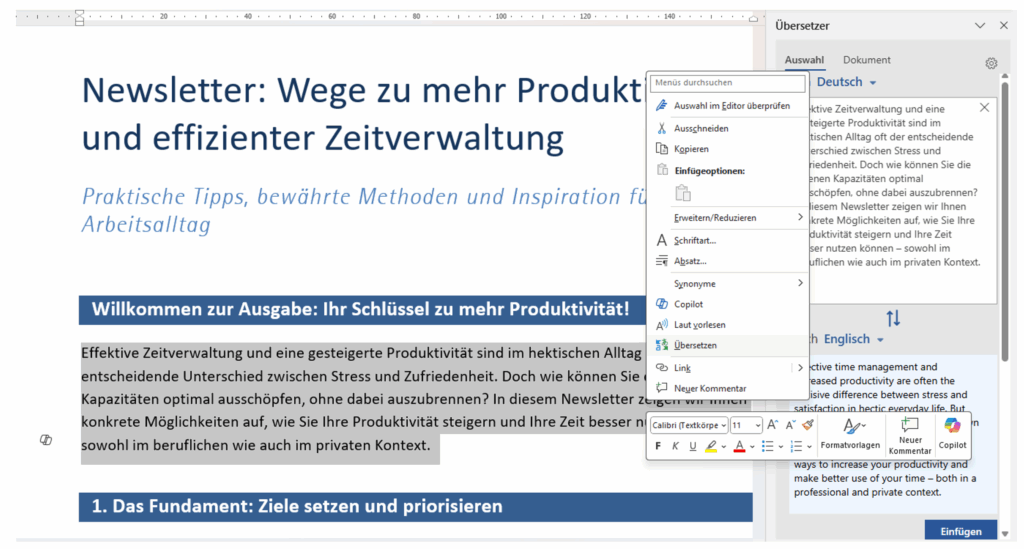
Textstelle in Word übersetzen
Zuerst wird im Dokument die gewünschte Textstelle markiert. Anschließend lässt sich per Rechtsklick der Befehl Übersetzen starten. Word öffnet auf der rechten Seite den Bereich Übersetzer, in dem Ausgangssprache und Zielsprache eingestellt werden können.
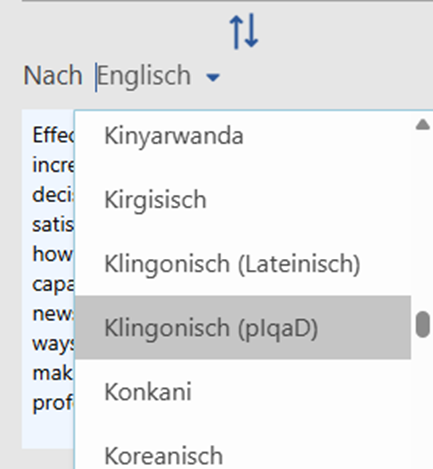
Die Funktion eignet sich besonders für einzelne Absätze, kurze Hinweise, Produktbeschreibungen, interne Notizen oder Textbausteine. Auch ein experimenteller Klingonisch-Text ist damit schnell erstellt, wenn die Sprache in der Auswahlliste verfügbar ist.
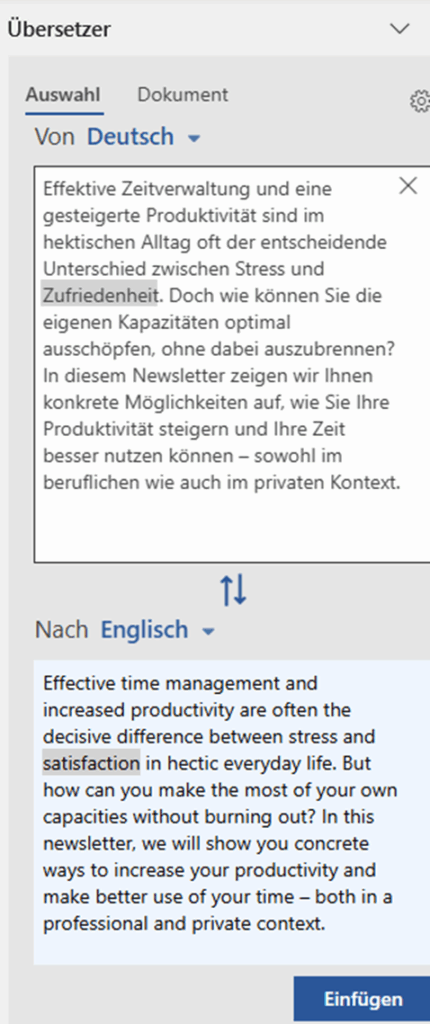
Übersetzung prüfen und in das Dokument übernehmen
Nach der maschinellen Übersetzung sollte der Text immer noch einmal fachlich und sprachlich geprüft werden. Gerade bei Fachbegriffen, Abkürzungen, Eigennamen, Produktnamen oder branchenspezifischen Formulierungen lohnt sich eine kurze Kontrolle. Bei Bedarf lassen sich einzelne Wörter und Satzteile direkt im Übersetzungsbereich korrigieren.
Zum Abschluss wird die Übersetzung mit der Schaltfläche Einfügen in das Dokument übernommen. Falls das Einfügen einmal nicht klappt, kann der übersetzte Text alternativ per Copy & Paste in Word eingefügt werden.
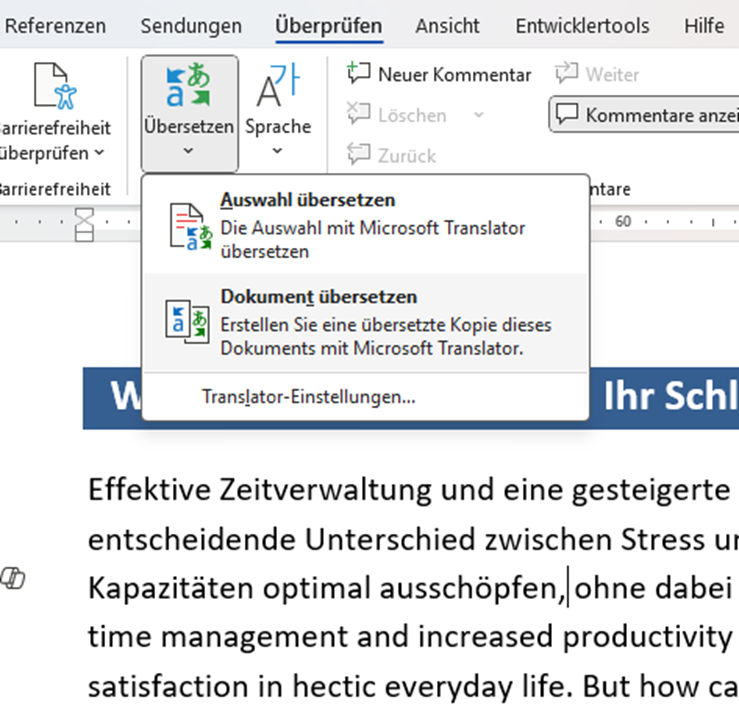
Ganzes Word-Dokument übersetzen
Wenn nicht nur ein Absatz, sondern das gesamte Dokument übersetzt werden soll, ist der Weg über das Menü sinnvoller. Über Überprüfen > Übersetzen steht der Befehl Dokument übersetzen zur Verfügung. Word erstellt dabei eine übersetzte Version des Dokuments, sodass der Originaltext erhalten bleibt.
Diese Variante ist hilfreich bei längeren Dokumenten wie Angeboten, Schulungsunterlagen, Konzepten, Handbüchern oder Projektinformationen. Nach der Übersetzung sollte die Formatierung kontrolliert werden, weil Tabellen, Aufzählungen, Überschriften und Umbrüche je nach Sprache unterschiedlich viel Platz benötigen.
Sprachen im Word-Übersetzer steuern
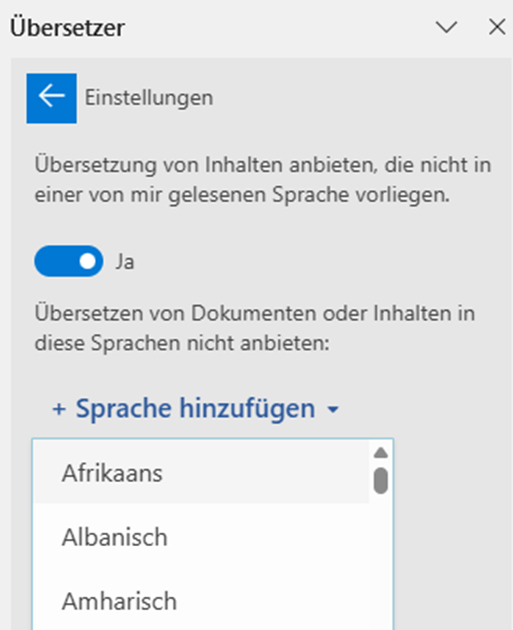
Wenn bestimmte Sprachen im Arbeitsalltag nicht benötigt werden, können sie über die Translator-Einstellungen ausgeblendet oder weniger prominent vorgeschlagen werden. Das macht die Sprachauswahl übersichtlicher und reduziert Fehlklicks, wenn häufig mit denselben Zielsprachen gearbeitet wird.
Für Teams, die regelmäßig mehrsprachige Word-Dokumente bearbeiten, lohnt es sich außerdem, einheitliche Begriffe, Formatvorlagen und Korrekturabläufe festzulegen. Dadurch entstehen konsistentere Übersetzungen und Dokumente lassen sich schneller finalisieren.
Fazit: Übersetzen in Word spart Zeit, ersetzt aber keine Prüfung
Die Übersetzungsfunktion in Microsoft Word M365 liefert für viele Alltagstexte brauchbare Ergebnisse und ist schnell erreichbar. Für Entwürfe, interne Kommunikation oder erste Sprachversionen ist sie eine echte Arbeitserleichterung. Bei rechtlichen, technischen, medizinischen oder vertragsrelevanten Inhalten sollte die Übersetzung jedoch immer fachlich geprüft werden.
Wer Word regelmäßig professionell nutzt, sollte neben dem Übersetzen auch Funktionen wie Formatvorlagen, Dokumentprüfung, Kommentare, Änderungen nachverfolgen und Seriendruck sicher beherrschen. Genau diese Arbeitstechniken werden in praxisnahen Word Trainings und weiterführenden Microsoft 365 Schulungen systematisch vermittelt.
Kurzanleitung: So übersetzt du Text in Microsoft Word
- Gewünschte Textstelle im Word-Dokument markieren
- Per Rechtsklick den Befehl Übersetzen auswählen
- Im Bereich Übersetzer die passende Zielsprache festlegen
- Übersetzung fachlich und sprachlich prüfen
- Text über Einfügen oder per Copy & Paste übernehmen
- Für vollständige Dokumente Überprüfen > Übersetzen > Dokument übersetzen verwenden
Praxis-Tipp für saubere Word-Dokumente
Nach dem Übersetzen lohnt sich ein letzter Dokumentcheck: Stimmen Überschriften, Formatvorlagen, Tabellenbreiten, automatische Trennungen und Spracheinstellungen für die Rechtschreibprüfung? Gerade bei mehrsprachigen Dokumenten entscheidet diese Nacharbeit darüber, ob der Text professionell aussieht und zuverlässig weiterverwendet werden kann.