
Mit Excel 3D-Karten verwandelst du geografische Daten in aussagekräftige Visualisierungen.
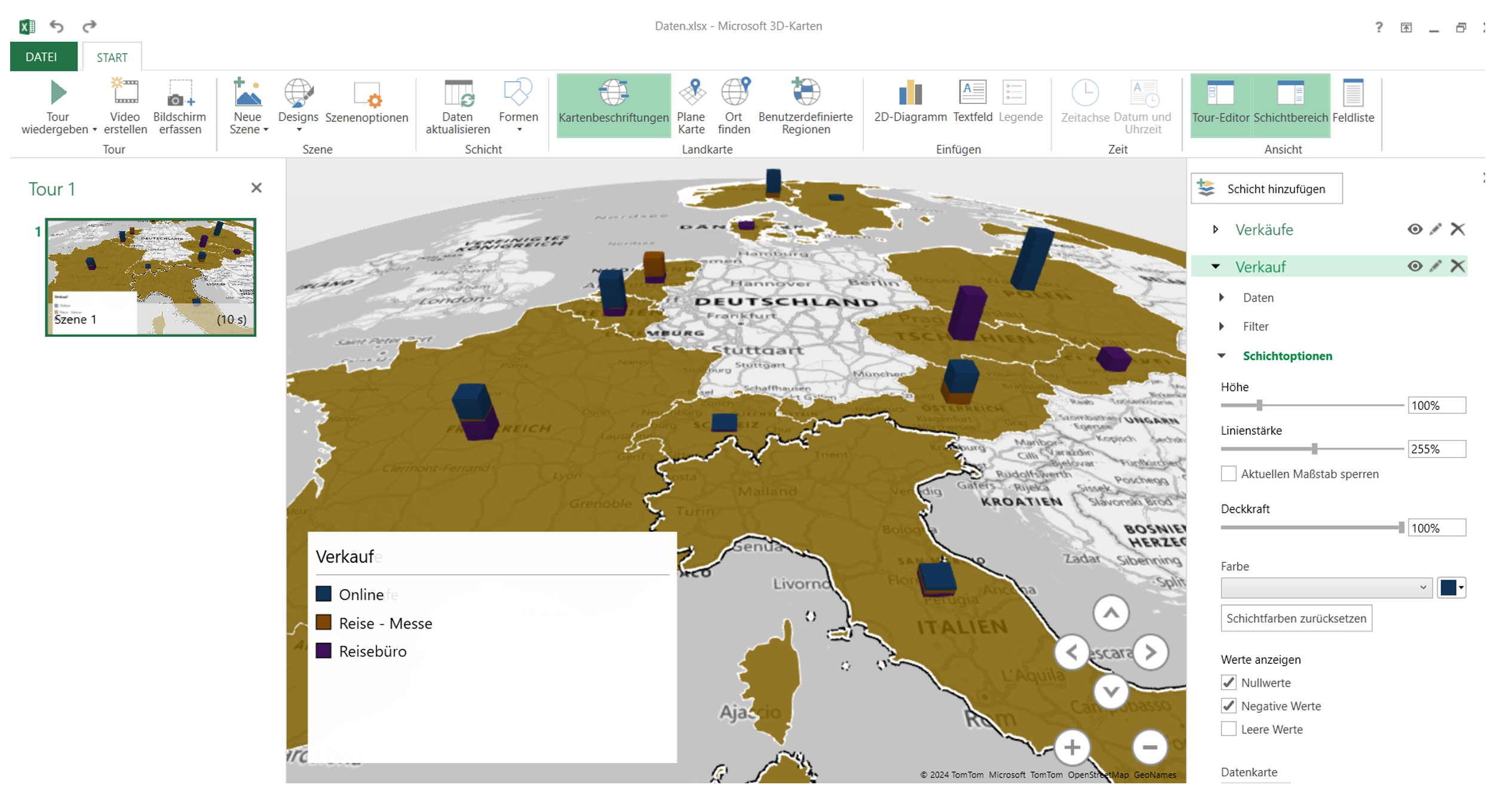
Excel 3D Maps, früher auch als Power Map bekannt, integriert Tabellen-Daten in eine geografische Oberfläche. Damit lassen sich Standorte, Regionen, Postleitzahlen, GPS-Koordinaten, Länder oder eigene Gebiete direkt in Excel analysieren und präsentieren. Statt Zahlenkolonnen manuell zu interpretieren, werden räumliche Muster, Ausreißer, regionale Unterschiede und zeitliche Entwicklungen sichtbar.
Besonders hilfreich ist die Funktion, wenn du Excel-Daten visualisieren möchtest, die einen Ortsbezug haben: Umsätze nach Region, Filial-Standorte, Liefergebiete, Kundenverteilung, Service-Fälle, Touren, Verkaufsgebiete oder statistische Werte. Aus den Daten entstehen 3D-Karten in Excel, interaktive Ansichten, Diagramme auf Landkarten und bei Bedarf automatisch erzeugte Touren für Präsentationen in Excel oder PowerPoint.
Wenn du den Einstieg systematisch lernen möchtest, bietet der Excel 365 Datenvisualisierungskurs mit 3D Maps einen praxisnahen Überblick von der Datenaufbereitung bis zur fertigen Karten-Präsentation. Weitere passende Angebote findest du in unseren Excel-Schulungen.
Voraussetzungen für 3D Maps in Excel
3D Maps ist in Excel integriert. Zusätzliche Installationen sind nicht erforderlich, und es entstehen keine zusätzlichen Lizenzkosten innerhalb der passenden Excel-Version. Für die Nutzung benötigst du Excel 2016 oder höher sowie eine Web-Anbindung, da die Karten-Daten über Bing Maps geladen werden.
Die wichtigste Grundlage ist eine sauber strukturierte Tabelle mit geografischen Informationen. Besonders gut eignen sich dynamische Tabellen, weil sie sich bei Änderungen oder Erweiterungen der Datenbasis leichter aktualisieren lassen.
- Excel 2016 oder höher
- Web-Anbindung zum Abruf der Karten-Daten
- Tabellarisch strukturierte Daten mit Ortsbezug
- Spalten für Länder, Städte, Bundesländer, Postleitzahlen oder GPS-Koordinaten
- Messwerte wie Umsatz, Menge, Anzahl, Zeitraum oder Kategorie
Welche geografischen Daten lassen sich darstellen?
Mit Excel 3D-Karten lassen sich Daten auf verschiedenen geografischen Ebenen visualisieren. Dadurch entsteht aus einer Tabelle eine Excel-Karte, die sowohl für Analysen als auch für Präsentationen geeignet ist.
- Kontinente
- Länder und Regionen
- Bundesländer
- Städte und Standorte
- Postleitzahlen-Gebiete
- GPS-Daten und Koordinaten
- Eigene benutzerdefinierte Regionen
Wenn du beispielsweise eine Excel-Landkarte erstellen möchtest, ordnet 3D Maps deine Ortsangaben den passenden Kartenpunkten oder Regionen zu. Für präzise Darstellungen, etwa bei einzelnen Standorten, sind Koordinaten besonders hilfreich. So lassen sich auch GPS-Daten oder Koordinaten in Excel darstellen.
Diagrammtypen für die Kartenvisualisierung
Innerhalb der ausgewählten Regionen stehen unterschiedliche Darstellungsformen zur Verfügung. Je nach Analyseziel lassen sich Werte, Größenverhältnisse, Häufigkeiten oder regionale Intensitäten sichtbar machen.
- Säulendiagramme für Werte je Standort oder Region
- Balkendiagramme für vergleichende regionale Auswertungen
- Blasendiagramme für Mengen, Größen oder Anteile
- Wärmebilder zur Darstellung von Konzentrationen und Häufigkeiten
- Regionaldiagramme für flächige Auswertungen nach Ländern, Bundesländern oder Postleitzahlen
- Zeitachsen für Entwicklungen über Monate, Quartale oder Jahre
So entstehen nicht nur klassische 3D-Diagramme in Excel, sondern interaktive Karten, die räumliche Zusammenhänge verständlich machen. Besonders bei Vertriebs-, Controlling-, Logistik- und Reporting-Daten erleichtert diese Form der Excel-Visualisierung die Interpretation.
So wird eine 3D-Karte in Excel erstellt
Um deinem Dokument eine Karte hinzuzufügen, markierst du deine Daten und wählst „Einfügen“ → „3D-Karte“. Bei der ersten Verwendung wird 3D Maps in Excel aktiviert. Anschließend erkennt Excel die geografischen Felder und ordnet sie den passenden Kartenpositionen zu.
- Datenbereich oder dynamische Tabelle vorbereiten
- Geografische Spalten eindeutig benennen
- 3D-Karte über „Einfügen“ öffnen
- Region, Wert, Kategorie und Zeitachse zuweisen
- Passenden Diagrammtyp auswählen
- Kartenansicht, Beschriftungen und Touren anpassen
Für aussagekräftige Ergebnisse lohnt sich eine saubere Datenbasis. Uneinheitliche Ortsnamen, fehlende Länderangaben oder falsch formatierte Postleitzahlen führen schnell zu ungenauen Zuordnungen. In einer Schulung lernst du deshalb nicht nur die Bedienung der Funktion, sondern auch die richtige Vorbereitung der Daten.

Fazit: Daten auf einer Karte schneller verstehen
3D-Karten in Excel helfen dir, geografische Daten verständlicher auszuwerten und überzeugender zu präsentieren. Ob Standortanalyse, Vertriebsreporting, regionale Kennzahlen oder bewegte Karten-Tour: Mit Excel 3D Maps werden Muster sichtbar, die in Tabellen oft verborgen bleiben.
Für den praktischen Einstieg empfiehlt sich unser Excel 365 Datenvisualisierungskurs mit 3D Maps. Dort lernst du Schritt für Schritt, wie du Daten vorbereitest, eine Excel-3D-Karte erstellst, Diagrammtypen sinnvoll einsetzt und Ergebnisse professionell präsentierst. Ergänzend findest du in der Kategorie Excel-Schulungen weitere Trainings rund um Analyse, Reporting und Visualisierung mit Microsoft Excel.
Häufige Fragen zu Excel 3D-Karten
Wie erstelle ich eine 3D-Karte in Excel?
Markiere deine Tabelle, öffne „Einfügen“ und wähle „3D-Karte“. Anschließend legst du fest, welche Spalten als geografische Position, Wert, Kategorie oder Zeitachse genutzt werden.
Welche Daten brauche ich für Excel 3D Maps?
Benötigt werden tabellarische Daten mit Ortsbezug, zum Beispiel Länder, Städte, Postleitzahlen oder GPS-Koordinaten. Zusätzlich brauchst du Kennzahlen wie Umsatz, Menge, Anzahl oder Zeitraum.
Kann ich mit Excel eine Landkarte erstellen?
Ja. Mit 3D Maps erstellst du aus geografischen Excel-Daten eine interaktive Landkarte. Je nach Datenqualität sind Kartenpunkte, regionale Flächen, Wärmebilder und Diagramme möglich.
Wofür eignen sich 3D-Diagramme in Excel?
3D-Diagramme auf Karten eignen sich für regionale Vergleiche, Standortanalysen, Vertriebsgebiete, Kundenverteilungen, Logistikdaten und Entwicklungen über Zeiträume.
Woher stammen die Karten-Daten in Excel?
Die Karten-Daten für 3D Maps werden über Bing Maps bereitgestellt. Deshalb ist während der Arbeit eine Web-Anbindung erforderlich.