
Kein langes Suchen mehr in umfangreichen Excel-Arbeitsmappen.
Der Navigationsbereich in Excel ist ein hilfreiches Werkzeug, wenn Arbeitsmappen viele Tabellenblätter, Diagramme, PivotTables, Bilder, Formen oder andere Elemente enthalten. Statt dich durch Registerkarten, Zellbereiche und Objekte zu klicken, erhältst Du eine strukturierte Übersicht über zentrale Inhalte der geöffneten Arbeitsmappe. Das erleichtert die Orientierung, reduziert Suchzeiten und unterstützt eine deutlich effizientere Arbeit mit komplexen Excel-Dateien.
Besonders im Controlling, Reporting, Projektmanagement, Vertrieb oder in der Datenanalyse entstehen schnell umfangreiche Excel-Dateien mit mehreren Auswertungen, Hilfstabellen und Visualisierungen. Der Navigationsbereich hilft dabei, relevante Objekte schneller zu finden, direkt anzuspringen und die Struktur einer Datei besser zu verstehen. Wer regelmäßig mit größeren Arbeitsmappen arbeitet, profitiert von dieser Funktion im Arbeitsalltag spürbar.
Wenn Du Excel systematisch sicherer nutzen möchtest, findest Du bei cmt passende Excel Schulungen für Einsteiger, Fortgeschrittene und Profis. Dort werden neben Funktionen, Formeln und PivotTables auch viele produktive Arbeitstechniken für den Umgang mit großen Dateien vermittelt.

Welchen Nutzen bietet der Navigationsbereich in Excel?
Der Hauptnutzen liegt in der besseren Übersicht und der schnelleren Zugänglichkeit zu wichtigen Elementen einer Arbeitsmappe. Der Navigationsbereich listet Inhalte strukturiert auf und ermöglicht den direkten Sprung zu einzelnen Objekten. Das ist besonders praktisch, wenn eine Datei über viele Blätter, Diagramme oder Auswertungen verfügt und die manuelle Suche zu viel Zeit kostet.
- Schnelleres Auffinden von Inhalten: Tabellen, Diagramme, PivotTables, Bilder und weitere Objekte lassen sich gezielt auswählen.
- Bessere Orientierung in großen Arbeitsmappen: Die Struktur der Datei wird übersichtlicher, auch wenn viele Blätter und Elemente vorhanden sind.
- Effizientere Bearbeitung: Der direkte Sprung zum gesuchten Element spart Klicks und unterstützt einen flüssigeren Arbeitsablauf.
- Mehr Kontrolle bei komplexen Dateien: Versteckte oder übersehene Objekte können schneller erkannt und geprüft werden.
- Unterstützung bei Barrierefreiheit: Für Personen mit Sehbeeinträchtigungen kann die strukturierte Navigation durch Arbeitsmappen eine spürbare Erleichterung sein.
So aktivierst Du den Navigationsbereich
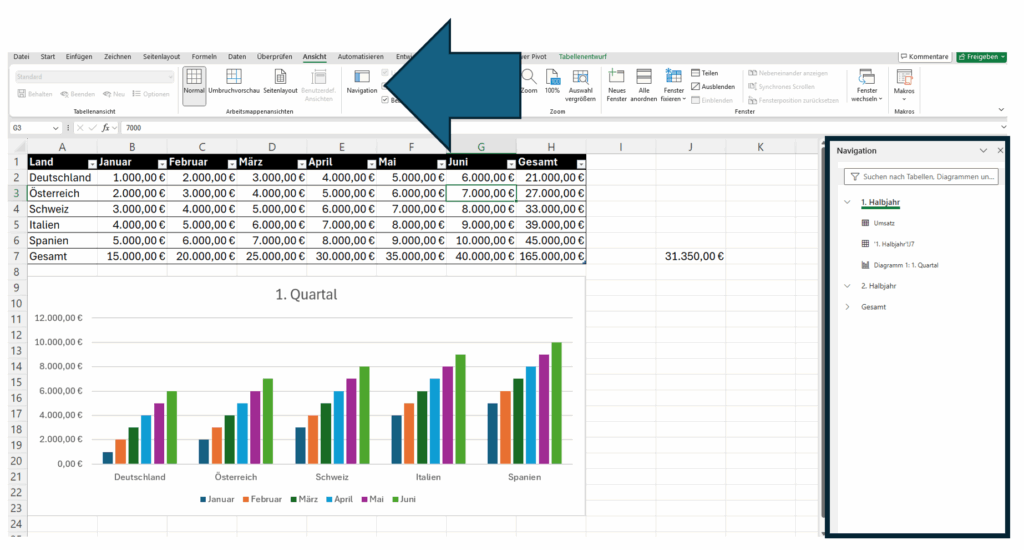
Der Navigationsbereich wird in Excel über die Registerkarte Ansicht geöffnet. Dort steht je nach Excel-Version die Option Navigation beziehungsweise Navigationsbereich zur Verfügung. Nach dem Aktivieren erscheint der Bereich am rechten Rand des Excel-Fensters und zeigt die erkannten Elemente der aktuellen Arbeitsmappe an.
- Excel-Arbeitsmappe öffnen, in der mehrere Blätter oder Objekte vorhanden sind.
- Zur Registerkarte Ansicht wechseln.
- Den Befehl Navigation oder Navigationsbereich auswählen.
- Im rechten Seitenbereich das gewünschte Element anklicken, um direkt dorthin zu springen.
Der Bereich aktualisiert sich automatisch, wenn neue Elemente zur Arbeitsmappe hinzugefügt oder vorhandene Inhalte verändert werden. Dadurch bleibt die Übersicht auch während der laufenden Bearbeitung nutzbar.
Typische Einsatzbereiche im Arbeitsalltag
Der Excel Navigationsbereich ist nicht nur eine Komfortfunktion. Er unterstützt vor allem dann, wenn Arbeitsmappen über längere Zeit wachsen, von mehreren Personen bearbeitet werden oder regelmäßig für Reports und Analysen genutzt werden.
- Monatsreporting: Schnell zwischen Tabellenblättern, Diagrammen und Pivot-Auswertungen wechseln.
- Controlling-Dateien: Datenquellen, Berechnungsblätter und Ergebnisdarstellungen gezielt ansteuern.
- Projektplanung: Pläne, Listen, Zeitachsen und eingebettete Grafiken leichter verwalten.
- Datenanalyse: Relevante Tabellen und Visualisierungen schneller prüfen.
- Dateiübergabe im Team: Die Struktur einer fremden Arbeitsmappe schneller erfassen und Inhalte nachvollziehen.
Praxis-Tipps für mehr Übersicht in Excel
Der Navigationsbereich entfaltet seinen größten Nutzen, wenn die Arbeitsmappe sauber aufgebaut ist. Aussagekräftige Blattnamen, klar benannte Tabellen und eine nachvollziehbare Struktur machen die Navigation deutlich effektiver.
- Tabellenblätter eindeutig benennen, zum Beispiel Daten, Auswertung, Dashboard oder Parameter.
- Unnötige Objekte, leere Diagramme oder alte Bilder regelmäßig entfernen.
- PivotTables und Diagramme logisch auf Auswertungsblättern gruppieren.
- Wichtige Arbeitsbereiche mit sprechenden Namen versehen, wenn mit benannten Bereichen gearbeitet wird.
- Vor der Weitergabe einer Datei prüfen, ob alle relevanten Elemente sinnvoll auffindbar sind.
Fazit:
Der Navigationsbereich in Excel ist ein praktisches Werkzeug für alle, die regelmäßig mit umfangreichen Arbeitsmappen arbeiten. Er bietet eine strukturierte Übersicht über Tabellen, Diagramme, PivotTables und weitere Elemente, erleichtert das schnelle Springen zu wichtigen Inhalten und sorgt für eine bessere Kontrolle über komplexe Dateien.
Für den Arbeitsalltag bedeutet das: weniger Suchaufwand, mehr Übersicht und effizientere Bearbeitung von Excel-Dateien. In den Excel Seminaren von cmt werden viele weitere Funktionen, Arbeitstechniken und Best Practices vermittelt, mit denen Du Excel sicherer, schneller und praxisnäher einsetzen kannst.