
Bei größeren Videoproduktionen haben wir es schnell mit zahlreichen Audiospuren zu tun. Je komplexer unser Audiomix wird, desto strukturierter sollte unser Signalfluss sein, um das Handling im Griff zu halten und nicht den Überblick zu verlieren. Das erfordert professionellere Arbeitstechniken, als nur alles mit den Essntial Sound Einstellungen auf einzelnen Clips zu bearbeiten.
Dieser Tipp ist also für die fortgeschrittene Anwendung von Premiere Pro für die Filmproduktion gedacht, wenn es nicht nur um überschaubare Podcast-Produktionen geht und ihr zudem schon weiterführende Vorkenntnisse in Premiere Pro habt.
In einem komplexen Audiomix mit zahlreichen Spuren können wir einzelne Spuren in gemeinsame Audio-Subgruppen zusammenfassen, um sie somit gleichzeitig bearbeiten und mischen zu können.
Dazu routen wir thematisch zusammengehörige Spuren auf einen gemeinsam Bus. Diesen verwenden wir als Master-Fader, um für alle darauf zusammenlaufende Spuren gleichzeitig die Lautstärke anzupassen. Oder wir bearbeiten alle mit den gleichen Effekteinstellungen, wie Hall, anstatt ihn auf jeder Spur einzeln einzubauen. Anwendungsbeispiele können sein:
- Kick, Snare, Toms auf eine Drum-Subgruppe
- Alle Backing-Vocals auf eine Vocal-Gruppe
- Mehrere Gitarren auf einen Guitar Bus
Vorgehensweise
Per Rechtsklick auf den Spurkopf (die Stelle mit den Symbolen und Beschriftungen) können wir weitere Spuren hinzufügen.
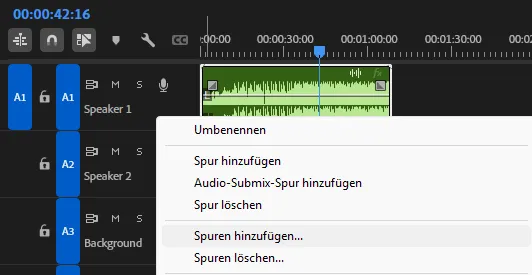
Hier geben wir die gewünschte Anzahl neuer Video- und Audiospuren an. Uns geht es hier um die Audio-Submix-Spuren.
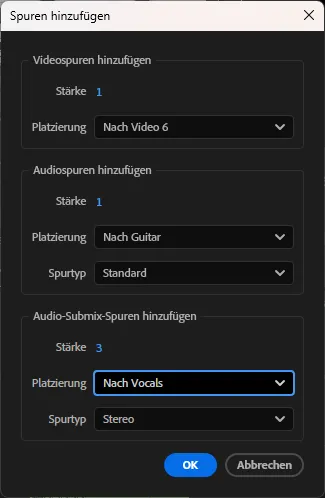
Am besten wir benennen die neuen Audio-Submix-Spuren. In unserem Beispiel wollen wir unsere einzelnen Spuren nach den Themen Vocals, Atmos, Music, Reverb bündeln und daher verwenden wir das als Namen.
Jetzt routen wir die Einzelspuren entsprechend auf diese Subgruppen. Ursprünglich wird jede Spur auf die Summe, also Mix geroutet. Das ändern wir also wie folgt:
Wir blenden über das Menü Fenster unser Bedienfenster Audiospur-Mischer ein.
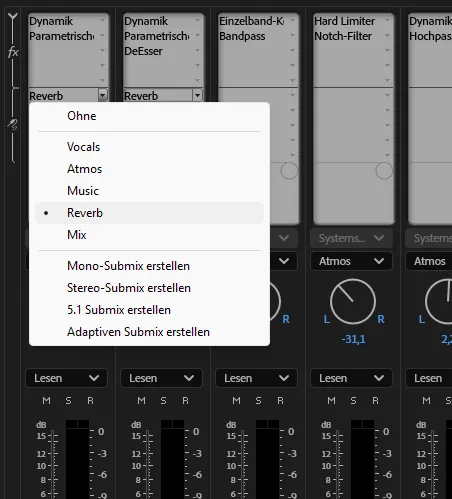
Uns wird ein Mischpult angezeigt, das alle Audiospuren enthält (nicht verwechseln mit dem Audioclip-Mischer). Als Ausgang der Spur wählen wir wie abgebildet statt der Voreinstellung Mix also eine der Subgruppen, hier Atomos. Auf dieselbe Weise routen wir mehrere einzelne Atmo-Spuren auf diese Subgruppe. Die Subgruppe Atomos wiederum geht automatisch auf Mix.
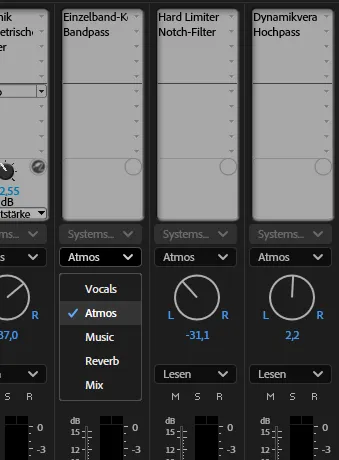
Entsprechend gehen wir für die anderen Subgruppen vor. Jede Subgruppe stellt somit einen Master-Fader dar, mit dem wir die Gesamtlautstärke der jeweiligen Spuren steuern können.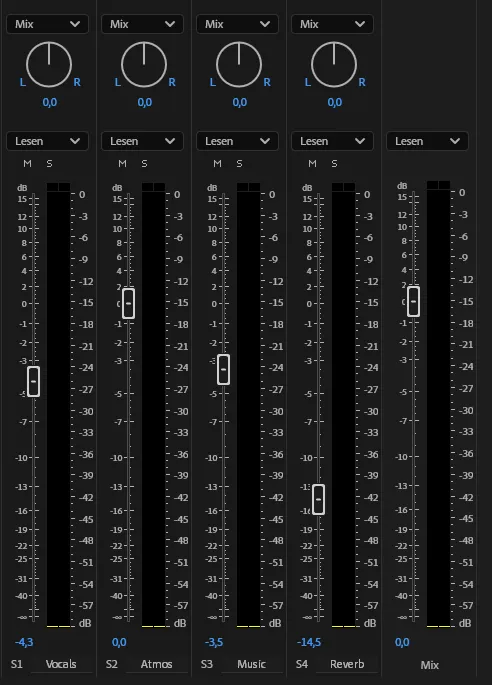
Auch Effekte können wir somit einheitlich auf alle Spuren einer Gruppe anwenden. Somit lässt sich alles gleichmäßig steuern und spart zudem auch noch Rechenleistung.
Speziell Effekte wie Reverb oder Delay schicken wir generell an einen Aux-Kanal, da wir so den Hallanteil für alle zugehörigen Spuren einheitlich steuern können. Wir können dadurch die Lautstärke des Halls dazufahren oder reduzieren, ohne dass wir die Lautstärke des ursprünglichen Signals verändern. Und der Hall sollte für alle Signale im selben Raum sowieso die gleichen Einstellungen der Raumgröße und Reflexionszeiten haben.
Im oberen Bereich jeder Spur befindet sich der Send-Bereich: Wie abgebildet klappen wir ein Dropdown auf, um das Ziel dieser Spur zu bestimmen.
Zur Übersicht ist hier ein einfaches Setting abgebildet.
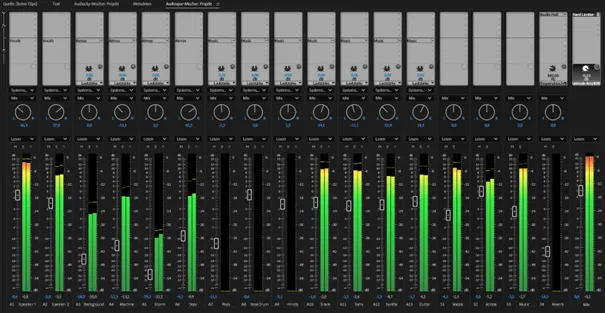
Fazit: Durch Audio-Subgruppen bekommen wir komplexe Audiospuren leicht in den Griff. Wir können die gesamte Gruppe mit einem Fader lauter/leiser machen. Zudem lassen sich gemeinsame Effekte nutzen, wodurch wir besser mischen und noch dazu ordentlich CPU-Leistung sparen. Premiere Pro bietet sehr einfache praktische Arbeitsweisen, die wir in unseren Grundkursen zeigen. Für umfangreichere Bearbeitung geht es im Premiere Pro Aufbaukurs um die Profi-Tipps, wo u.a. auch die Audiobearbeitung tiefgreifender behandelt wird.