
Eine virtuelle Anprobe in Photoshop spart viel Montagearbeit, wenn Kleidung in einer Porträtaufnahme gezielt ausgetauscht werden soll. Statt Stoff, Faltenwurf, Licht und Körperhaltung mühsam von Hand nachzubauen, kombinieren wir die präzise Auswahl einer Person mit KI-gestützten Funktionen wie Generatives Füllen und einem Referenzbild. Ziel ist ein glaubwürdiger Austausch der Oberbekleidung, der sich an Pose, Perspektive und Bildstimmung der Ausgangsaufnahme orientiert.
Der Workflow eignet sich besonders für Bildretusche, Konzeptvisualisierung, Social-Media-Motive, Mode-Layouts und schnelle Varianten im Kreativprozess. Entscheidend ist dabei nicht nur der Prompt, sondern vor allem die saubere Auswahl, die richtige Referenzlogik und die Kontrolle der generierten Ergebnisse. In den Photoshop-Schulungen von cmt lernst du genau diese Verbindung aus Werkzeugkenntnis und KI-Workflow Schritt für Schritt kennen.
Ausgangsbild vorbereiten und Kleidung auswählen
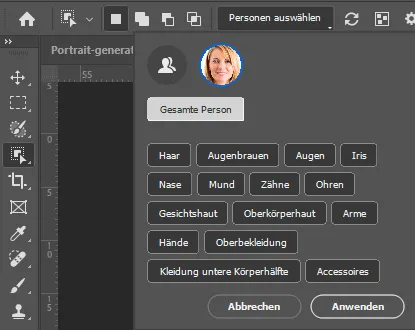
Wir möchten die getragene Kleidung in einer Porträtaufnahme gezielt austauschen. Dafür wählen wir zuerst das Oberteil der Person aus, damit Photoshop später nur diesen Bereich ersetzt und Gesicht, Haare, Hände, Hintergrund und andere Bilddetails erhalten bleiben.
- Zur schnellen Auswahl nutzen wir das Objektauswahl-Werkzeug
Dieses Auswahl-Werkzeug wurde seit seiner Einführung deutlich erweitert und erkennt mittlerweile mehrere Personen im Bild. Das ist besonders hilfreich, wenn auf dem Foto mehrere Personen sichtbar sind oder die Kleidung nah an anderen Bildelementen liegt.
- In der Optionsleiste auf Personen auswählen klicken und bei Bedarf die richtige Person wählen
- Die erkannten Details anzeigen lassen und Oberbekleidung als Auswahlbereich markieren
Generatives Füllen für den Austausch starten
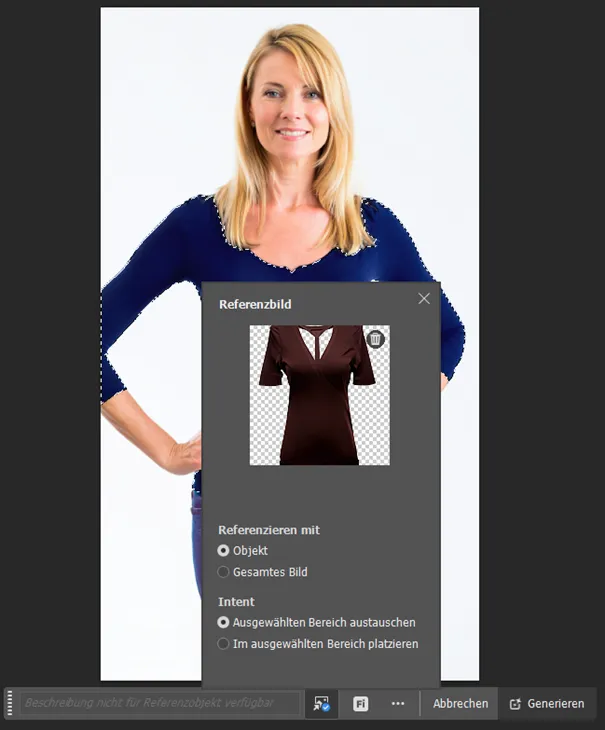
Nach der Auswahl passt Photoshop die kontextbezogene Symbolleiste unter dem Bild an. Dort starten wir den nächsten Schritt für den KI-gestützten Austausch der Kleidung.
- In der eingeblendeten Symbolleiste auf Generatives Füllen klicken

Grundsätzlich könnten wir nun mit einer Texteingabe arbeiten. Für eine realistischere virtuelle Anprobe ist in diesem Beispiel jedoch ein Referenzbild sinnvoller, weil Photoshop sich damit stärker an einem konkreten Kleidungsstück orientiert.
- Über die Schaltfläche Referenzbild das Bild mit dem neuen Kleidungsstück hinterlegen
- Bei den Modellen Firefly Fill & Expand aktivieren, da Referenzbilder nicht mit jedem KI-Modell möglich sind
- Unter Referenzieren die Option Objekt statt Gesamtes Bild wählen
- Unter Intent die Einstellung Ausgewählten Bereich austauschen verwenden
Die Option Objekt ist wichtig, wenn das Referenzbild noch nicht sauber freigestellt wurde. Photoshop soll sich dann am Kleidungsstück orientieren und nicht am gesamten Bildumfeld. Mit Ausgewählten Bereich austauschen bleibt der Wechsel auf den zuvor markierten Bereich begrenzt, wodurch das neue Oberteil besser an Körperhaltung, Kontur und Perspektive angepasst wird.
Ergebnisse prüfen, Varianten vergleichen und nachsteuern
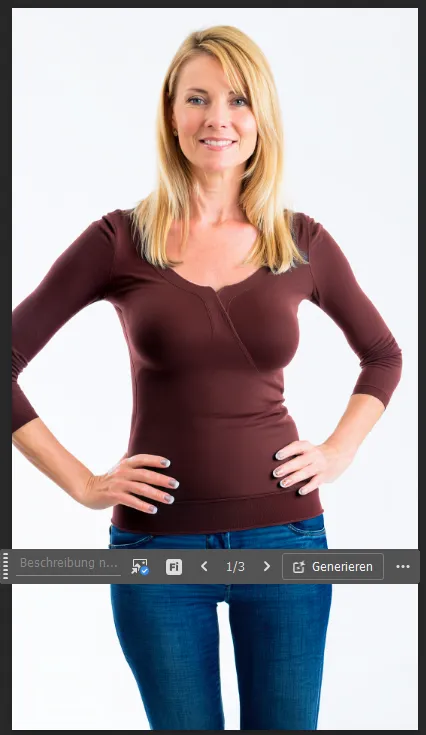
Nachdem Photoshop das Ergebnis generiert hat, stehen drei Vorschläge zur Verfügung. Diese Varianten sind selten vollständig identisch: Stoffstruktur, Ärmelabschluss, Lichtverlauf oder Faltenwurf können sich deutlich unterscheiden. Deshalb lohnt sich der Vergleich direkt in der Symbolleiste.
- Mit den Pfeil-Schaltflächen zwischen den generierten Varianten wechseln
- Bei unpassenden Ergebnissen die Generierung erneut ausführen
- Bei Bedarf zusätzliche Vorgaben über die Prompt-Eingabe ergänzen
- Übergänge, Schatten und Kanten nach der Generierung sorgfältig kontrollieren
Wann der Workflow besonders sinnvoll ist
Der gezeigte Ablauf ist ideal, wenn schnell verschiedene Looks getestet oder Motive für Präsentationen vorbereitet werden sollen. Für finale Kundenmotive bleibt trotzdem ein geschultes Auge entscheidend: Auswahlkante, Materiallogik, Lichtrichtung und Proportionen müssen zum Ausgangsbild passen. Genau an dieser Stelle zeigt sich, ob KI nur als schnelle Spielerei genutzt wird oder als kontrollierbares Werkzeug im professionellen Photoshop-Workflow.
Wenn du tiefer in KI-gestützte Bildbearbeitung einsteigen möchtest, passt das Seminar KI trifft Photoshop besonders gut zu diesem Thema. Für generative Bildfunktionen über Photoshop hinaus bietet sich der Adobe Firefly Grundkurs an. Fortgeschrittene Workflows mit KI, Referenzbildern und Bildvarianten werden im Adobe Firefly Aufbaukurs vertieft.
Fazit: Zahlreiche neue Tools in Photoshop beschleunigen die Montagearbeit spürbar. Die virtuelle Anprobe zeigt besonders gut, wie Auswahlwerkzeuge, Generatives Füllen, Referenzbilder und Firefly-Funktionen zusammenspielen. Wer zusätzlich Composing, Freistellen und saubere Montage-Techniken trainieren möchte, findet im Seminar Photoshop Masterclass: Freistellen & Composings die passende Vertiefung.