

Ein automatisches Inhaltsverzeichnis in Affinity Publisher spart bei längeren Dokumenten viel manuelle Arbeit. Besonders bei Broschüren, Geschäftsberichten, Handbüchern, Magazinen, Katalogen oder mehrseitigen PDF-Dokumenten ändern sich Überschriften und Seitenzahlen häufig bis zur finalen Version. Wird das Inhaltsverzeichnis von Hand gesetzt, entstehen schnell Fehler bei Seitenzahlen, Einzügen oder Gliederungsebenen.
Affinity Publisher kann ein Inhaltsverzeichnis automatisch aus den verwendeten Textstilen erzeugen. Entscheidend ist deshalb eine saubere Vorbereitung: Überschriften müssen als Absatzstile wie Überschrift 1, Überschrift 2 oder Überschrift 3 ausgezeichnet sein. Auf dieser Basis erkennt Publisher die Struktur des Dokuments und erstellt Verzeichniseinträge mit Seitenzahlen.
In dieser Anleitung erfährst Du Schritt für Schritt, wie Du Textstile vorbereitest, ein Inhaltsverzeichnis einfügst, mehrere Gliederungsebenen nutzt, die Darstellung anpasst und das Verzeichnis nach Änderungen aktualisierst. Wenn Du den Umgang mit Formatvorlagen vertiefen möchtest, passt dazu unser Beitrag Affinity Publisher: Textstile. Für den professionellen Einstieg in Layout, Satz und Dokumentaufbau bietet sich außerdem die Affinity Publisher Grundlagen Schulung an.
Warum Textstile die Grundlage für Inhaltsverzeichnisse sind
Ein Inhaltsverzeichnis in Affinity Publisher wird nicht durch optisch fett gesetzte oder größere Schrift erkannt, sondern über die Struktur des Dokuments. Diese Struktur entsteht durch Textstile. Sie definieren nicht nur Schriftart, Größe und Abstand, sondern geben Überschriften eine technische Bedeutung im Layout.
- Überschrift 1 wird typischerweise für Kapitel oder Hauptabschnitte verwendet.
- Überschrift 2 eignet sich für Unterkapitel innerhalb eines Abschnitts.
- Überschrift 3 kann weitere Unterebenen abbilden.
- Änderungen an Schrift, Abstand oder Einzug lassen sich zentral über den jeweiligen Textstil steuern.
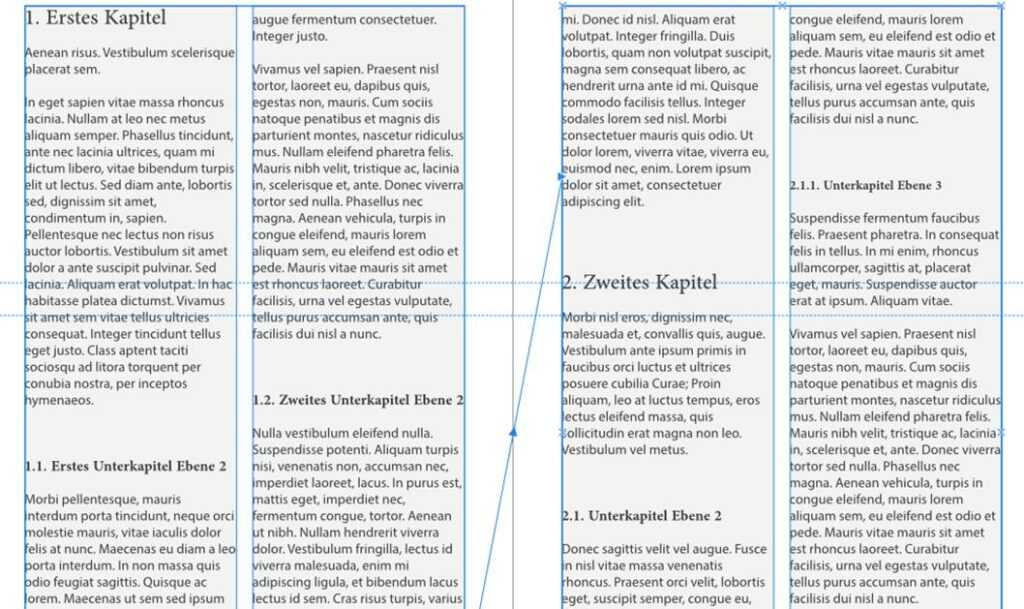
Für diese Ausgangssituation haben wir die Überschriften im Dokument bereits mit passenden Textstilen ausgezeichnet. Dadurch kann das spätere Inhaltsverzeichnis automatisch erkennen, welche Überschriften übernommen werden sollen.
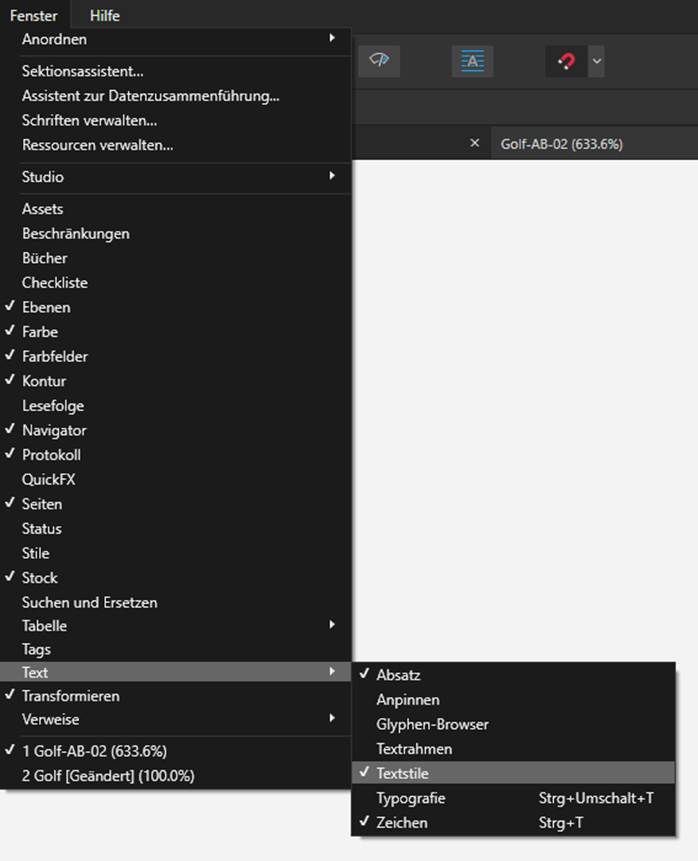
Textstile in Affinity Publisher einblenden
Zuerst wird das Bedienfenster für Textstile geöffnet. Du findest es über das Menü Fenster > Text > Textstile. Dort zeigt Affinity Publisher die vorhandenen Absatz- und Zeichenstile des Dokuments an.
In vielen Dokumenten sind bereits Stile wie Überschrift 1, Überschrift 2 oder Überschrift 3 vorhanden. Falls die Formatierung noch nicht zur Gestaltung passt, lassen sich die Textstile per Rechtsklick > Bearbeiten anpassen. Wichtig ist, dass Überschriften nicht nur manuell formatiert, sondern wirklich mit dem jeweiligen Absatzstil verbunden werden.
Überschriften korrekt mit Textstilen auszeichnen
Markiere die jeweilige Überschrift im Dokument und klicke im Bedienfenster Textstile auf den passenden Stil. Für ein Inhaltsverzeichnis mit mehreren Ebenen sollte jede Überschriftenebene konsistent verwendet werden.
- Kapitelüberschriften erhalten den Stil Überschrift 1.
- Unterkapitel erhalten den Stil Überschrift 2.
- Weitere Unterpunkte erhalten den Stil Überschrift 3.
- Fließtext bleibt als normaler Absatzstil formatiert und wird nicht ins Inhaltsverzeichnis übernommen.
Inhaltsverzeichnis in Affinity Publisher einfügen
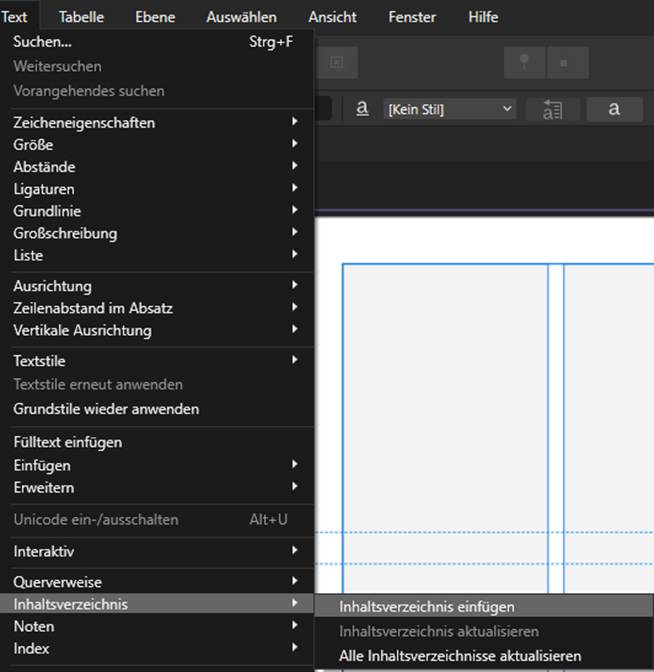
Nach der Vorbereitung wird auf der gewünschten Seite ein Textrahmen für das Inhaltsverzeichnis erstellt. Platziere den Cursor in diesem Textrahmen und wähle anschließend im Menü Text den Eintrag Inhaltsverzeichnis einfügen. Affinity Publisher erzeugt nun ein Verzeichnis auf Basis der erkannten Überschriftenstile.
Wenn sich später Überschriften, Kapitelreihenfolge oder Seitenumbrüche ändern, muss das Verzeichnis nicht neu aufgebaut werden. Über Text > Inhaltsverzeichnis aktualisieren werden Seitenzahlen und Einträge neu berechnet.
Inhaltsverzeichnis-Fenster und Ebenen steuern
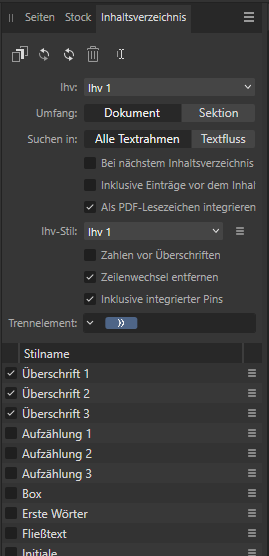
Beim Einfügen blendet Affinity Publisher das Fenster Inhaltsverzeichnis ein. Dort wird festgelegt, welche Textstile als Einträge erscheinen. Für ein professionelles Verzeichnis ist es sinnvoll, nur die wirklich benötigten Überschriftenstile zu aktivieren.
- Wähle die Überschriftenstile aus, die im Inhaltsverzeichnis erscheinen sollen.
- Kontrolliere, ob Hauptkapitel und Unterkapitel in der richtigen Reihenfolge angezeigt werden.
- Nutze eigene Verzeichnis-Textstile, um Einzüge, Schriftgrößen und Abstände zu gestalten.
- Prüfe nach dem Aktualisieren, ob Seitenzahlen und Gliederung weiterhin korrekt sind.
Formatierung der Verzeichniseinträge anpassen
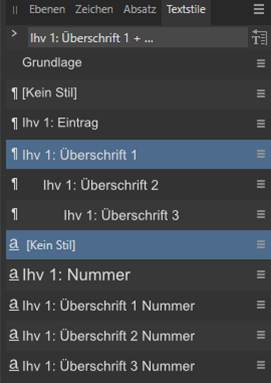
Affinity Publisher erstellt beim Einfügen des Inhaltsverzeichnisses eigene Textstile für die Verzeichniseinträge. Diese erscheinen im Bedienfenster Textstile und können wie andere Absatzstile bearbeitet werden. Damit lassen sich Einträge der ersten, zweiten und dritten Ebene unterschiedlich gestalten.
Typische Anpassungen sind Einzüge für Unterebenen, Schriftgröße, Zeilenabstand, Tabulatoren, Punktlinien zwischen Eintrag und Seitenzahl sowie Abstände vor oder nach Verzeichniseinträgen. Dadurch entsteht ein gut lesbares Inhaltsverzeichnis, das zum restlichen Layout passt.
Hinweise für saubere Ergebnisse
- Textstile konsequent einsetzen: Manuelle Formatierungen sind für automatische Verzeichnisse fehleranfällig.
- Gliederung vor dem Export prüfen: Seitenumbrüche, neue Kapitel oder gelöschte Überschriften verändern die Seitenzahlen.
- Verzeichnis nach jeder Strukturänderung aktualisieren: Nur so stimmen Einträge und Seitenzahlen zuverlässig.
- Layout über Stile steuern: Formatänderungen sollten über die Verzeichnis-Textstile erfolgen, nicht durch manuelle Einzelkorrekturen.
Inhaltsverzeichnis aktualisieren
Zuletzt klickst Du in das Inhaltsverzeichnis und wählst im Menü Text den Befehl Inhaltsverzeichnis aktualisieren. Dieser Schritt ist besonders wichtig, wenn nachträglich Überschriften ergänzt, Kapitel verschoben oder Seitenumbrüche geändert wurden.
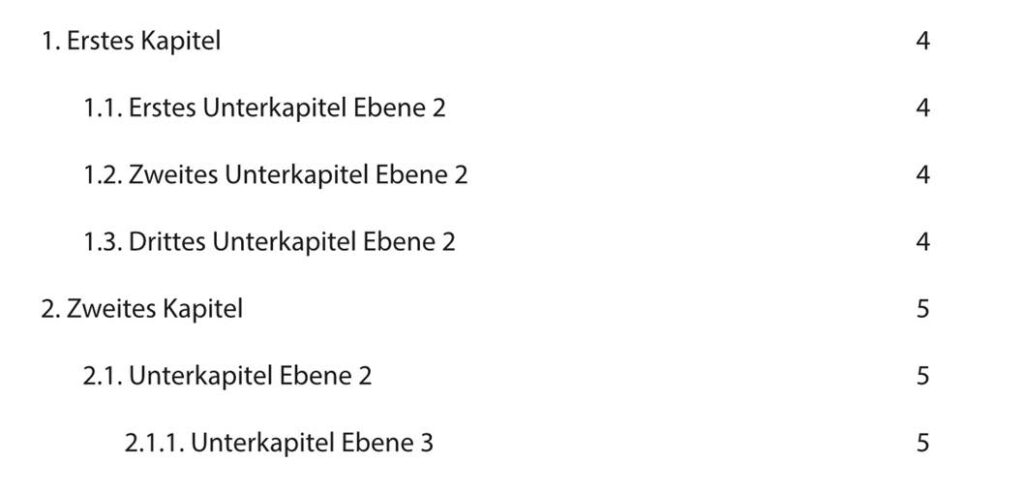
Das Ergebnis ist ein automatisch generiertes Inhaltsverzeichnis mit mehreren Ebenen und passenden Seitenzahlen. So bleibt auch ein umfangreiches Affinity Publisher Dokument besser wartbar.
Häufige Fehler beim Erstellen eines Inhaltsverzeichnisses
- Überschriften wurden nur optisch formatiert: Publisher erkennt sie nicht, wenn kein passender Textstil zugewiesen wurde.
- Zu viele Stile sind ausgewählt: Das Inhaltsverzeichnis enthält dann auch Einträge, die eigentlich nicht hinein sollen.
- Verzeichnis wurde nicht aktualisiert: Nach Layoutänderungen können veraltete Seitenzahlen stehen bleiben.
- Verzeichnis-Einträge wurden manuell überschrieben: Beim nächsten Aktualisieren gehen diese Änderungen verloren.
Fazit
Automatische Inhaltsverzeichnisse gehören zu den wichtigsten Funktionen für längere Layout-Dokumente in Affinity Publisher. Der entscheidende Schritt liegt in der Vorbereitung: Sobald Überschriften sauber über Textstile strukturiert sind, kann Publisher daraus ein Verzeichnis mit mehreren Ebenen und aktuellen Seitenzahlen erzeugen.
Wenn Du solche Workflows nicht nur nachbauen, sondern sicher in eigenen Layout-Projekten einsetzen möchtest, findest Du passende Trainings in unseren Affinity Schulungen. Für Anwenderinnen und Anwender aus der Adobe-Welt lohnt sich außerdem ein Blick auf unsere Adobe InDesign Schulungen, in denen vergleichbare Themen wie Formatvorlagen, Inhaltsverzeichnisse, Buchfunktionen und professionelle PDF-Ausgabe behandelt werden.