

Professionelle Layouts in Affinity Publisher leben von sauberer Struktur, konsistenter Typografie und Formatierungen, die sich über das gesamte Dokument hinweg zuverlässig steuern lassen. Genau dafür sind Textstile gedacht. Statt jede Überschrift, jeden Fließtext und jede Hervorhebung manuell anzupassen, werden Absatzstile und Zeichenstile einmal definiert und anschließend gezielt angewendet.
Das spart Zeit bei Broschüren, Magazinen, Handbüchern, Geschäftsberichten und längeren PDF-Dokumenten. Änderungen an Schriftgröße, Zeilenabstand, Einzügen, Abständen oder Hervorhebungen lassen sich zentral vornehmen und wirken sofort auf alle Textstellen, die diesen Stil nutzen. In dieser Anleitung zeigen wir Schritt für Schritt, wie Du in Affinity Publisher Textstile einblendest, Gliederungsebenen anlegst, Absatzstile von Zeichenstilen unterscheidest und Formatvorlagen sinnvoll bearbeitest.
Wenn Du Affinity Publisher systematisch lernen möchtest, passt die Affinity Publisher Grundlagen Schulung. Für fortgeschrittene Layout-Techniken ist die Affinity Publisher Aufbau Schulung eine passende Ergänzung. Weitere Trainings findest Du in der Übersicht der Affinity Schulungen.
Beispiel: Kapitel mit drei Gliederungsebenen strukturieren
Im Beispiel wird eine Broschüre mit mehreren Kapiteln aufgebaut. Ziel ist eine saubere Hierarchie aus Hauptkapiteln, Unterkapiteln und weiteren Unterebenen. Dafür werden die vorhandenen Textstile Überschrift 1, Überschrift 2 und Überschrift 3 verwendet. Die Struktur bleibt dadurch nachvollziehbar, das Layout wirkt einheitlich und spätere Änderungen lassen sich zentral steuern.
- Überschrift 1: Hauptkapitel und zentrale Themenbereiche
- Überschrift 2: Unterkapitel innerhalb eines Hauptkapitels
- Überschrift 3: weitere Untergliederung für Details oder Abschnitte
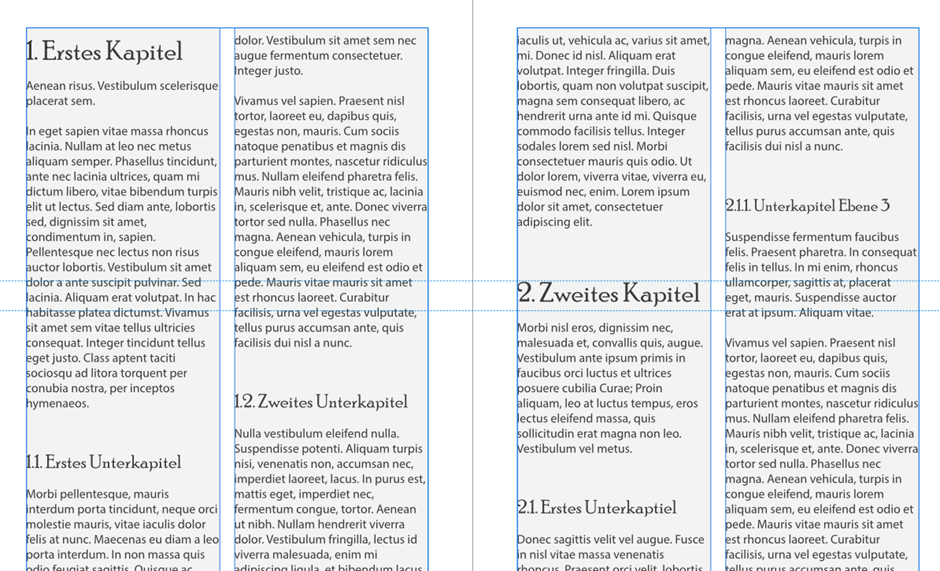
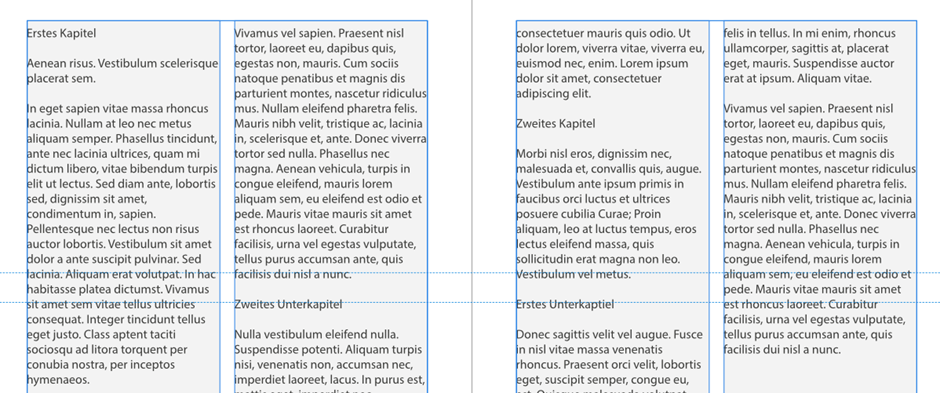
Für diesen Workflow wird mit Textstilen als Formatvorlagen gearbeitet. Sie sorgen dafür, dass gleiche Textarten auch gleich aussehen. Das betrifft nicht nur Schriftart und Schriftgröße, sondern auch Zeilenabstand, Absatzabstand, Einzüge, Farbe, Laufweite, Ausrichtung und weitere typografische Eigenschaften.
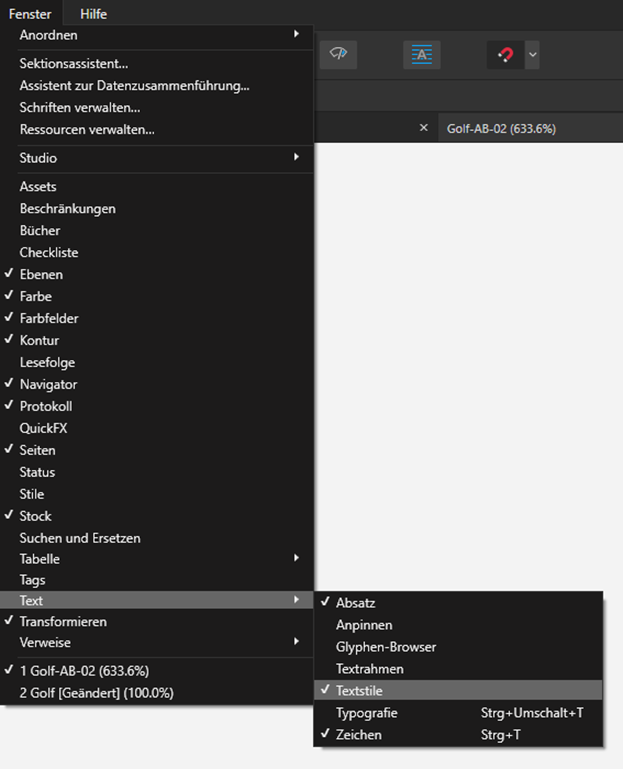
Das Bedienfeld wird über Fenster > Text > Textstile eingeblendet, falls es nicht bereits sichtbar ist. In vielen Dokumenten sind grundlegende Stile bereits vorhanden. Dazu zählen häufig Formate für Überschriften, Fließtext und Hervorhebungen. Diese vorhandenen Stile können angepasst, dupliziert oder als Basis für eigene Stile genutzt werden.
Absatzstile
Absatzstile gelten immer für einen gesamten Absatz. Sie eignen sich für Überschriften, Fließtext, Listen, Bildunterschriften, Zitate oder Infoboxen. In Affinity Publisher sind sie am Absatzmarke-Symbol erkennbar.
Zeichenstile
Zeichenstile wirken nur auf markierte Zeichen oder Wörter innerhalb eines Absatzes. Sie werden für Hervorhebungen, Produktnamen, Fachbegriffe, Querverweise oder spezielle Auszeichnungen verwendet.
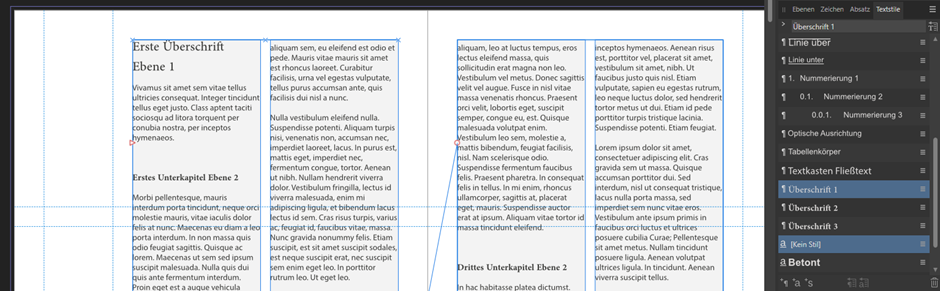
Um eine Überschrift zu formatieren, wird die entsprechende Textstelle im Dokument markiert oder der Cursor in den Absatz gesetzt. Anschließend klickst Du im Bedienfeld Textstile auf den gewünschten Stil, zum Beispiel Überschrift 1. Für Unterkapitel werden entsprechend Überschrift 2 und Überschrift 3 angewendet.
Der große Vorteil: Sobald alle Kapitelüberschriften über Stile formatiert sind, kann das Erscheinungsbild des kompletten Dokuments mit wenigen Anpassungen verändert werden. Wird etwa die Schriftgröße von Überschrift 1 geändert, aktualisieren sich alle Hauptkapitel automatisch.
Warum Textstile in Affinity Publisher so wichtig sind
- Einheitliche Gestaltung: Wiederkehrende Textelemente behalten im gesamten Layout dasselbe Erscheinungsbild.
- Schnellere Korrekturen: Formatänderungen werden zentral im Stil vorgenommen und automatisch übertragen.
- Bessere Dokumentstruktur: Kapitel, Unterkapitel und Fließtext sind typografisch eindeutig zugeordnet.
- Weniger manuelle Fehler: Abweichende Schriftgrößen, falsche Abstände oder vergessene Hervorhebungen werden reduziert.
- Professioneller Workflow: Vorlagen können für wiederkehrende Dokumente, Serien und Corporate-Design-Vorgaben genutzt werden.
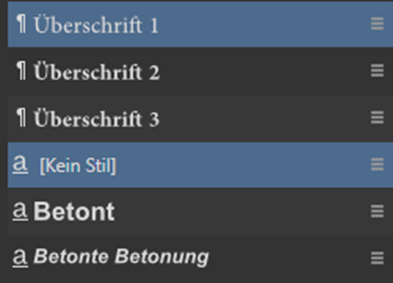
Um einen Stil an eigene Vorgaben anzupassen, öffnest Du per Rechtsklick auf den Stil, zum Beispiel Überschrift 1, den Befehl Bearbeiten. Im Dialog lassen sich typografische Eigenschaften ändern, etwa Schriftfamilie, Schriftschnitt, Größe, Farbe, Ausrichtung, Einzüge oder Abstände vor und nach dem Absatz.
Für Corporate-Design-konforme Layouts ist es sinnvoll, die wichtigsten Textarten vorab zu planen. Dazu gehören mindestens Fließtext, Hauptüberschrift, Zwischenüberschrift, Bildunterschrift, Aufzählung und Hervorhebung. Werden diese Formate sauber definiert, entsteht ein belastbares Grundgerüst für wiederkehrende Layout-Projekte.
Empfohlener Workflow für Textstile
- Dokumentstruktur prüfen: Welche Textarten kommen vor und welche Hierarchie wird benötigt?
- Basisformate definieren: Fließtext, Überschriften, Listen und Bildunterschriften festlegen.
- Absatzstile anwenden: Kapitel und Abschnitte konsequent über Überschrift 1, 2 und 3 formatieren.
- Zeichenstile nutzen: Hervorhebungen innerhalb eines Absatzes nicht manuell, sondern über Zeichenstile setzen.
- Stile zentral bearbeiten: Änderungen direkt im Stil vornehmen, nicht einzeln im Layout.
- Dokument prüfen: Abweichungen erkennen und nicht benötigte lokale Formatierungen bereinigen.
Gerade bei längeren Dokumenten zahlt sich diese Arbeitsweise aus. Ein Inhaltsverzeichnis, einheitliche Überschriften und saubere typografische Abstände hängen stark davon ab, dass die Struktur über Stile statt über manuelle Einzelanpassungen aufgebaut wird. Das gilt besonders für Broschüren, technische Dokumentationen, Schulungsunterlagen, Angebote, Magazine und Geschäftsberichte.
Wenn zusätzlich Bilder, Grafiken oder komplexe Layout-Elemente eingesetzt werden, lohnt sich der Blick auf weitere Affinity-Anwendungen. Für Vektorgrafiken bietet sich die Affinity Designer Grundlagen Schulung an. Für professionelle Bildbearbeitung ergänzt die Affinity Photo Grundkurs Schulung den Publishing-Workflow.
Typische Fehler beim Arbeiten mit Textstilen
- Überschriften werden optisch formatiert, aber nicht als Überschrift-Stil zugewiesen.
- Formatänderungen werden direkt im Text vorgenommen, statt den zugrunde liegenden Stil zu bearbeiten.
- Absatzstile und Zeichenstile werden vermischt, wodurch unerwünschte Abweichungen entstehen.
- Abstände werden mit Leerzeilen erzeugt, statt über Absatzabstände im Stil definiert zu werden.
- Lokale Formatierungen bleiben bestehen und überlagern die eigentlichen Stilvorgaben.
Die beste Vorgehensweise ist daher: Erst die Struktur festlegen, dann Stile zuweisen und erst danach visuelle Details feinjustieren. So bleibt das Dokument auch dann kontrollierbar, wenn später zusätzliche Kapitel eingefügt, Überschriften umbenannt oder Layout-Vorgaben geändert werden.
Bei cmt trainierst Du Affinity Publisher praxisnah mit erfahrenen Dozenten. Im Mittelpunkt stehen reale Layout-Aufgaben, nachvollziehbare Arbeitsschritte und ein Workflow, der im Arbeitsalltag funktioniert. Neben offenen Seminaren sind auch Inhouse-Schulungen und Firmenseminare möglich, wenn ein Team einheitliche Layout-Standards mit Affinity Publisher aufbauen möchte.
Häufige Fragen zu Textstilen in Affinity Publisher
Was sind Textstile in Affinity Publisher?
Textstile sind Formatvorlagen für Text. Sie speichern typografische Einstellungen wie Schriftart, Größe, Farbe, Zeilenabstand, Einzüge und Absatzabstände. Dadurch lassen sich gleiche Textelemente einheitlich formatieren und später zentral ändern.
Was ist der Unterschied zwischen Absatzstil und Zeichenstil?
Ein Absatzstil gilt für einen gesamten Absatz, zum Beispiel eine Überschrift oder Fließtext. Ein Zeichenstil wirkt nur auf markierte Zeichen oder Wörter innerhalb eines Absatzes, etwa für Hervorhebungen, Fachbegriffe oder Querverweise.
Warum sollte ich Überschriften nicht manuell formatieren?
Manuelle Formatierungen verursachen schnell Abweichungen und erschweren spätere Änderungen. Werden Überschriften über Textstile gesteuert, bleiben Kapitelstrukturen einheitlich und Anpassungen lassen sich für das gesamte Dokument übernehmen.
Kann ich vorhandene Textstile in Affinity Publisher anpassen?
Ja. Vorhandene Stile können per Rechtsklick und Bearbeiten angepasst werden. Änderungen am Stil wirken auf alle Textstellen, denen dieser Stil zugewiesen wurde. Das ist besonders hilfreich bei längeren Dokumenten.
Für welche Dokumente lohnt sich der Einsatz von Textstilen?
Textstile lohnen sich für alle Layouts mit wiederkehrenden Textelementen, etwa Broschüren, Magazine, Handbücher, Berichte, Schulungsunterlagen, Kataloge, Whitepaper und längere PDF-Dokumente.
Wo kann ich Affinity Publisher gezielt lernen?
Die Affinity Publisher Grundlagen Schulung vermittelt den strukturierten Einstieg in Layout, Text, Bilder, Tabellen und Ausgabe. Für weiterführende Layout-Techniken eignet sich die Affinity Publisher Aufbau Schulung.