


Microsoft Forms direkt in Excel nutzen: Mit der integrierten Forms-Funktion lassen sich Umfragen, Feedbackformulare, Anmeldungen oder einfache Datenerfassungen direkt aus einer Excel-Arbeitsmappe heraus erstellen. Die Antworten werden automatisch in einer Tabelle gesammelt und stehen sofort für Filter, Sortierungen, Diagramme, Pivot-Auswertungen oder weitere Analysen bereit.
Der Vorteil liegt in der durchgängigen Arbeitsweise: Statt Antworten manuell aus E-Mails, Papierformularen oder separaten Tools zusammenzutragen, entsteht eine strukturierte Datengrundlage direkt in Excel. Das reduziert Übertragungsfehler, spart Zeit und erleichtert die Auswertung von Kundenzufriedenheit, internen Abfragen, Schulungsfeedback, Servicequalität oder Projektstatus.
Wenn du Excel regelmäßig für Auswertungen, Listen oder Berichte nutzt, ist die Verbindung mit Microsoft Forms ein praktischer Einstieg in effizientere Microsoft 365 Workflows. Passende Vertiefungen findest du in unseren Microsoft Excel Schulungen, im Excel Competence Center und in den Microsoft 365 Schulungen.
Wann sich Forms in Excel besonders lohnt
Die direkte Einbindung von Formularen in Excel eignet sich überall dort, wo strukturierte Rückmeldungen schnell erfasst und anschließend weiterverarbeitet werden sollen. Typische Beispiele sind kurze Zufriedenheitsumfragen, Abstimmungen im Team, Anmeldelisten, Bedarfsermittlungen, Qualitätsabfragen, interne Bestandsaufnahmen oder Feedback nach Veranstaltungen und Schulungen.
- Automatische Erfassung von Antworten in einer Excel-Tabelle
- Weniger manuelle Nacharbeit bei wiederkehrenden Abfragen
- Schnellere Auswertung von Feedback, Bewertungen und Auswahlfragen
- Bessere Nachvollziehbarkeit durch strukturierte Datensätze
- Direkte Weiterverarbeitung mit Excel-Funktionen, Filtern, Diagrammen und Pivot-Tabellen
So funktioniert die direkte Einbindung von Formularen in Excel
Die Formularerstellung startet direkt aus Excel. Voraussetzung ist eine in Microsoft 365 gespeicherte Arbeitsmappe, bei der Automatisches Speichern aktiviert ist. In der Praxis liegt die Datei dafür in der Regel auf OneDrive oder SharePoint, damit Excel und Forms miteinander synchronisiert werden können.
- Formular erstellen: In Excel zum Register Einfügen wechseln und Formular auswählen
- Forms öffnet sich automatisch: Das neue Formular wird in Microsoft Forms erstellt und mit der Excel-Arbeitsmappe verbunden
- Fragetyp auswählen: Je nach Anwendungsfall Auswahl, Text, Bewertung, Datum oder weitere Feldtypen verwenden
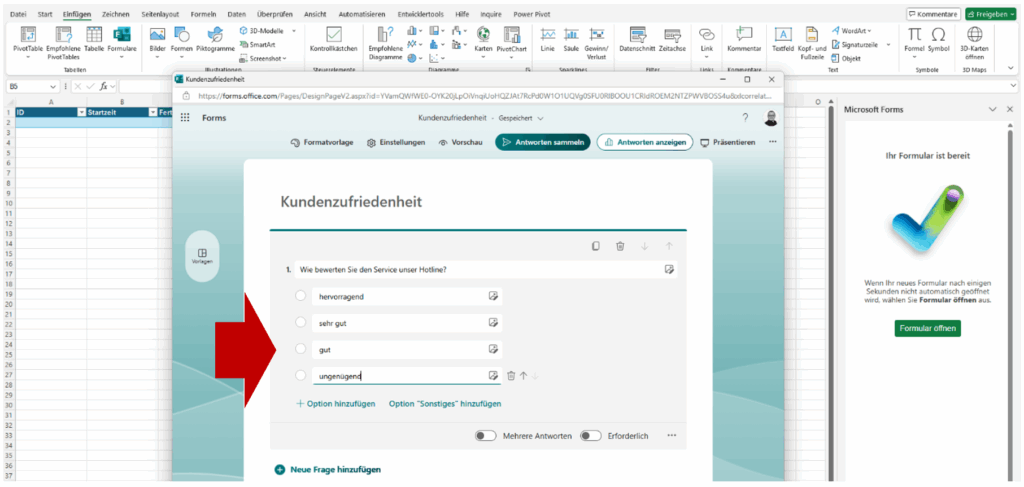
- Antwortoptionen definieren: Antwortmöglichkeiten eintragen, Pflichtfelder festlegen und die Reihenfolge der Fragen prüfen
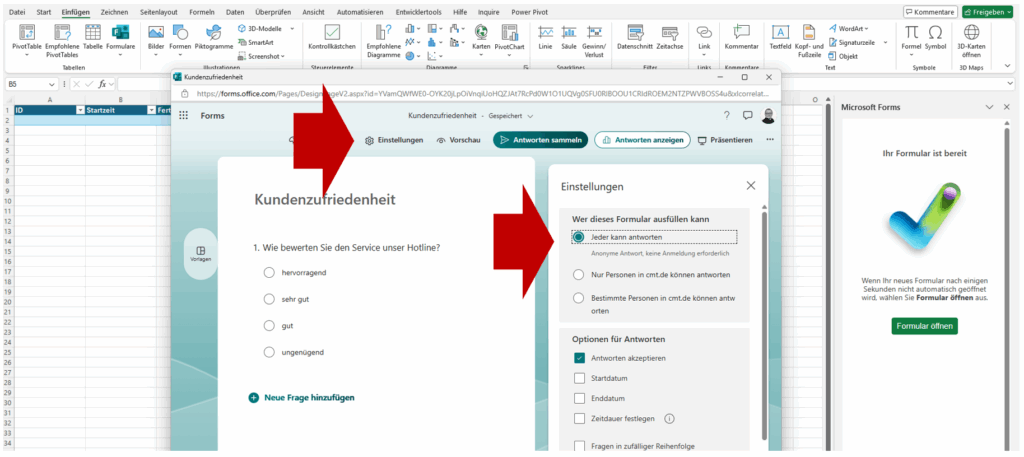
- Einstellungen anpassen: Festlegen, wer antworten darf und ob Namen erfasst werden sollen
- Link teilen: Formularlink kopieren und an die gewünschte Zielgruppe versenden
- Antworten auswerten: Eingehende Antworten automatisch in Excel sammeln und weiter analysieren
Formularfelder in Microsoft Forms festlegen
Nach dem Öffnen des Formulars werden die gewünschten Fragen angelegt. Für standardisierte Auswertungen sind Auswahlfelder besonders hilfreich, weil die Antworten einheitlich in Excel landen. Das erleichtert spätere Auswertungen, zum Beispiel nach Kategorie, Zufriedenheit, Priorität oder Status.
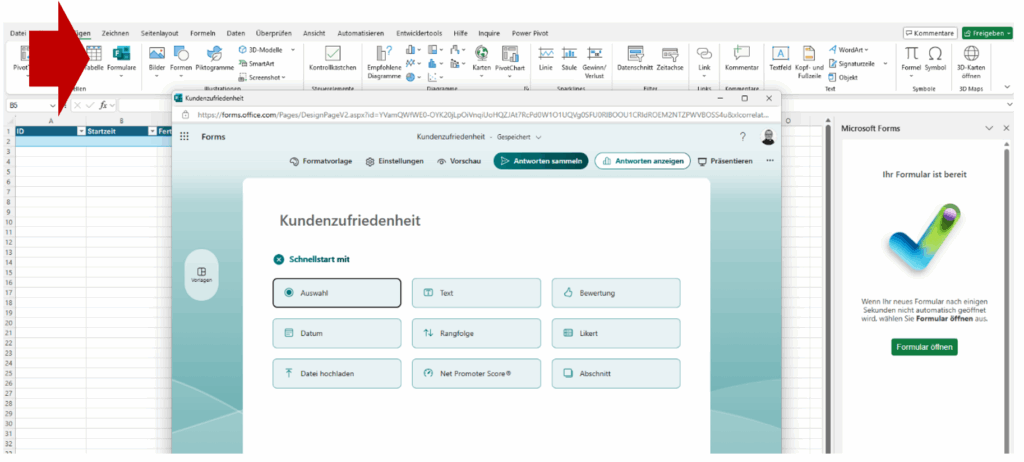
Für offene Rückmeldungen eignen sich Textfelder. Bewertungen helfen bei Zufriedenheitsabfragen, während Datumsfelder für Terminwünsche, Fristen oder Ereignisse sinnvoll sind. Wichtig ist eine klare Benennung der Fragen, damit die Spalten in Excel später verständlich bleiben.
Antwortoptionen hinzufügen und Formular erweitern
Bei Auswahlfragen werden die Antwortmöglichkeiten direkt im Formular gepflegt. Über Neue Frage hinzufügen lässt sich das Formular Schritt für Schritt erweitern. Für aussagekräftige Ergebnisse sollten die Optionen eindeutig formuliert sein und keine Überschneidungen enthalten.
- Auswahlfragen für standardisierte Antworten und schnelle Auswertungen
- Bewertungsfragen für Zufriedenheit, Qualität oder Priorität
- Textfragen für Kommentare, Hinweise und individuelle Rückmeldungen
- Pflichtfelder für besonders wichtige Angaben
- Kurze und eindeutige Beschriftungen für saubere Excel-Spalten
Einstellungen prüfen und Formular teilen
Vor dem Versand sollten die Formulareinstellungen geprüft werden. Dort wird festgelegt, wer antworten darf, ob die Abgabe anonym erfolgt und ob mehrere Antworten möglich sind. Diese Einstellungen sind besonders wichtig, wenn Formulare intern im Unternehmen, mit externen Kunden oder mit Projektpartnern geteilt werden.
Der Formularlink kann anschließend über die Freigabefunktion kopiert und per E-Mail, Teams oder über andere Kommunikationskanäle verteilt werden. Sobald Antworten eingehen, werden sie automatisch in der verbundenen Excel-Tabelle ergänzt.
Antworten in Excel auswerten
Die automatisch erfassten Antworten bilden eine saubere Grundlage für die weitere Analyse. In Excel lassen sich die Daten filtern, sortieren, berechnen und visualisieren. Für einfache Auswertungen reichen häufig Tabellenfilter und Diagramme aus. Bei größeren Datenmengen bieten sich Pivot-Tabellen, Power Query oder Power BI an.
- Antworten nach Datum, Kategorie oder Bewertung filtern
- Häufigkeiten und Durchschnittswerte berechnen
- Diagramme für Feedback, Zufriedenheit oder Prioritäten erstellen
- Pivot-Tabellen für flexible Auswertungen nutzen
- Daten bei Bedarf mit Power Query bereinigen und vorbereiten
- Berichte in Power BI weiterführen, wenn interaktive Dashboards benötigt werden
Für den Ausbau deiner Auswertungen eignen sich besonders der Excel Grundkurs, weiterführende Excel Trainings und der Power BI Grundkurs.
Tipps für bessere Formulare und belastbare Excel-Daten
Gute Auswertungen beginnen bereits beim Aufbau des Formulars. Je klarer Fragen, Antwortoptionen und Pflichtfelder definiert sind, desto leichter lassen sich die Ergebnisse später in Excel interpretieren.
- Pro Frage nur einen Sachverhalt abfragen
- Antwortoptionen eindeutig und überschneidungsfrei formulieren
- Pflichtfelder sparsam, aber gezielt einsetzen
- Freitextfelder nur dort nutzen, wo individuelle Rückmeldungen erforderlich sind
- Vor dem Versand einen Testlauf mit eigenen Antworten durchführen
- Spaltenüberschriften in Excel nach dem ersten Export prüfen
- Bei sensiblen Daten interne Datenschutz- und Freigaberegeln beachten
Excel und Microsoft 365 praxisnah lernen
Die direkte Verbindung von Microsoft Forms und Excel ist nur ein Beispiel dafür, wie Microsoft 365 Anwendungen produktiv zusammenspielen. In den cmt Schulungen trainierst du genau diese Arbeitsabläufe praxisnah: von sauber aufgebauten Excel-Tabellen über Formulare und Auswertungen bis zur Zusammenarbeit mit Teams, OneDrive und SharePoint.
Wenn du Formulare, Datenlisten und Auswertungen sicherer einsetzen möchtest, findest du im Microsoft 365 Trainingsangebot und in den Excel Schulungen passende Seminare für Einstieg, Aufbau und Spezialisierung.
Häufige Fragen zur Einbindung von Forms in Excel
Wie kann ich ein Formular direkt in Excel erstellen?
Öffne eine in Microsoft 365 gespeicherte Excel-Arbeitsmappe, wechsle zum Register Einfügen und wähle Formular. Microsoft Forms öffnet daraufhin ein neues Formular, das mit der Excel-Datei verbunden wird.
Warum muss automatisches Speichern aktiviert sein?
Die Verbindung zwischen Excel und Forms benötigt eine gespeicherte Cloud-Arbeitsmappe. Automatisches Speichern sorgt dafür, dass die Datei laufend synchronisiert wird und neue Antworten in der verbundenen Tabelle landen.
Werden Antworten automatisch in Excel übertragen?
Ja. Sobald das Formular mit der Arbeitsmappe verbunden ist, werden eingehende Antworten automatisch in einer Excel-Tabelle gesammelt. Dadurch entfällt das manuelle Übertragen aus separaten Rückmeldungen.
Welche Fragetypen eignen sich für die Auswertung in Excel?
Auswahlfragen, Bewertungsfragen und Datumsfelder eignen sich besonders gut, weil sie strukturierte Daten erzeugen. Freitextfelder sind sinnvoll für Kommentare, sollten aber gezielt eingesetzt werden, da sie schwerer automatisch auszuwerten sind.
Kann ich Forms in Excel auch für Kundenfeedback nutzen?
Ja, Forms in Excel eignet sich sehr gut für Kundenfeedback, Servicebewertungen, Veranstaltungsrückmeldungen oder Qualitätsabfragen. Wichtig ist, vor dem Versand die Freigabeeinstellungen und interne Datenschutzvorgaben zu prüfen.
Welche Excel-Kenntnisse helfen bei der Auswertung?
Hilfreich sind sichere Grundlagen in Tabellenformatierung, Filtern, Sortieren, Formeln, Diagrammen und Pivot-Tabellen. Wenn du strukturierte Auswertungen regelmäßig benötigst, lohnt sich eine passende Excel Schulung oder ein Training zu Power Query und Power BI.