

Adobe Dreamweaver unterstützt eine effiziente Website-Bearbeitung, wenn visuelle Kontrolle, HTML, CSS und direkte Code-Anpassungen in einer Arbeitsumgebung zusammenkommen sollen. Die Software eignet sich für Webdesignerinnen und Webdesigner, Content-Verantwortliche, Marketing-Teams sowie Entwicklerinnen und Entwickler, die bestehende Websites pflegen, Layouts prüfen und Änderungen ohne unnötige Werkzeugwechsel umsetzen möchten.
Im Unterschied zu reinen Code-Editoren verbindet Dreamweaver eine visuelle Arbeitsweise mit einer präzisen Code-Ansicht. Dadurch lassen sich HTML-Strukturen nachvollziehen, CSS-Regeln prüfen, Farbcodes kontrollieren, Bildpfade erkennen und Layout-Anpassungen direkt im Projektkontext bearbeiten. Besonders bei der Pflege bestehender Websites spart das Zeit, weil Vorschau, Quellcode, verknüpfte Dateien und relevante CSS-Selektoren eng miteinander verbunden sind.
Wenn du Dreamweaver professionell einsetzen oder eine strukturierte Dreamweaver Schulung besuchen möchtest, findest du bei cmt passende Trainings vom Einstieg bis zur Vertiefung. Ergänzend bieten die Adobe Creative Cloud Schulungen und Schulungen aus dem Bereich Webentwicklung und Webdesign weitere Möglichkeiten, HTML, CSS, responsive Layouts und Website-Pflege praxisnah zu vertiefen.
Der folgende Überblick zeigt zentrale Funktionen, die bei der täglichen Arbeit mit Dreamweaver besonders hilfreich sind. Dazu gehören Schnellbearbeitung, CSS-Inspektion, visuelle Hilfen, Farbvorschau, Bildvorschau, Code-Navigation und praktische Workflows für die Bearbeitung bestehender Webprojekte. Häufige Suchbegriffe wie Dreamwaver oder Dreamwiever beziehen sich meist auf dasselbe Adobe-Werkzeug: Adobe Dreamweaver.

Schnellbearbeitung in Adobe Dreamweaver
Der Schnellbearbeitungsmodus stellt kontextspezifischen Code und passende Werkzeuge direkt inline bereit. Das ist besonders nützlich, wenn HTML-Struktur und CSS-Regeln eng miteinander verknüpft sind und Änderungen ohne Unterbrechung des Arbeitsflusses erfolgen sollen.
Direkt in der HTML-Ansicht lassen sich CSS-Regeln bearbeiten, obwohl sie in einer separaten Datei hinterlegt sind. Dazu wird der Cursor in einer HTML-Datei innerhalb einer Klasse, in einem id-Attribut oder auf einem Tag-Namen platziert. Mit Strg + E öffnet Dreamweaver den passenden Bearbeitungsbereich für die zugehörige Regel.
- Schneller Zugriff auf CSS-Regeln: Formatierungen direkt im Kontext der HTML-Struktur bearbeiten
- Weniger Dateiwechsel: Verknüpfte Stylesheets ohne manuelle Suche anpassen
- Bessere Orientierung im Projekt: Selektoren, Klassen und IDs im Zusammenhang prüfen
- Praktisch für Website-Pflege: Farben, Abstände, Schriftgrößen und Layout-Regeln gezielt ändern
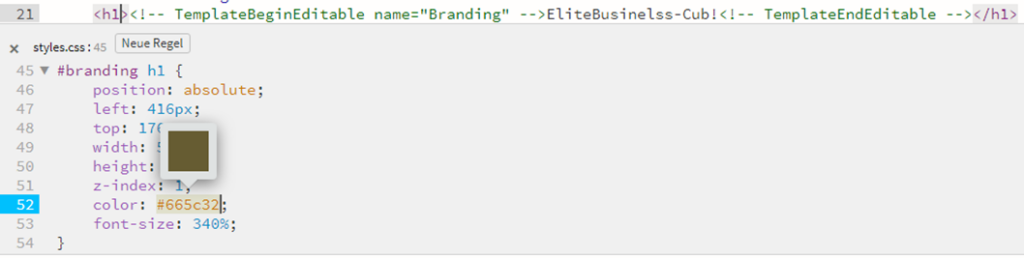
Im Bedienfenster auf der rechten Seite bleibt der Überblick über die verwendeten Selektoren erhalten. Dadurch wird sofort sichtbar, welche CSS-Regel für ein Element verantwortlich ist. Für die Bearbeitung bestehender Websites ist das hilfreich, weil sich Layout-Probleme, überschreibende Regeln oder doppelte Klassennamen schneller erkennen lassen.

CSS-Regeln übersichtlich prüfen und bearbeiten
Bei der Pflege von Websites entstehen viele Anpassungen direkt im CSS: Farben werden geändert, Abstände korrigiert, Schriften angepasst oder responsive Layouts nachjustiert. Dreamweaver hilft dabei, CSS-Regeln nachvollziehbar zu machen und die Verbindung zwischen HTML-Element und Stylesheet sichtbar zu halten.
Besonders bei gewachsenen Projekten ist diese Übersicht wertvoll. Mehrere Stylesheets, wiederverwendete Klassen, IDs und spezifische Selektoren führen schnell dazu, dass Änderungen an der falschen Stelle vorgenommen werden. Die CSS-Werkzeuge in Dreamweaver erleichtern die Analyse und unterstützen eine strukturierte Bearbeitung.
- CSS-Selektoren nachvollziehen: Zuständige Regeln für ein ausgewähltes HTML-Element erkennen
- Formatierungen gezielt ändern: Werte für Farbe, Schrift, Abstand, Rahmen und Positionierung bearbeiten
- Konflikte schneller finden: Überschreibungen und konkurrierende Regeln prüfen
- Stylesheets sauber pflegen: Änderungen dort vornehmen, wo sie im Projekt sinnvoll verankert sind
Wenn du CSS-Grundlagen systematisch aufbauen möchtest, ergänzt der CSS Grundkurs die Arbeit mit Dreamweaver sinnvoll. Für layoutspezifische Aufgaben lohnt sich zusätzlich das Training Responsive Webdesign, wenn Websites auf unterschiedlichen Bildschirmgrößen zuverlässig funktionieren sollen.
Code-Ansicht und visuelle Kontrolle kombinieren
Eine zentrale Stärke von Dreamweaver liegt in der Kombination aus visueller Bearbeitung und direkter Code-Kontrolle. Änderungen an HTML und CSS lassen sich im Kontext prüfen, ohne den Bezug zum Layout zu verlieren. Das ist für Anwenderinnen und Anwender interessant, die nicht ausschließlich im Quellcode arbeiten möchten, aber dennoch nachvollziehen wollen, welche Änderung welche Auswirkung hat.
Die Code-Ansicht eignet sich besonders für präzise Anpassungen an HTML-Struktur, Klassen, IDs, Links, Bildpfaden und eingebundenen Dateien. Die visuelle Vorschau unterstützt dabei, das Ergebnis einzuordnen und typische Fehler schneller zu erkennen. So entsteht ein Workflow, der sowohl für Content-Pflege als auch für technische Korrekturen geeignet ist.
- HTML-Strukturen bearbeiten: Elemente, Attribute, Links und Dateipfade direkt im Code anpassen
- Layout-Auswirkungen prüfen: Änderungen im visuellen Zusammenhang kontrollieren
- Projektdateien schneller finden: Verknüpfte Ressourcen innerhalb des Website-Projekts nachvollziehen
- Fehlerquellen reduzieren: Struktur, Vorschau und Code parallel betrachten
Farbvorschau, Bildvorschau und Medienpfade
Bei der Website-Bearbeitung geht es nicht nur um Code. Farben, Bilder, Icons und Medienpfade müssen konsistent gepflegt werden. Dreamweaver unterstützt dabei mit visuellen Hinweisen im Code und erleichtert das Kontrollieren von Bildverweisen, Farbcodes und verknüpften Assets.
Gerade bei Landingpages, Unternehmenswebsites und gepflegten Inhaltsseiten ist es wichtig, dass Bildpfade korrekt sind, Farben dem Corporate Design entsprechen und Änderungen nicht unbemerkt Layout-Fehler auslösen. Die Vorschaufunktionen helfen, solche Anpassungen direkt im Arbeitsprozess zu prüfen.
- Farbcodes kontrollieren: Farbwerte schneller erkennen und gezielt ändern
- Bildpfade prüfen: Eingebundene Grafiken und Medienquellen nachvollziehen
- Assets im Projektkontext verwalten: Dateien, Verzeichnisse und Referenzen besser überblicken
- Gestaltung konsistent halten: Wiederkehrende Designwerte sauber anwenden
Dreamweaver, CMS und WordPress-Bearbeitung
Viele Nutzerinnen und Nutzer suchen nach Möglichkeiten, eine Website in Bearbeitung zu nehmen oder WordPress in Dreamweaver zu bearbeiten. Dabei ist wichtig: Dreamweaver ist kein klassisches CMS und ersetzt keine WordPress-Administration. Es kann jedoch bei der Bearbeitung von HTML-, CSS- und Template-Dateien unterstützen, wenn die technische Struktur des Projekts bekannt ist und lokal oder in einer geeigneten Entwicklungsumgebung gearbeitet wird.
Für redaktionelle Inhalte, Seitenverwaltung, Benutzerrechte und Plugins bleibt WordPress selbst die zentrale Arbeitsumgebung. Dreamweaver ist eher dann sinnvoll, wenn Layout-Dateien, CSS-Anpassungen, statische HTML-Seiten oder projektbezogene Webdateien bearbeitet werden sollen. Wer WordPress professionell pflegen möchte, findet mit dem WordPress Grundkurs eine passende Grundlage für Websites aus Anwendersicht.
- Dreamweaver CMS-Abgrenzung: Kein Ersatz für Backend, Rollenverwaltung oder redaktionelle Workflows
- WordPress-Bezug: Sinnvoll für HTML-, CSS- oder Theme-nahe Dateien bei entsprechender Projektkenntnis
- Website-Pflege: Geeignet für statische Seiten, Layout-Anpassungen und Code-nahe Korrekturen
- Sichere Arbeitsweise: Änderungen vor Veröffentlichung testen und Projektdateien nachvollziehbar sichern
Dreamweaver Training bei cmt
Eine strukturierte Dreamweaver Fortbildung hilft, typische Funktionen nicht nur zu kennen, sondern sicher in der täglichen Website-Pflege einzusetzen. In einer praxisnahen Schulung werden Bedienoberfläche, Code-Ansicht, CSS-Werkzeuge, Dateiverwaltung, Vorschau und Projektstruktur verständlich miteinander verbunden.
Der Dreamweaver Grundkurs eignet sich für den Einstieg in die Website-Bearbeitung mit Adobe Dreamweaver. Wer bereits Erfahrung mitbringt und Funktionen vertiefen möchte, findet im Dreamweaver Aufbaukurs weiterführende Inhalte für komplexere Webprojekte, sauberere Workflows und gezieltere Anpassungen.
Ob Dreamweaver Seminar, Dreamweaver Training, Dreamweaver Weiterbildung oder Dreamweaver Lehrgang: Entscheidend ist der direkte Praxisbezug. Bei cmt steht die konkrete Anwendung im Vordergrund, damit du Dreamweaver nicht nur testest, sondern produktiv für Website-Pflege, HTML-Bearbeitung und CSS-Anpassungen einsetzt.
Häufige Fragen zu Dreamweaver und Website-Bearbeitung
Wofür eignet sich Adobe Dreamweaver besonders?
Dreamweaver eignet sich für die Bearbeitung bestehender Websites, HTML-Dateien, CSS-Regeln, Bildpfade und Layout-Anpassungen. Die Software ist hilfreich, wenn du Code und visuelle Kontrolle in einer Arbeitsumgebung kombinieren möchtest.
Ist Dreamweaver ein CMS?
Dreamweaver ist kein CMS. Es verwaltet keine redaktionellen Rollen, Inhalte oder Workflows wie WordPress. Das Werkzeug unterstützt die Bearbeitung von Webdateien, Quellcode, Stylesheets und Projektstrukturen.
Kann ich WordPress in Dreamweaver bearbeiten?
WordPress-Inhalte werden in der Regel im WordPress-Backend gepflegt. Dreamweaver kann bei HTML-, CSS- oder Theme-nahen Dateien unterstützen, wenn die Projektstruktur bekannt ist und Änderungen fachgerecht getestet werden.
Welche Vorkenntnisse sind für ein Dreamweaver Training sinnvoll?
Grundkenntnisse in HTML und CSS sind hilfreich, besonders wenn du bestehende Websites gezielt bearbeiten möchtest. Für den Einstieg in Dreamweaver ist der Grundkurs geeignet, für vertiefende Workflows der Aufbaukurs.
Kann ich Adobe Dreamweaver testen?
Wenn du Adobe Dreamweaver testen möchtest, prüfst du die aktuellen Lizenz- und Testmöglichkeiten direkt über Adobe. Für den produktiven Einsatz empfiehlt sich zusätzlich ein praxisnahes Training, damit Funktionen wie Schnellbearbeitung, Code-Ansicht und CSS-Werkzeuge sicher genutzt werden.
Was bringt eine Dreamweaver Schulung gegenüber Selbstlernen?
Eine Schulung strukturiert die wichtigsten Funktionen, zeigt typische Fehlerquellen und verbindet Bedienung, HTML, CSS und Website-Pflege mit praktischen Übungen. Dadurch entsteht schneller ein verlässlicher Workflow für reale Webprojekte.