


Die Excel-Funktion „Änderungen anzeigen“ hilft dabei, Bearbeitungen in gemeinsam genutzten Arbeitsmappen transparent nachzuvollziehen. Gerade wenn mehrere Personen an Planungsdateien, Auswertungen, Projektlisten oder Controlling-Reports arbeiten, reicht ein Blick auf die aktuelle Tabelle oft nicht aus. Entscheidend ist, wer welche Zelle geändert hat, wann die Änderung erfolgt ist und welcher Wert vorher eingetragen war.
Statt verschiedene Dateistände manuell zu vergleichen, zeigt Excel die Änderungen in einem eigenen Bereich an. Dadurch lassen sich Fehleingaben schneller erkennen, Abstimmungen sauberer dokumentieren und fachliche Rückfragen gezielter klären. Besonders wertvoll ist das in Teams, die Excel-Dateien über OneDrive, SharePoint oder Microsoft Teams gemeinsam bearbeiten.
Die Funktion ersetzt kein revisionssicheres Audit-Protokoll, ist aber ein sehr nützliches Werkzeug für den Arbeitsalltag. Wer Excel nicht nur bedienen, sondern strukturiert, sicher und teamfähig einsetzen möchte, findet bei cmt passende Microsoft Excel Schulungen. Für den Einstieg eignet sich der Excel Grundkurs, für Formeln, Auswertungen und professionelle Arbeitsmappen der Excel Aufbaukurs. Wer Daten auswerten und visualisieren möchte, profitiert zusätzlich von der Excel Pivot-Tabellen Schulung.
Welchen Nutzen bringt „Änderungen anzeigen“ in Excel?
Die Funktion unterstützt alle, die gemeinsam an Excel-Dateien arbeiten und Änderungen nicht nur sehen, sondern auch einordnen müssen. Sie macht Bearbeitungen nachvollziehbarer und reduziert den Aufwand bei der Kontrolle sensibler Tabellen.
- Bearbeitungen in gemeinsam genutzten Arbeitsmappen nachvollziehen
- Änderungen schneller prüfen, statt Tabellenstände manuell zu vergleichen
- Verantwortlichkeiten bei Eingaben und Korrekturen transparenter machen
- Fehlerquellen in Planungen, Reports und Listen früher erkennen
- Einzelne Blätter, Bereiche oder Zellen gezielt untersuchen
- Abstimmungen in Teams, Projekten und Fachabteilungen besser steuern
Damit eignet sich „Änderungen anzeigen“ besonders für Arbeitsmappen, die regelmäßig aktualisiert, freigegeben oder von mehreren Personen parallel gepflegt werden.
So rufst du die Funktion auf
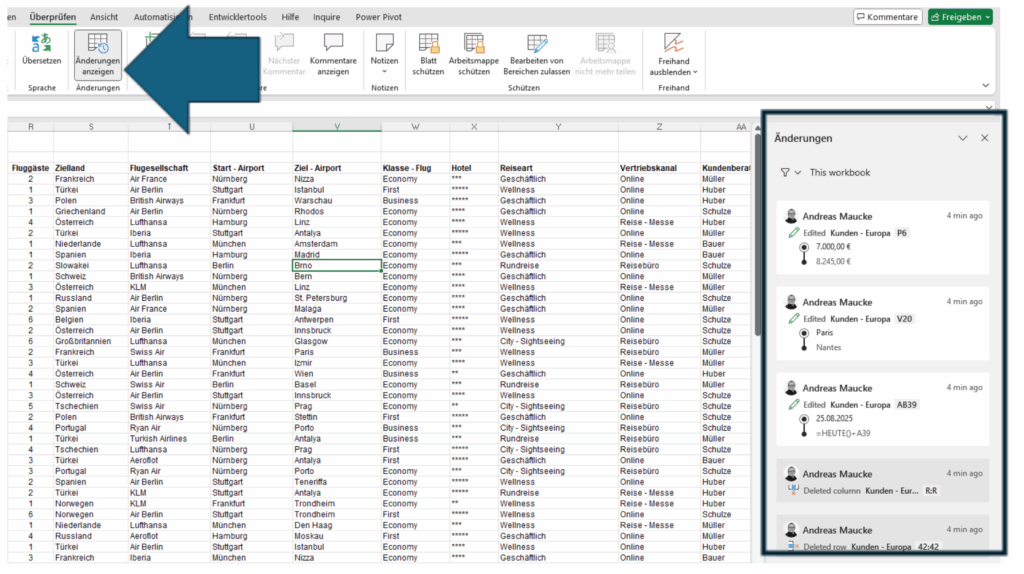
In Excel findest du die Funktion im Register „Überprüfen“. Dort öffnet „Änderungen anzeigen“ einen Seitenbereich, in dem die neuesten Bearbeitungen der Arbeitsmappe erscheinen. Wird die Datei parallel weiterbearbeitet, kann die Liste aktualisiert werden, damit neue Änderungen sichtbar werden.
- Arbeitsmappe in Excel öffnen
- Zum Register „Überprüfen“ wechseln
- „Änderungen anzeigen“ auswählen
- Änderungsbereich prüfen und bei Bedarf aktualisieren
- Nach Blatt, Bereich oder Zelle filtern, wenn nur bestimmte Anpassungen relevant sind
Welche Informationen werden angezeigt?
- Bearbeitende Person
- Betroffene Zelle, Tabelle oder Bereich
- Zeitpunkt der Änderung
- Alter und neuer Zellinhalt
- Hinweise auf Sammeländerungen bei umfangreichen Bearbeitungen
- Änderungen aus unterstützten Excel-Apps bei gemeinsamer Dokumenterstellung
Bei umfangreichen Arbeitsmappen ist die Filterfunktion besonders hilfreich. So lässt sich beispielsweise nur ein bestimmtes Blatt prüfen, ohne die gesamte Änderungshistorie durchsuchen zu müssen.
Typische Einsatzbereiche im Arbeitsalltag
„Änderungen anzeigen“ ist besonders nützlich, wenn Arbeitsmappen nicht nur persönliche Notizen enthalten, sondern als gemeinsame Informationsbasis dienen. Das betrifft viele Fachbereiche, in denen Excel weiterhin ein zentrales Werkzeug für Planung, Analyse und Abstimmung ist.
Controlling und Reporting
- Korrekturen in Monatsreports nachvollziehen
- Geänderte Kennzahlen oder Annahmen prüfen
- Planwerte und Ist-Werte bei Abstimmungen kontrollieren
Projektmanagement
- Statusänderungen in Aufgabenlisten erkennen
- Verantwortlichkeiten bei Termin- und Budgetänderungen klären
- Projektdateien mit mehreren Bearbeitenden transparenter steuern
Personalwesen und Verwaltung
- Änderungen in Planungslisten nachvollziehen
- Aktualisierte Stammdaten oder Zuordnungen prüfen
- Abstimmungsdateien mit mehreren Fachbereichen kontrollieren
Vertrieb und Einkauf
- Anpassungen in Preislisten erkennen
- Geänderte Mengen, Rabatte oder Lieferdaten prüfen
- Gemeinsam gepflegte Forecasts sicherer bearbeiten
Wichtige Voraussetzungen und Grenzen
Damit „Änderungen anzeigen“ zuverlässig genutzt werden kann, sollte die Arbeitsmappe für die gemeinsame Bearbeitung geeignet sein. In der Praxis funktioniert die Funktion am besten bei Dateien, die in Microsoft 365 über OneDrive, SharePoint oder Microsoft Teams bereitgestellt werden.
- Die Arbeitsmappe sollte in einer Umgebung gespeichert sein, die gemeinsame Dokumenterstellung unterstützt.
- Bearbeitende Personen benötigen passende Zugriffsrechte auf die Datei.
- Der Änderungsbereich zeigt vor allem aktuelle Bearbeitungen und ist kein vollständiges Archiv für langfristige Nachweise.
- Nicht jede Art von Änderung wird wie eine klassische Zelländerung dargestellt.
- Für verbindliche Freigaben, Datenschutz oder Compliance-Anforderungen können zusätzliche Prozesse nötig sein.
Für robuste Arbeitsmappen lohnt es sich, „Änderungen anzeigen“ mit weiteren Excel-Funktionen zu kombinieren, etwa Blattschutz, Datenüberprüfung, strukturierte Tabellen, Versionsverlauf und sauber dokumentierte Eingabebereiche.
Änderungen anzeigen, Versionsverlauf und Blattschutz richtig einordnen
In Excel gibt es mehrere Funktionen, die bei Kontrolle und Zusammenarbeit helfen. Sie verfolgen jedoch unterschiedliche Ziele. „Änderungen anzeigen“ beantwortet vor allem die Frage, welche Zelle zuletzt bearbeitet wurde und durch wen. Der Versionsverlauf hilft, ältere Dateistände wiederzufinden. Der Blattschutz verhindert versehentliche Änderungen an definierten Bereichen.
| Funktion | Zweck | Typischer Nutzen |
|---|---|---|
| Änderungen anzeigen | Aktuelle Zelländerungen nachvollziehen | Bearbeiter, Zeitpunkt und geänderten Inhalt erkennen |
| Versionsverlauf | Frühere Dateistände öffnen | Vergangene Versionen prüfen oder wiederherstellen |
| Blattschutz | Bereiche vor Bearbeitung schützen | Formeln, Layouts und Auswertungslogik sichern |
| Datenüberprüfung | Eingaben begrenzen und prüfen | Fehleingaben bei Listen, Zahlen und Datumswerten reduzieren |
Excel-Wissen gezielt vertiefen
Wer regelmäßig mit gemeinsam genutzten Excel-Arbeitsmappen arbeitet, profitiert von einem sicheren Fundament: saubere Tabellenstrukturen, nachvollziehbare Formeln, geschützte Eingabebereiche und verlässliche Auswertungen. Genau diese Themen werden in den praxisnahen Excel Trainings von cmt behandelt.
- Excel Grundkurs für sichere Grundlagen, Tabellenaufbau und grundlegende Berechnungen
- Excel Aufbaukurs für Funktionen, Datenanalyse und professionelle Arbeitsmappen
- Excel Pivot-Tabellen Schulung für flexible Auswertungen und Berichte
- Excel Power Query Training für Datenimport, Transformation und wiederholbare Datenprozesse
Häufige Fragen zu „Änderungen anzeigen“ in Excel
Wo finde ich „Änderungen anzeigen“ in Excel?
Die Funktion befindet sich im Register „Überprüfen“. Nach dem Klick auf „Änderungen anzeigen“ öffnet Excel einen Seitenbereich mit den zuletzt erfassten Bearbeitungen der Arbeitsmappe.
Kann ich sehen, wer eine Zelle in Excel geändert hat?
Ja, bei unterstützten gemeinsam bearbeiteten Arbeitsmappen zeigt Excel an, welche Person eine Änderung vorgenommen hat. Zusätzlich werden die betroffene Zelle, der Zeitpunkt sowie alter und neuer Zellinhalt angezeigt.
Funktioniert „Änderungen anzeigen“ auch bei lokalen Excel-Dateien?
Der größte Nutzen entsteht bei gemeinsam genutzten Dateien, die über Microsoft 365, OneDrive, SharePoint oder Teams bearbeitet werden. Bei rein lokalen Dateien ohne gemeinsame Dokumenterstellung stehen Änderungsinformationen häufig nur eingeschränkt oder gar nicht in dieser Form zur Verfügung.
Was ist der Unterschied zwischen „Änderungen anzeigen“ und Versionsverlauf?
„Änderungen anzeigen“ listet konkrete Zelländerungen mit Bearbeiter, Zeitpunkt und Inhalt auf. Der Versionsverlauf zeigt frühere Dateistände. Beide Funktionen ergänzen sich, ersetzen aber nicht dieselbe Aufgabe.
Kann ich Änderungen für bestimmte Zellen oder Blätter filtern?
Ja, Änderungen lassen sich gezielt für einzelne Blätter, Bereiche oder Zellen prüfen. Das ist hilfreich, wenn eine Arbeitsmappe viele Tabellenblätter enthält oder nur ein bestimmter Eingabebereich kontrolliert werden soll.
Ist „Änderungen anzeigen“ ein Ersatz für Blattschutz oder Freigabeprozesse?
Nein. Die Funktion macht Bearbeitungen sichtbar, verhindert sie aber nicht. Für geschützte Formeln, freigegebene Eingabebereiche oder verbindliche Abstimmungen sollten Blattschutz, Berechtigungen, Versionsverlauf und klare Teamprozesse kombiniert werden.