

Die Fehlerüberprüfung in Excel ist eine hilfreiche Funktion, die Nutzern dabei hilft, Probleme in Formeln und Daten schnell zu erkennen und zu beheben. Sie arbeitet ähnlich wie eine Rechtschreibprüfung in Textprogrammen: Excel analysiert im Hintergrund die Eingaben und markiert potenzielle Fehler automatisch. Diese werden in der Regel durch kleine grüne Dreiecke in der linken oberen Ecke einer Zelle angezeigt.
Die Fehlerüberprüfung ist besonders nützlich, da komplexe Tabellen oft viele Formeln enthalten. Schon ein kleiner Tippfehler oder ein falscher Zellbezug kann zu falschen Ergebnissen führen. Excel erkennt typische Fehlerquellen und gibt gezielte Hinweise zur Korrektur. Über das Menü „Formeln“ → „Fehlerüberprüfung“ kann der Nutzer die gefundenen Probleme Schritt für Schritt durchgehen.
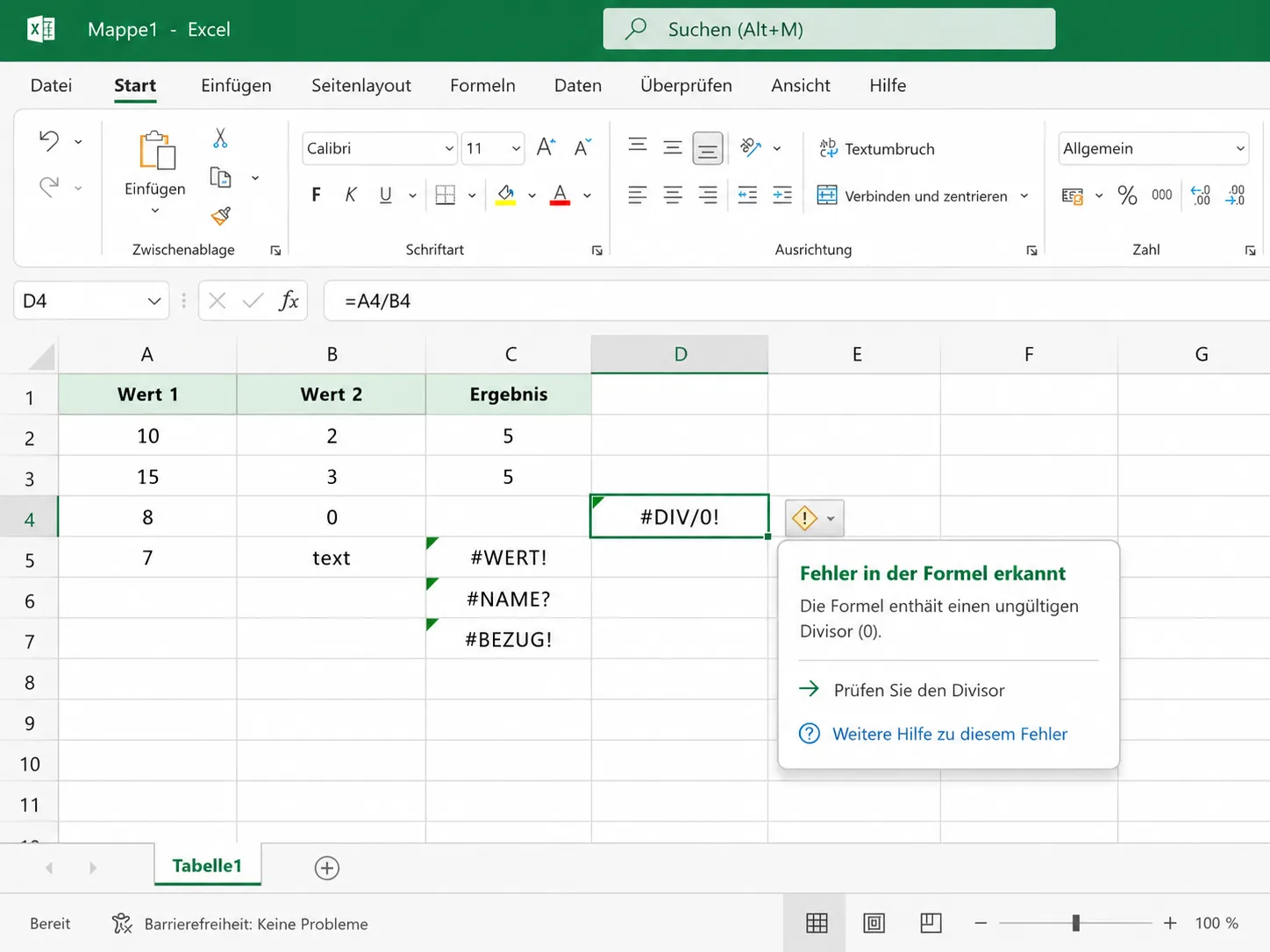
In Microsoft Excel treten verschiedene Fehlermeldungen auf, die dem Benutzer anzeigen, dass eine Formel nicht korrekt berechnet werden kann.
Zu den häufigsten zählen
- #DIV/0!
- #WERT!
- #NAME?
- #BEZUG!
- #ZAHL!
- #NV
- #NULL!
Jede dieser Meldungen hat eine spezifische Bedeutung und hilft dabei, Fehlerquellen in Tabellen zu erkennen.
| Fehlermeldung | Bedeutung | Typische Ursache | Beispiel |
|---|---|---|---|
| #DIV/0! | Division durch null oder durch eine leere Zelle. | Eine Formel teilt durch eine Zelle, die leer ist oder den Wert 0 enthält. | =10/A1 |
| #WERT! | Ein falscher Datentyp wurde verwendet. | Excel erwartet eine Zahl, erhält aber zum Beispiel Text. | ="Text"*2 |
| #NAME? | Excel erkennt einen Begriff in der Formel nicht. | Häufig liegt ein Tippfehler in einem Funktionsnamen vor. | =SUMMME(A1:A5) |
| #BEZUG! | Ein Zellbezug ist ungültig. | Eine referenzierte Zelle wurde gelöscht oder verschoben. | =A1+B1 |
| #ZAHL! | Eine Zahl ist ungültig oder zu groß. | Die Formel enthält eine mathematisch nicht mögliche Berechnung. | =WURZEL(-1) |
| #NV | Ein gesuchter Wert ist nicht verfügbar. | Eine Suchfunktion findet keinen passenden Eintrag. | =SVERWEIS("Apfel";A1:B5;2;FALSCH) |
| #NULL! | Es gibt einen Fehler bei der Schnittmenge von Bereichen. | Bereiche wurden ohne gültige Verbindung angegeben. | =SUMME(A1:A5 B1:B5) |
Das Verständnis dieser Fehlermeldungen hilft, Formeln zu korrigieren und effizient mit Excel zu arbeiten.
Fazit: Die Fehlerüberprüfung in Excel sorgt dafür, dass Berechnungen korrekt bleiben und Probleme schnell auffallen. Wer die Bedeutung der Fehlermeldungen kennt, kann effizient arbeiten und spart viel Zeit bei der Fehlersuche. Mit etwas Übung werden die kryptischen Codes schnell verständlich – und Excel wird zu einem noch zuverlässigeren Werkzeug. In unseren Excel Kursen lernt ihr noch viele weitere hilfreiche Tipps und Tricks für eure tägliche Arbeit kennen.
Passende Seminare: