

Mit Excel für Microsoft 365 und Microsoft Forms lassen sich Online-Umfragen, Feedback-Formulare, Anmeldelisten und interne Abfragen deutlich schneller erstellen als mit klassischen Excel-Listen per E-Mail. Statt Antworten manuell aus Nachrichten, Anhängen oder einzelnen Dateien zusammenzuführen, werden die Rückmeldungen zentral gesammelt und direkt in einer Excel-Arbeitsmappe ausgewertet.
Der integrierte Workflow ist besonders praktisch, wenn im Team regelmäßig Daten erhoben werden: Formular erstellen, Link versenden, Antworten erfassen und die Ergebnisse in Excel filtern, sortieren, visualisieren oder weiterverarbeiten. So entsteht aus einer einfachen Umfrage schnell eine belastbare Datengrundlage für Auswertungen, Entscheidungen und Reports.
Wenn du deine Excel-Kenntnisse für Datenerfassung, Auswertung und Reporting systematisch ausbauen möchtest, findest du passende Trainings in unseren Microsoft Excel Schulungen. Für individuelle Anforderungen rund um Formulare, Vorlagen und Auswertungen bietet das Excel Competence Center eine gute Orientierung.

Warum Excel-Formulare für Online-Umfragen sinnvoll sind
Excel-Formulare verbinden zwei Werkzeuge, die in vielen Unternehmen ohnehin vorhanden sind: Microsoft Forms für die strukturierte Datenerhebung und Excel für die Auswertung. Das reduziert Medienbrüche und spart Zeit, weil Antworten nicht mehr aus verschiedenen Dateien zusammenkopiert werden müssen.
- Online-Umfragen ohne zusätzliche Spezialsoftware erstellen
- Antworten zentral in einer Excel-Arbeitsmappe sammeln
- Rückmeldungen sofort filtern, sortieren und auswerten
- Formularlinks per E-Mail, Teams oder Intranet teilen
- Ergebnisse für Reports, Diagramme und Pivot-Auswertungen nutzen
Vorbereitung in Excel
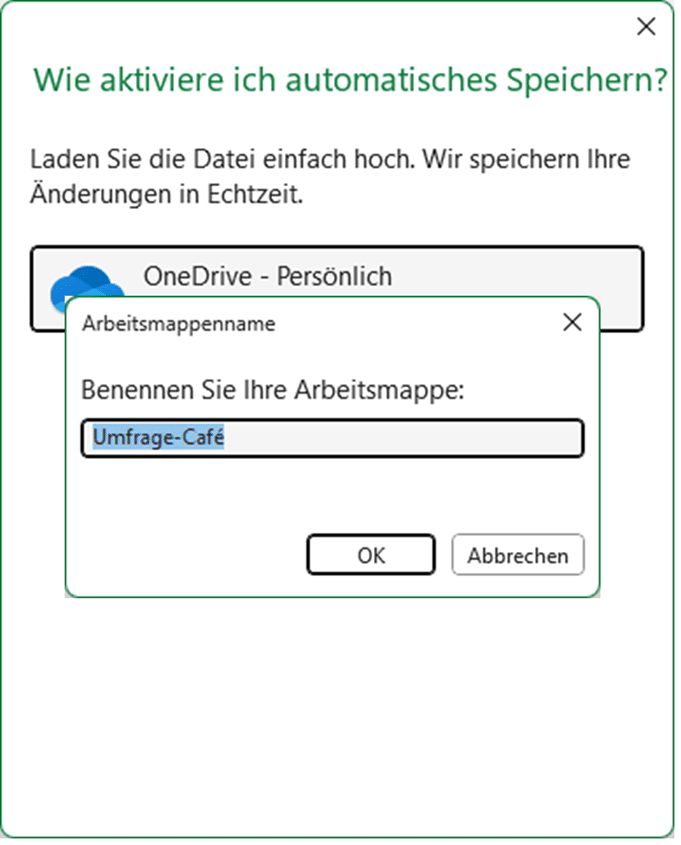
Lege zuerst eine neue Excel-Arbeitsmappe an, in der später die Antworten aus dem Formular erfasst werden. Damit der Forms-Workflow funktioniert, muss die Datei in Microsoft 365 gespeichert werden, zum Beispiel in OneDrive for Business oder SharePoint. Aktiviere dazu oben links im Programmfenster Automatisches Speichern und vergib einen aussagekräftigen Dateinamen.

Falls die Datei noch nicht in der Cloud liegt, wähle den passenden Speicherort aus. Bei Team-Umfragen ist ein Speicherort in SharePoint oft sinnvoll, weil Berechtigungen und Zusammenarbeit dort sauber organisiert werden.
Formular in Excel erstellen
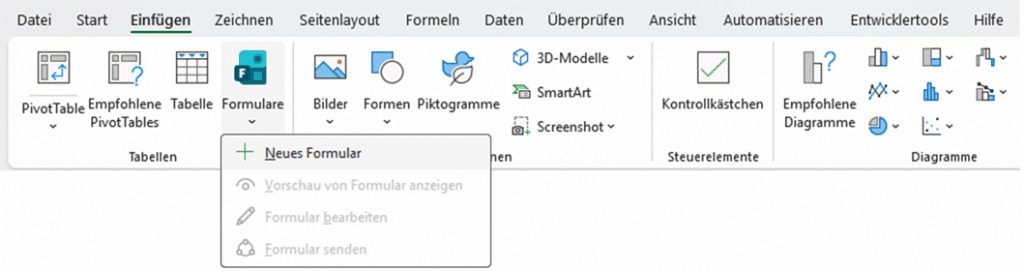
Wechsle in Excel zum Menü Einfügen und klicke auf die Schaltfläche Formulare. Excel öffnet anschließend Microsoft Forms im Browser. Dort erstellst du das Formular, während die spätere Antworttabelle mit der Excel-Arbeitsmappe verbunden bleibt.
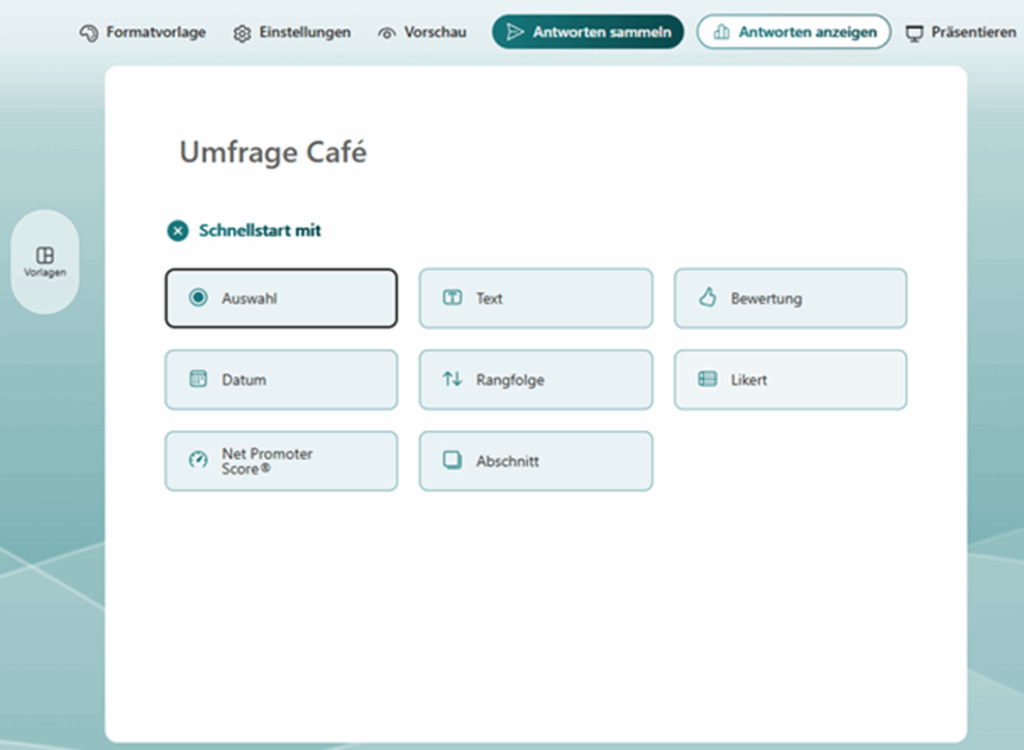
Du kannst mit einem leeren Formular starten oder eine Vorlage auswählen und anpassen. Vorlagen eignen sich besonders für typische Einsatzfälle wie Feedback, Terminabfragen, Wissenschecks, Bedarfsabfragen oder interne Bewertungen.
Fragetypen auswählen und Umfrage strukturieren
Für eine schnelle Umfrage bietet sich der Fragetyp Auswahl an. Damit lassen sich Multiple-Choice-Fragen, einfache Abstimmungen und standardisierte Rückmeldungen sehr gut abbilden. Ergänzend eignen sich Textfelder für freie Antworten, Bewertungen für Zufriedenheitsabfragen und Datumsfelder für Terminwünsche.
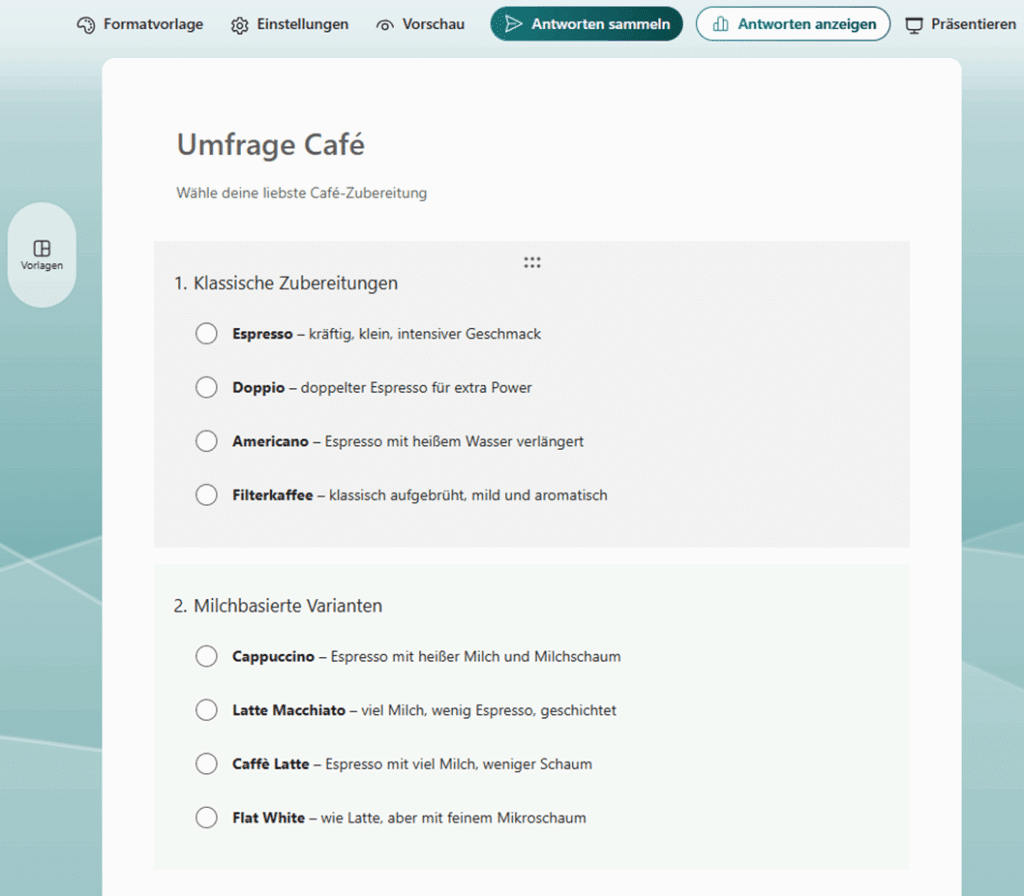
Tipp: An der Schaltfläche mit den sechs Punkten lässt sich die Reihenfolge der Fragen nachträglich per Drag and Drop ändern. Wenn du bereits zurück in Excel bist, öffnest du das verbundene Formular später wieder über Formulare und Formular bearbeiten.
Antworten sammeln und in Excel auswerten
Sobald das Formular geteilt wurde, laufen die Antworten strukturiert ein. In Excel entsteht daraus eine Datentabelle, die für weitere Analysen genutzt wird. Je sauberer die Fragen aufgebaut sind, desto besser lassen sich die Ergebnisse später auswerten.
- Antworten nach Abteilung, Standort, Datum oder Kategorie filtern
- Häufigkeiten und Bewertungen mit Pivot-Tabellen zusammenfassen
- Ergebnisse mit Diagrammen für Präsentationen aufbereiten
- Freitextantworten prüfen und für weitere Bearbeitung markieren
- Daten mit Power Query bereinigen und mit anderen Quellen kombinieren
Wenn du Umfrageergebnisse regelmäßig aufbereitest oder mehrere Datenquellen zusammenführst, ist Excel Power Query die passende Vertiefung. Für ansprechend gestaltete Formulare, Vorlagen und Auswertungen passt außerdem die Schulung Vorlagen, Designs und Formulare treffen Excel-Daten.
Praxis-Tipps für bessere Umfrageergebnisse
- Fragen eindeutig formulieren und pro Frage nur einen Sachverhalt abfragen
- Antwortoptionen konsequent benennen, damit Excel später sauber auswertet
- Pflichtfragen nur dort einsetzen, wo die Information wirklich benötigt wird
- Vor dem Versand einen Testlauf mit wenigen Personen durchführen
- Dateinamen, Formularnamen und Tabellenblätter sprechend benennen
- Bei personenbezogenen Daten Datenschutz und interne Freigaben beachten
Typische Einsatzbereiche für Excel-Umfragen
Excel-Formulare eignen sich überall dort, wo Rückmeldungen schnell eingesammelt und anschließend tabellarisch ausgewertet werden. Besonders häufig werden sie in Assistenz, Personalwesen, Projektmanagement, Schulungsorganisation, Vertrieb, Qualitätsmanagement und interner Kommunikation genutzt.
- Feedback nach Workshops, Schulungen und Veranstaltungen
- Bedarfsabfragen für Teams, Abteilungen und Projektgruppen
- Anmeldungen, Terminabfragen und Ressourcenplanung
- Interne Stimmungsbilder und kurze Mitarbeiterbefragungen
- Checklisten, Statusabfragen und einfache Qualitätskontrollen
Häufige Fragen zu Excel-Formularen und Microsoft Forms
Kann ich mit Excel direkt eine Online-Umfrage erstellen?
Ja. In Excel für Microsoft 365 lässt sich über die Formularfunktion ein Microsoft-Forms-Formular anlegen. Die Umfrage wird im Browser erstellt, die Antworten werden anschließend mit der Excel-Arbeitsmappe verbunden.
Warum muss die Excel-Datei in der Cloud gespeichert werden?
Die Verbindung zwischen Excel und Microsoft Forms basiert auf Microsoft 365. Deshalb muss die Arbeitsmappe in OneDrive for Business oder SharePoint gespeichert sein, damit Antworten zentral erfasst und aktualisiert werden.
Welche Fragetypen eignen sich für schnelle Auswertungen?
Auswahlfragen, Bewertungen, Ja-Nein-Fragen und Datumsfelder eignen sich besonders gut, weil sie strukturierte Daten liefern. Freitextfelder sind hilfreich für Kommentare, benötigen bei der Auswertung aber mehr Nacharbeit.
Kann ich ein Formular nachträglich ändern?
Ja. Das Formular lässt sich auch später über Excel oder Microsoft Forms bearbeiten. Bei bereits gesammelten Antworten sollte man Änderungen an Fragen und Antwortoptionen sorgfältig planen, damit die Auswertung konsistent bleibt.
Wie lassen sich die Antworten weiter auswerten?
Die Antwortdaten stehen in Excel tabellarisch zur Verfügung. Je nach Fragestellung lassen sie sich filtern, sortieren, mit Pivot-Tabellen verdichten, in Diagrammen darstellen oder mit Power Query weiter aufbereiten.