

Mit Generativem Erweitern und Generativem Füllen in Photoshop lassen sich Bildbereiche per KI ergänzen, Hintergründe erweitern, störende Elemente ersetzen oder neue Motive in eine bestehende Komposition einfügen. Die Funktionen sind besonders hilfreich, wenn ein Bildformat für Web, Social Media, Präsentationen oder Print angepasst werden soll, ohne aufwendige Retusche von Hand aufzubauen.
In dieser Anleitung wird gezeigt, wie die KI-gestützte Bildbearbeitung direkt in Adobe Photoshop genutzt wird: einmal mit dem Zuschneiden-Werkzeug für eine größere Arbeitsfläche und einmal mit einem Auswahl-Werkzeug für gezielte Motivänderungen. Dabei spielen die Kontextbezogene Taskleiste, der richtige Prompt, die Auswahl der Varianten im Eigenschaften-Bedienfeld und das nicht-destruktive Arbeiten mit generierten Ebenen eine zentrale Rolle.
Wer Photoshop professionell im Marketing, Design, in der Fotobearbeitung oder in der Unternehmenskommunikation einsetzt, spart mit diesen Workflows viel Zeit. Für einen strukturierten Einstieg in Retusche, Ebenen, Masken und KI-Funktionen bietet cmt passende Adobe Creative Cloud Schulungen und praxisnahe Photoshop-Trainings an.

Generatives Erweitern: Bildformat mit KI vergrößern
Im ersten Beispiel soll das Bildformat geändert werden. Statt fehlende Bildbereiche manuell zu stempeln, zu kopieren oder mit klassischer inhaltsbasierter Füllung zu rekonstruieren, kann Photoshop den neuen Randbereich automatisch generieren. Dieser Workflow eignet sich zum Beispiel, wenn ein Querformat für eine Website-Bühne, ein Social-Media-Banner oder eine Präsentationsfolie erweitert werden soll.
- Das Zuschneiden-Werkzeug auswählen.
- Die Arbeitsfläche an der gewünschten Seite oder an mehreren Seiten nach außen ziehen.
- In der Kontextbezogenen Taskleiste die Option Generieren beziehungsweise Generatives Erweitern nutzen.
- Das Prompt-Feld leer lassen, wenn Photoshop den Hintergrund passend aus dem vorhandenen Bildkontext ergänzen soll.
- Alternativ einen konkreten Prompt eingeben, wenn in der neuen Fläche ein bestimmtes Objekt, eine Szene oder eine Stimmung entstehen soll.
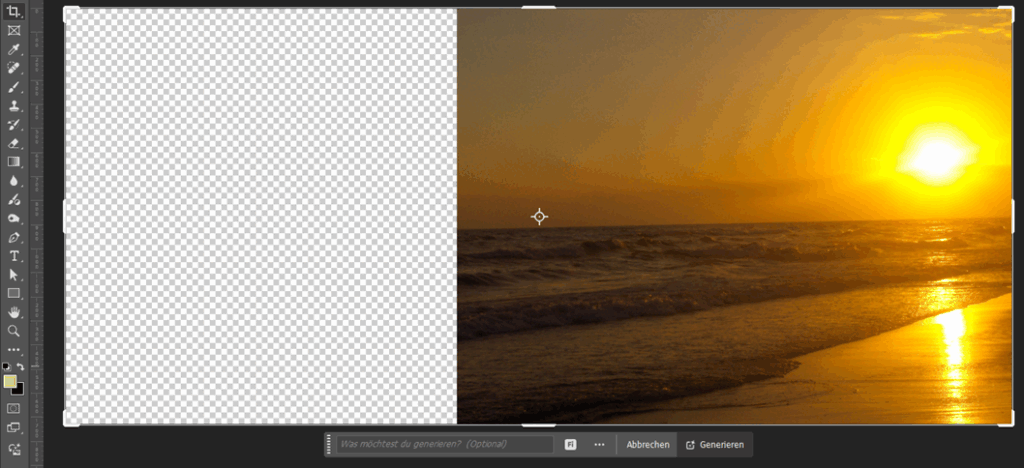
Der gleiche Schritt kann auch über die Optionsleiste gesteuert werden. Dazu wird im Dropdown Füllen die Option Generatives Erweitern ausgewählt und anschließend mit dem Häkchen bestätigt. Diese Variante ist praktisch, wenn die Kontextbezogene Taskleiste gerade nicht sichtbar ist oder der Workflow lieber über die obere Werkzeugleiste gesteuert wird.

Prompts gezielt einsetzen: Inhalte beim Erweitern steuern
Besonders interessant wird Generatives Erweitern, wenn Photoshop nicht nur den Hintergrund fortsetzen, sondern gleich einen neuen Bildinhalt einfügen soll. In diesem Fall wird vor dem Klick auf Generieren ein Prompt in die Kontextbezogene Taskleiste geschrieben. Im Beispiel lautet der Prompt: Ein altes Boot ist am Strand aufgelaufen.
Gute Prompts beschreiben möglichst klar, was im Bild erscheinen soll. Für bessere Ergebnisse können Motiv, Material, Position, Lichtstimmung oder Stil ergänzt werden. Statt nur „Boot“ zu schreiben, ist eine Formulierung wie „ein altes Holzboot am Strand, leicht im Sand eingesunken, natürliches Abendlicht“ oft präziser. Gleichzeitig sollte der Prompt nicht unnötig überladen werden, damit Photoshop den vorhandenen Bildkontext weiterhin berücksichtigen kann.
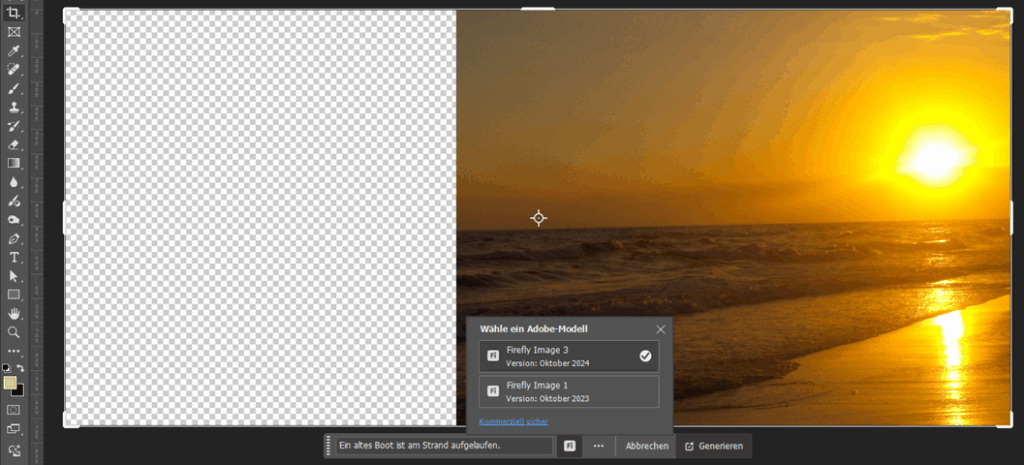
Hinweis: Über die Firefly-Schaltfläche Fi lässt sich bei Bedarf das KI-Modell wechseln. Je nach gewähltem Modell können Bildwirkung, Detailgrad und Interpretation des Prompts unterschiedlich ausfallen.
Photoshop erzeugt mehrere Vorschläge, die im Bedienfeld Eigenschaften als Varianten angezeigt werden. Nicht jede Variante passt sofort perfekt zur Komposition. Deshalb lohnt es sich, die Vorschläge direkt im Bild zu vergleichen, unpassende Ergebnisse über das Mülleimer-Symbol zu entfernen und bei Bedarf mit einem angepassten Prompt weitere Varianten zu generieren.
Generatives Füllen: Auswahlbereiche verändern oder ergänzen
Während Generatives Erweitern vor allem die Arbeitsfläche vergrößert, wird Generatives Füllen für markierte Bildbereiche verwendet. Dadurch lassen sich Objekte hinzufügen, entfernen oder ersetzen. Der Workflow eignet sich für Retusche, Bildmontage, schnelle Layoutvarianten und die kreative Ideenfindung in Photoshop.
- Mit einem Auswahl-Werkzeug den Bereich markieren, der verändert werden soll.
- In der Kontextbezogenen Taskleiste Generatives Füllen auswählen.
- Das Prompt-Feld leer lassen, wenn der ausgewählte Bereich möglichst unauffällig aus der Umgebung rekonstruiert werden soll.
- Einen Prompt eingeben, wenn ein bestimmtes Objekt, eine Textur oder ein neues Bildelement entstehen soll.
- Nach dem Generieren die Varianten im Eigenschaften-Bedienfeld vergleichen.
- Das Ergebnis über Ebenen, Masken und klassische Photoshop-Werkzeuge weiter verfeinern.
Ein leerer Prompt ist häufig sinnvoll, wenn störende Objekte entfernt, Lücken geschlossen oder Bildbereiche natürlich fortgeführt werden sollen. Ein beschreibender Prompt ist besser geeignet, wenn neue Inhalte bewusst gestaltet werden sollen, etwa ein zusätzlicher Gegenstand, ein anderer Hintergrund oder eine alternative Bildstimmung.
Nicht-destruktiv arbeiten und Ergebnisse sauber prüfen
Generative Funktionen beschleunigen die Bildbearbeitung, ersetzen aber nicht die Qualitätskontrolle. Für professionelle Ergebnisse sollten generierte Bereiche immer auf Perspektive, Licht, Schatten, Schärfe, Größenverhältnisse und Bildlogik geprüft werden. Besonders bei Produktbildern, Personen, Architektur und Markenmotiven ist eine sorgfältige Nachbearbeitung entscheidend.
- Generierte Ergebnisse auf separaten Ebenen belassen, um Änderungen rückgängig machen zu können.
- Ebenenmasken nutzen, um Übergänge weich und kontrolliert anzupassen.
- Unpassende Varianten löschen, damit die Datei übersichtlich bleibt.
- Prompts schrittweise verfeinern, statt zu viele Anforderungen in einem Schritt zu kombinieren.
- Bildbereiche mit Stempel, Reparatur-Pinsel, Gradationskurven oder Farbkorrekturen final anpassen.
- Bei kommerziellen Motiven auf Rechte, Marken, Personenabbildungen und Corporate-Design-Vorgaben achten.
Wenn die Kontextbezogene Taskleiste fehlt
Viele generative Photoshop-Funktionen werden über die Kontextbezogene Taskleiste gesteuert. Sollte diese Leiste versehentlich ausgeblendet sein, lässt sie sich über das Menü Fenster und Kontextbezogene Taskleiste wieder einblenden. Danach erscheinen passend zum aktuellen Werkzeug die relevanten Optionen, zum Beispiel Generatives Füllen, Generatives Erweitern, das Prompt-Feld, Modelloptionen und die Schaltfläche Generieren.
Für Anwenderinnen und Anwender, die Photoshop im Arbeitsalltag sicherer einsetzen möchten, ist ein systematisches Training sinnvoll. In den Photoshop Schulungen von cmt werden Grundlagen, Retusche, Ebenentechnik, Masken, Auswahlen und aktuelle KI-Funktionen praxisnah miteinander verbunden.