
Mit GIMP 3 verändert sich ein zentraler Arbeitsschritt in der digitalen Bildbearbeitung: Korrekturen aus dem Menü Farben und Effekte aus dem Menü Filter werden non-destruktiv angewendet. Anpassungen wie die Tonwertkorrektur in GIMP, Farbkorrekturen, Kontrastbearbeitung oder Filtereffekte werden dadurch nicht mehr endgültig in die aktive Ebene eingerechnet. Stattdessen bleiben sie als bearbeitbare Ebeneneffekte erhalten.
Das ist besonders hilfreich, wenn du Bilder professionell optimieren, Varianten vergleichen oder nachträglich Kundenkorrekturen einarbeiten möchtest. Einstellungen lassen sich jederzeit wieder öffnen, prüfen, deaktivieren und feinjustieren. So bleibt der ursprüngliche Bildinhalt erhalten, während du flexibel an Helligkeit, Schatten, Lichtern, Mitteltönen und Farbstimmung arbeitest.
In diesem Praxisbeitrag zeigen wir den Ablauf am Beispiel der Tonwertkorrektur. Wenn du GIMP systematisch erlernen möchtest, bietet der GIMP Grundkurs einen praxisnahen Einstieg in Bildoptimierung, Retusche, Montage und den sicheren Umgang mit Ebenen. Für professionelle Medienproduktion mit Adobe-Anwendungen findest du zusätzlich Schulungen zur Adobe Creative Cloud.

Tonwertkorrektur in GIMP 3 non-destruktiv anwenden
Die Tonwertkorrektur gehört zu den wichtigsten Werkzeugen der Bildoptimierung. Sie hilft dabei, fehlenden Kontrast auszugleichen, ausgewaschene Bilder zu verbessern und die Tonwertverteilung gezielt zu steuern. In GIMP 3 bleibt diese Korrektur nach dem Anwenden als Effekt an der Ebene erhalten.
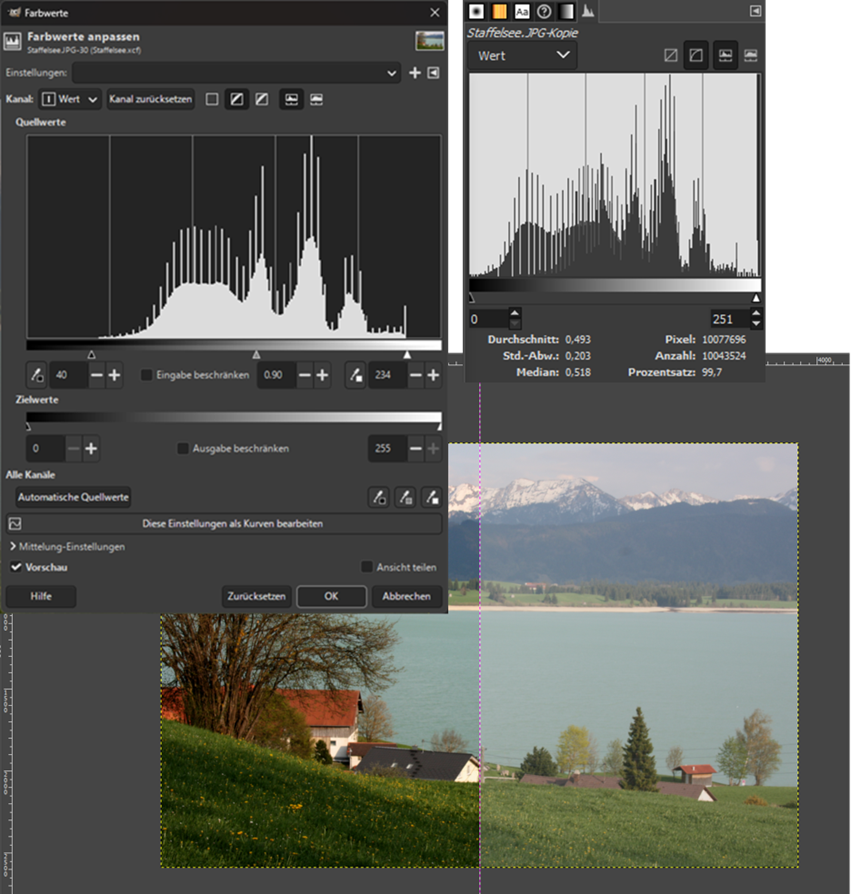
- Über das Menü Farben wird das Fenster Werte geöffnet
- Der schwarze Regler definiert die Schatten und legt fest, ab welchem Punkt dunkle Bildbereiche als Schwarz interpretiert werden
- Der weiße Regler definiert die Lichter und bestimmt, ab welchem Punkt helle Bildbereiche als Weiß ausgegeben werden
- Der graue Regler in der Mitte steuert die Mitteltöne und wird als Gammaregler oder Mitteltonregler bezeichnet
- Für eine ausgewogene Tonwertverteilung werden die äußeren Regler jeweils an den ersten relevanten Ausschlag der Histogrammkurve gesetzt
Farbstiche korrigieren und Weißabgleich vorbereiten
Tipp: Wenn ein Bild einen Farbstich hat, lohnt sich vor der globalen Tonwertkorrektur ein Blick auf die einzelnen Farbkanäle. Über das Dropdown im Fenster Werte lassen sich die Kanäle getrennt bearbeiten. So können Rot-, Grün- oder Blauanteile gezielter korrigiert und ein sauberer Weißabgleich vorbereitet werden.
Die Änderungen werden mit OK übernommen. Alternativ können die Einstellungen direkt in das Fenster Farbkurven übertragen werden, wenn anschließend eine feinere Kontrastbearbeitung notwendig ist. Farbkurven bieten zusätzliche Kontrolle über einzelne Tonwertbereiche und eignen sich besonders für gezielte Korrekturen in Schatten, Mitteltönen und Lichtern.
Was sich gegenüber früheren GIMP-Versionen ändert
In früheren Versionen wurden Farbkorrekturen und Filter direkt in die aktive Ebene gerechnet. Nach dem Bestätigen war die Änderung Teil der Pixelebene. Wer später etwas anpassen wollte, musste häufig über den Verlauf zurückgehen, eine Sicherungsebene verwenden oder den Arbeitsschritt neu aufbauen.
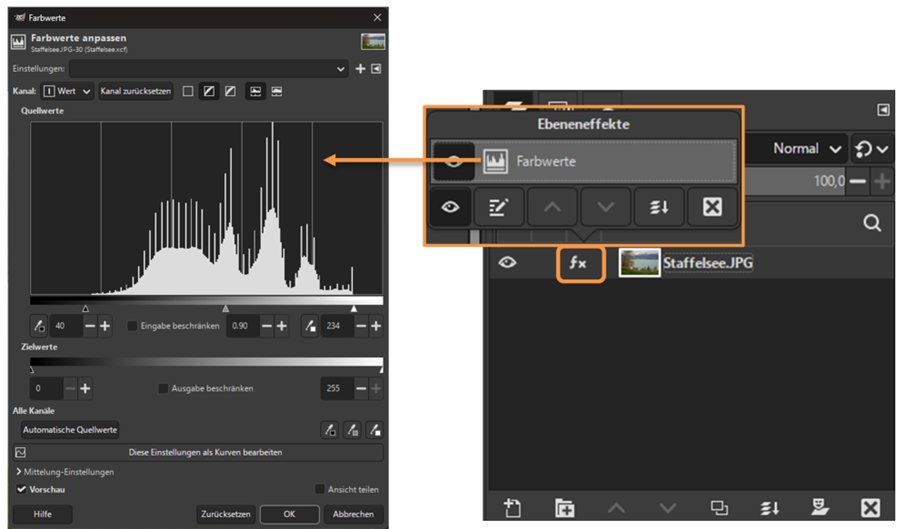
Ab GIMP 3 erscheint nach der Anwendung von Farbkorrekturen oder Filtern ein fx-Symbol vor der Ebene. Dieses Symbol zeigt, dass auf der Ebene bearbeitbare Effekte liegen. Damit wird die Bildbearbeitung deutlich flexibler, weil Korrekturen nicht nur sichtbar bleiben, sondern auch nachträglich angepasst werden können.
Ebeneneffekte öffnen, prüfen und anpassen
Über das fx-Symbol wird oberhalb des Andockfensters Ebenen das Fenster Ebeneneffekte angezeigt. Dort sind die angewendeten Effekte und Korrekturen der jeweiligen Ebene aufgelistet. Aus dieser Übersicht heraus kannst du zurück in die ursprünglichen Einstellungen wechseln und Werte nachträglich korrigieren.
- Effekte und Korrekturen bleiben sichtbar dokumentiert
- Einstellungen können erneut geöffnet und nachbearbeitet werden
- Das Auge-Symbol schaltet einzelne Effekte ein oder aus
- Varianten lassen sich besser vergleichen, ohne die Ausgangsebene zu zerstören
- Bildoptimierungen bleiben nachvollziehbar, auch wenn später weitergearbeitet wird
Warum non-destruktive Bildbearbeitung in GIMP 3 so wichtig ist
Non-destruktive Bearbeitung ist in der professionellen Bildbearbeitung ein entscheidender Vorteil. Sie erlaubt kontrolliertes Arbeiten, ohne die ursprüngliche Bildebene dauerhaft zu verändern. Besonders bei Tonwertkorrektur, Farbkorrektur, Retuschevorbereitung und Filtereffekten spart das Zeit, weil Korrekturen nicht neu erstellt werden müssen.
Der größte Nutzen liegt in der Nachvollziehbarkeit: Du siehst später exakt, welche Einstellungen verwendet wurden, kannst Effekte deaktivieren und Anpassungen erneut öffnen. Dadurch wird GIMP 3 auch für Arbeitsabläufe interessanter, bei denen mehrere Korrekturschritte sauber dokumentiert und flexibel angepasst werden müssen.
Fazit: Mit GIMP 3 lassen sich Bildoptimierungen kontrollierter umsetzen. Tonwertkorrekturen, Farbkorrekturen und Filter bleiben bearbeitbar, können verglichen und verlustfrei zurückgenommen werden. Für die tägliche Praxis bedeutet das mehr Sicherheit beim Optimieren von Fotos, Grafiken und Montagen.
GIMP und Bildbearbeitung bei cmt lernen
Wenn du die Werkzeuge nicht nur einzeln ausprobieren, sondern sicher in einem professionellen Workflow einsetzen möchtest, ist der GIMP Grundkurs der passende Einstieg. Dort geht es unter anderem um Bildkorrekturen, Ebenen, Auswahltechniken, Retusche, Freistellen und Montage.
Für Teams, die mit Adobe-Anwendungen arbeiten, bietet cmt zusätzlich Trainings zur Adobe Creative Cloud. So lässt sich die passende Schulung je nach Softwareumgebung, Vorkenntnissen und beruflichem Einsatzbereich auswählen.
Häufige Fragen zu GIMP 3, Tonwertkorrektur und non-destruktiver Bearbeitung
Was bedeutet non-destruktive Bildbearbeitung in GIMP 3?
Non-destruktiv bedeutet, dass Korrekturen und Filter nicht dauerhaft in die Pixel der aktiven Ebene eingerechnet werden. Die ursprüngliche Ebene bleibt erhalten, während Effekte als bearbeitbare Einstellungen an der Ebene gespeichert werden.
Wie funktioniert die Tonwertkorrektur in GIMP?
Die Tonwertkorrektur wird über Farben und Werte geöffnet. Dort werden Schatten, Lichter und Mitteltöne anhand des Histogramms angepasst. In GIMP 3 bleibt diese Korrektur als Ebeneneffekt erhalten und kann später erneut bearbeitet werden.
Wofür ist das fx-Symbol in GIMP 3?
Das fx-Symbol zeigt an, dass auf einer Ebene Effekte oder Korrekturen liegen. Über dieses Symbol wird die Übersicht der Ebeneneffekte geöffnet, in der einzelne Anpassungen geprüft, deaktiviert oder erneut geöffnet werden können.
Kann ich Filter in GIMP 3 nachträglich ändern?
Ja, angewendete Filter werden in GIMP 3 als Ebeneneffekte geführt, sofern sie über die neue non-destruktive Arbeitsweise eingebunden werden. Dadurch lassen sie sich später erneut aufrufen und anpassen.
Wann lohnt sich ein GIMP Training?
Ein Training lohnt sich, wenn du Bildbearbeitung nicht nur ausprobieren, sondern strukturiert anwenden möchtest. Im GIMP Grundkurs werden zentrale Werkzeuge, Ebenentechniken und typische Praxisaufgaben Schritt für Schritt vermittelt.