

Google Workspace umfasst cloudbasierte Apps wie Docs, Sheets, Slides und Forms für den Office-Alltag und rundet den Workflow mit zahlreichen Tools für Kommunikation und Teamarbeit ab.
Mit Google Slides lassen sich auf komfortable Weise ansprechende Präsentationen erstellen. Das Einfügen von Diagrammen führt uns allerdings über Google Sheets. Mit diesem Tipp wollen wir eventuelle Stolpersteine aus dem Weg räumen.
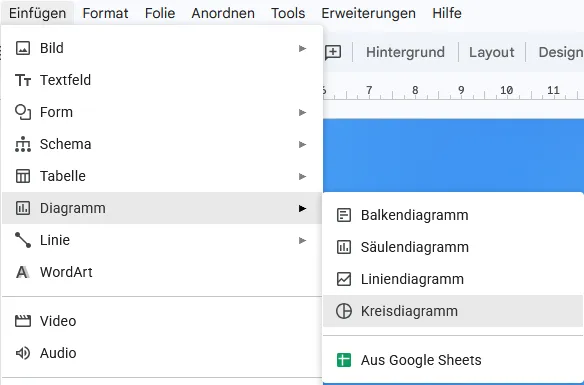
Wir befinden uns in Google Slides und fügen über das Menü Einfügen ein Diagramm ein. Hier stehen uns derzeit vier Diagrammtypen zur Auswahl:
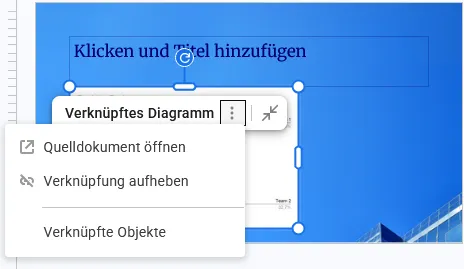
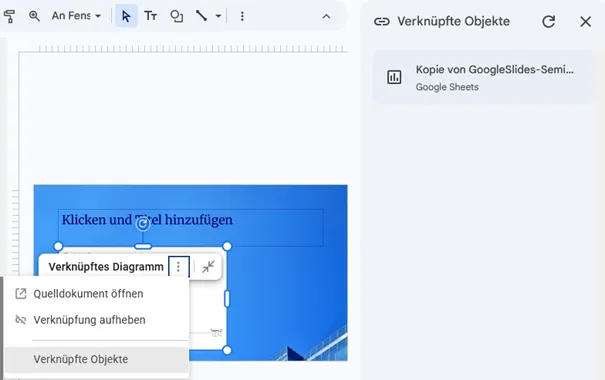
Das gewünschte Diagramm wird auf unserer Folie eingefügt und enthält zunächst nur Beispieldaten. Um an die Datenquelle heranzukommen zeigen wir auf die entstandene Grafik, worauf sich eine kleine Menüleiste über das Diagramm legt. Wir klicken auf die drei Punkte und auf Quelldokument öffnen.
Google Sheets wird dadurch automatisch in einem neuen Browser-Tab geöffnet, da Diagramme grundsätzlich mit eigenständigen Google Sheets Dokumenten verknüpft werden und nicht direkt in Google Slides eingebettet sind.
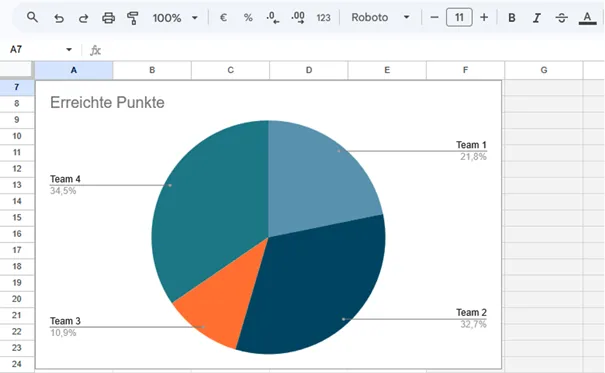
Tipp: Zunächst zeigt uns die Oberfläche lediglich unser Diagramm an. Um die Daten zu sehen und die Werte zu bearbeiten, srollen wir nach oben.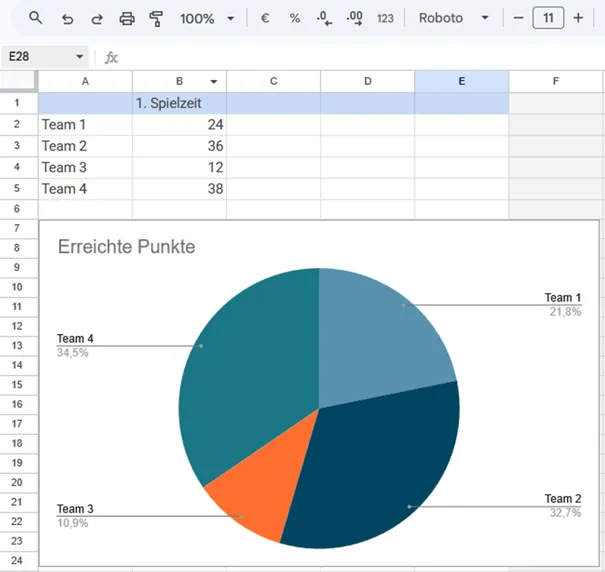
Nach Anpassung der Werte und Beschriftungen in der Tabelle kümmern wir uns um die Formatierung des Diagramms. Per Rechtsklick erreichen wir den Menüpunkt Diagramm bearbeiten. Sämtliche Formatierugen nehmen wir in der Leiste auf der rechten Seite vor, die sich nun eingeblendet hat.
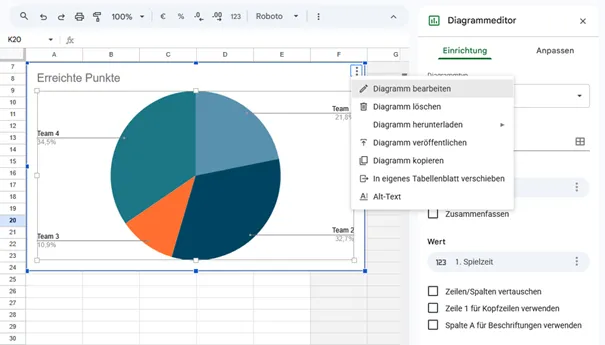
Wenn alles fertig ist, kehren wir zu unserem Browser-Tab von Google Slides zurück.
Hinweise:
- Mit Vernüpfung aufheben wird das Diagramm in eine statische Grafik umgewandelt und kann nicht mehr verändert werden!
- Verknüpfte Objekte blendet eine Auflistung aller Verlinkungen zu externen Dokumenten ein. Hierüber können wir also den Überblick über verknüpfte Daten behalten.
Fazit: Die Apps in Google Workspace stellen eine einfache Bearbeitung von Office-Dokumenten dar, auch wenn wir an manchen Stellen die ein- oder andere Herausforderung meistern müssen. In unseren Seminaren geben wir euch praktische Tipps für den optimalen Workflow und liefern euch kreative Ideen zur Umsetzung.