
Mit der Funktion Drehscheibe, auch als Illustrator Turntable bezeichnet, lassen sich 2D-Objekte in Adobe Illustrator aus mehreren Blickwinkeln darstellen. Statt Vorderansicht, Seitenansicht und Rückansicht komplett neu zu zeichnen, erzeugt Illustrator auf Basis einer ausgewählten Grafik gedrehte Varianten. Das ist besonders hilfreich für Character Design, Produktillustrationen, Icons, Verpackungsentwürfe und Visualisierungen, bei denen mehrere Perspektiven benötigt werden.
Der Unterschied zur klassischen 3D-Rotation ist wichtig: Die Drehscheibe erstellt neue Ansichten eines Motivs, während 3D-Effekte vor allem Tiefe, Volumen und Perspektive auf einfache Formen anwenden. Für erkennbare Objekte wie Figuren, Gegenstände oder gestaltete Illustrationen ist Turntable daher ein spannendes Werkzeug, um Ideen schneller zu prüfen und Varianten für Präsentationen, Storyboards oder Animationen vorzubereiten.
Wenn du Illustrator intensiver im Arbeitsalltag einsetzen möchtest, findest du in unseren Illustrator-Schulungen praxisnahe Trainings zu Vektorgrafik, Layout, Zeichenwerkzeugen, Effekten und effizienten Workflows. Für den breiteren Einstieg in die Adobe-Welt lohnt sich außerdem ein Blick in unsere Adobe Creative Cloud Schulungen.
Was macht Illustrator Turntable?
Turntable nimmt ein ausgewähltes Objekt und generiert daraus mehrere gedrehte Ansichten. Dadurch wird eine zweidimensionale Grafik so interpretiert, als würde sie im Raum betrachtet. Die Funktion eignet sich besonders für freigestellte Motive mit klar erkennbarer Form. Bei abstrakten Formen, Live-Text, komplexen Effekten oder stark stilisierten Elementen können die Ergebnisse weniger vorhersehbar ausfallen.
In der Praxis hilft die Drehscheibe überall dort, wo mehrere Objektansichten benötigt werden:
- Vorder-, Seiten- und Rückansichten von Figuren oder Objekten erstellen
- Character Design für spätere Animationen vorbereiten
- Produktillustrationen und Designvarianten schneller visualisieren
- Storyboard-Elemente oder Präsentationsgrafiken aus mehreren Perspektiven entwickeln
- Mehrere Rotationsphasen als Grundlage für ein animiertes GIF nutzen
Ausgangsgrafik vorbereiten
Für saubere Ergebnisse sollte die Grafik möglichst klar aufgebaut sein. Gruppierte Objekte, eindeutige Konturen und ein freigestelltes Motiv erleichtern Illustrator die Berechnung der gedrehten Ansichten. Vor dem Einsatz der Drehscheibe lohnt es sich daher, die Illustration aufzuräumen und zusammengehörende Elemente zu gruppieren.
- Objekt auswählen und zusammengehörende Elemente gruppieren
- Hintergründe nach Möglichkeit entfernen oder separat halten
- Komplexe Transparenzen, Effekte und Live-Elemente prüfen
- Motiv mit klarer Form und erkennbarer räumlicher Logik verwenden
- Vorher eine Kopie der Originalgrafik anlegen, um flexibel weiterarbeiten zu können
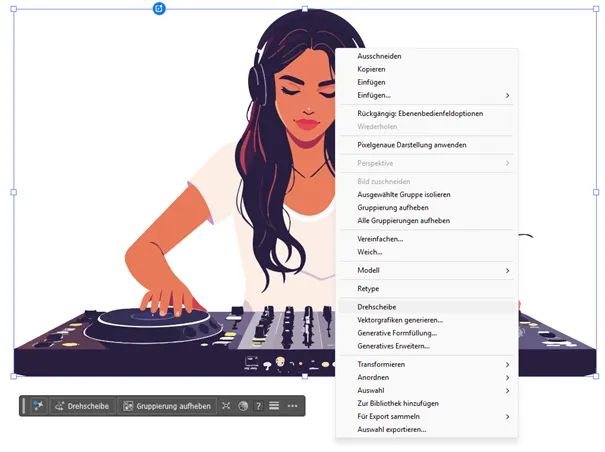
Ist das Objekt vorbereitet, wird es mit dem Auswahlwerkzeug markiert. Anschließend kann die Funktion Drehscheibe über die kontextbezogene Werkzeugleiste oder über den Rechtsklick aufgerufen werden. Je nach installierter Illustrator-Version und Creative-Cloud-Umgebung kann die Funktion unterschiedlich benannt oder zunächst in einer Beta-Version verfügbar sein.
Ansichten drehen und Varianten erzeugen
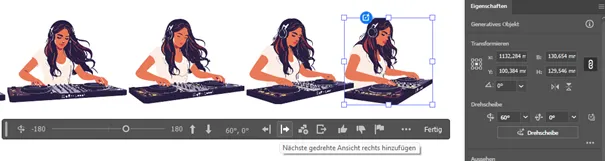
Nach dem Start der Drehscheibe stehen Regler und Pfeil-Schaltflächen zur Verfügung, mit denen die Ansicht Schritt für Schritt nach links oder rechts gedreht wird. Zusätzlich lassen sich die Einstellungen über das Eigenschaften-Bedienfeld steuern. So entsteht schnell eine Reihe unterschiedlicher Perspektiven, ohne dass jede Ansicht manuell neu konstruiert werden muss.

Besonders praktisch sind die Schaltflächen zum Erstellen der nächsten gedrehten Ansicht. Illustrator fügt die jeweilige Variante automatisch als Kopie neben dem Original ein. Dadurch lassen sich Rotationsabfolgen aufbauen, die anschließend weiterbearbeitet, verglichen oder für Layouts verwendet werden können.
Mehrere Ansichten auf der Arbeitsfläche platzieren
Wenn mehrere Perspektiven auf einmal benötigt werden, ist die Option Ansichten auf Arbeitsfläche platzieren besonders effizient. Nach einem Klick auf eine freie Stelle der Zeichenfläche werden die erzeugten Ansichten als Miniaturen eingefügt. Das spart Zeit, wenn Rotationsphasen gesammelt, sortiert oder als Grundlage für weitere Entwürfe genutzt werden sollen.
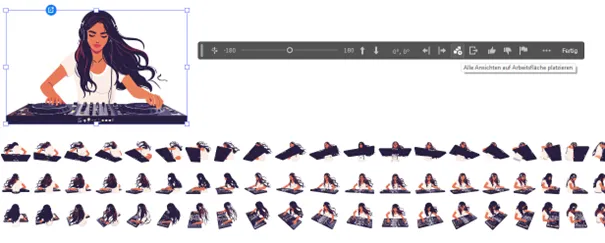
Für Design-Workflows ist das nützlich, weil die Varianten direkt im Dokument bleiben. Sie können angepasst, erweitert, kombiniert oder für Präsentationslayouts vorbereitet werden. Gerade bei Figuren, Icons oder Produktgrafiken entsteht so schnell ein visueller Überblick über mögliche Perspektiven.
Animiertes GIF aus Turntable-Ansichten erstellen
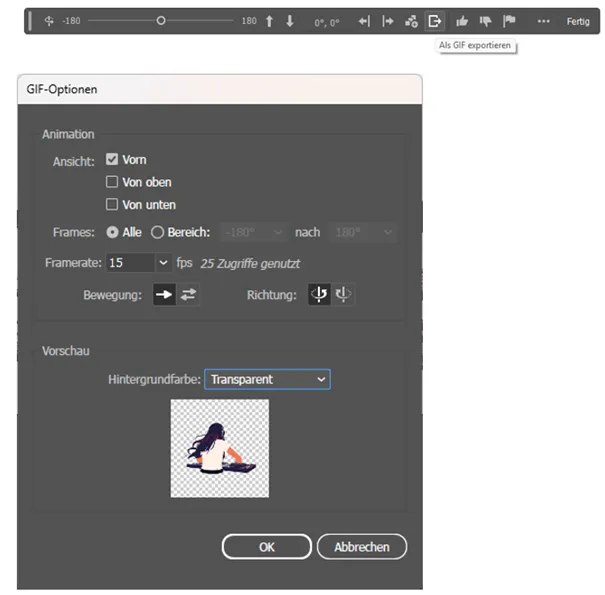
Bei Bedarf kann aus den erzeugten Ansichten auch ein animiertes GIF entstehen. Damit eignet sich Illustrator Turntable nicht nur für statische Perspektiven, sondern auch für einfache Rotationsanimationen. Solche GIFs können für interne Abstimmungen, Kundenpräsentationen, Social-Media-Entwürfe oder als Vorschau für spätere Motion-Design-Arbeiten genutzt werden.
Drehscheibe oder 3D-Effekt: Welche Funktion passt besser?
Die Drehscheibe eignet sich vor allem, wenn ein bestehendes Motiv aus verschiedenen Blickwinkeln gezeigt werden soll. Das betrifft reale Objekte, Figuren oder Illustrationen mit klarer Form. Die klassischen 3D und Materialien-Funktionen in Illustrator sind dagegen sinnvoll, wenn Formen, Schriftzüge oder grafische Elemente mit Tiefe, Oberfläche, Licht und Perspektive gestaltet werden sollen.
- Drehscheibe: mehrere Ansichten eines erkennbaren 2D-Objekts generieren
- 3D-Effekte: Tiefe, Volumen und Oberflächenwirkung für einfache Formen erzeugen
- GIF-Export: Rotationsphasen als animierte Vorschau nutzen
- Manuelle Nachbearbeitung: generierte Ansichten bei Bedarf verfeinern und korrigieren
Fazit: Schneller zu Perspektiven, Varianten und Animationen
Illustrator Turntable beschleunigt die Erstellung mehrerer Ansichten deutlich. Statt Perspektiven vollständig manuell zu zeichnen, erzeugt die Drehscheibe Varianten, die als Ausgangspunkt für weitere Gestaltungsschritte dienen. Besonders bei Character Design, Produktillustration und vorbereitenden Animationsphasen kann die Funktion viel Zeit sparen.
Wer solche Workflows sicher beherrschen möchte, profitiert von strukturiertem Training. In den Illustrator-Schulungen bei cmt lernst du praxisnah, wie Zeichenwerkzeuge, Ebenen, Effekte, Vektorgrafiken und aktuelle Illustrator-Funktionen effizient zusammenspielen. Ergänzend bieten unsere Adobe-Schulungen passende Weiterbildungen für Grafik, Layout, Bildbearbeitung und Publishing.
Häufige Fragen zu Illustrator Turntable
Was ist Illustrator Turntable?
Illustrator Turntable ist eine Funktion, mit der aus einem ausgewählten 2D-Objekt mehrere gedrehte Ansichten erzeugt werden. Dadurch lassen sich Motive wie Figuren, Produkte oder Illustrationen aus unterschiedlichen Perspektiven darstellen.
Wofür eignet sich die Drehscheibe in Illustrator besonders?
Die Drehscheibe eignet sich besonders für Character Design, Produktvisualisierung, Storyboards, Präsentationsgrafiken und einfache Rotationsanimationen. Voraussetzung ist ein Motiv mit klar erkennbarer Form.
Ist Turntable dasselbe wie 3D in Illustrator?
Nein. Turntable generiert gedrehte Ansichten eines Motivs. Die 3D-Funktionen in Illustrator erzeugen dagegen Tiefe, Volumen, Materialien und Perspektive für Formen oder Schrift. Beide Werkzeuge haben unterschiedliche Einsatzbereiche.
Kann aus den Turntable-Ansichten ein GIF erstellt werden?
Ja, die erzeugten Ansichten können als Grundlage für ein animiertes GIF dienen. Das ist praktisch für schnelle Rotationsvorschauen, Präsentationen oder erste Animationsideen.
Warum liefert Turntable manchmal unerwartete Ergebnisse?
Die Qualität hängt stark vom Ausgangsmotiv ab. Freigestellte Objekte mit klaren Konturen funktionieren meist besser als abstrakte Formen, Live-Text, komplexe Transparenzen oder Grafiken mit vielen Effekten.
Wo kann Illustrator professionell gelernt werden?
In den Illustrator-Schulungen von cmt werden Grundlagen, fortgeschrittene Workflows und praxisnahe Arbeitstechniken für Vektorgrafik, Layout und kreative Produktion vermittelt.