

Mit der KI-Bildgenerierung in Acrobat ergänzt du fehlende Visuals direkt im PDF, ohne den Umweg über ein separates Grafikprogramm. Gerade bei Angebotsunterlagen, Broschüren, Schulungsdokumenten, Präsentationen oder internen Handouts spart dieser Workflow viel Zeit: Bildidee als Prompt formulieren, Varianten prüfen und das Ergebnis unmittelbar im Dokument platzieren. Die Bildgenerierung läuft über Adobe Express, das in den Acrobat-Workflow eingebunden ist und die PDF-Bearbeitung um KI-gestützte Bildfunktionen erweitert.
Die Funktion ist besonders hilfreich, wenn bestehende PDFs kurzfristig aktualisiert werden, ein Platzhalter ersetzt wird oder für einen Textabschnitt noch ein passendes Motiv fehlt. Im Arbeitsbereich PDF bearbeiten lassen sich Bilder nicht nur einfügen, sondern anschließend auch positionieren, skalieren und in den bestehenden Seitenaufbau integrieren. So entsteht aus einem statischen PDF schneller ein visuell stimmiges Dokument, das in Vertrieb, Marketing, Schulung und interner Kommunikation professioneller eingesetzt wird.
Wenn du nach Adobe KI PDF suchst oder wissen möchtest, wie Handouts professionell mit Adobe Acrobat erstellt werden, zeigt diese Anleitung den praktischen Ablauf direkt im Dokument. Für den systematischen Einstieg in PDF-Bearbeitung empfiehlt sich unser Adobe Acrobat Pro Grundkurs. Vertiefende Workflows für Layout, Prüfung und fortgeschrittene Bearbeitung bietet der Adobe Acrobat Aufbaukurs. Für KI-gestützte Bildideen und generative Gestaltung passen außerdem der Adobe Firefly Grundkurs, der Adobe Firefly Aufbaukurs und unsere Adobe Express Schulungen.

So startest du die Bildgenerierung im PDF
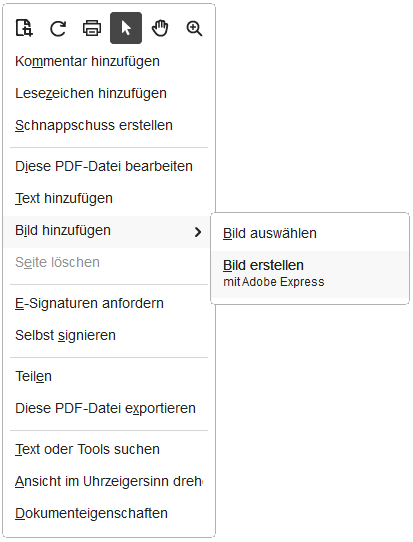
- Direkt im Dokument: Per Rechtsklick an der gewünschten Stelle den Befehl Bild erstellen mit Adobe Express auswählen
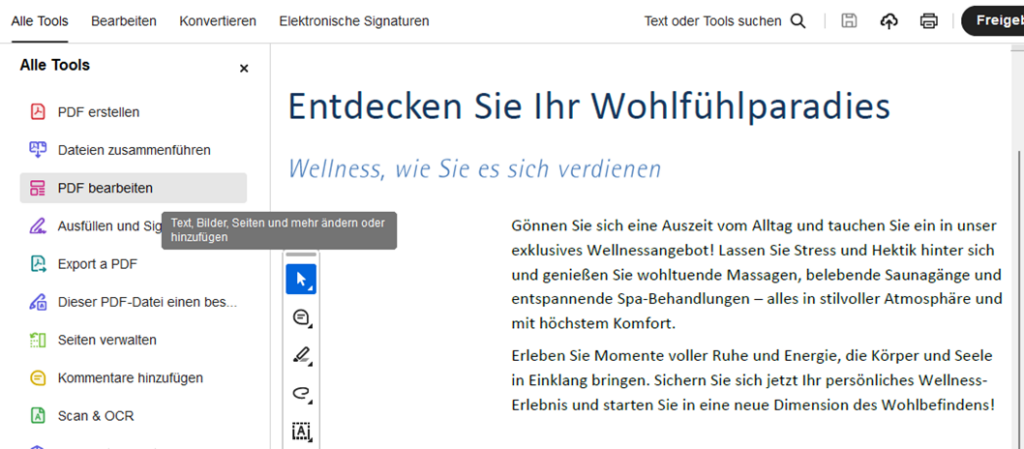
- Über den Bearbeitungsbereich: In Alle Tools den Bereich PDF bearbeiten öffnen
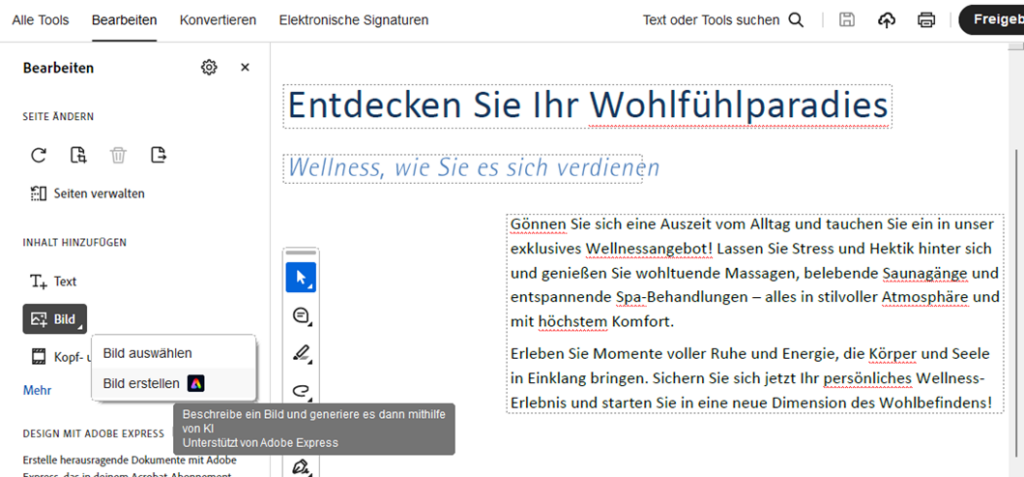
- Bild einfügen: Hinter Bild den Befehl Bild hinzufügen wählen
- KI nutzen: Danach Bild erstellen aufrufen und das gewünschte Motiv als Prompt beschreiben
- Ergebnis übernehmen: Eine passende Variante auswählen und das Bild direkt im PDF platzieren
Je nach Acrobat-Version können einzelne Bezeichnungen leicht abweichen. Der grundsätzliche Ablauf bleibt gleich: Bildfunktion öffnen, Prompt eingeben, Vorschläge prüfen und das gewählte Motiv ins PDF übernehmen.
Variante 1: Schnellzugriff per Rechtsklick
Wenn im Layout bereits klar ist, an welcher Stelle ein neues Bild erscheinen soll, ist der direkte Einstieg per Rechtsklick meist der schnellste Weg. So gelangst du ohne Umwege zur KI-Bildgenerierung und erzeugst das Motiv unmittelbar für die aktuelle PDF-Seite.
Dieser Weg eignet sich besonders für einzelne Ergänzungen: ein Symbolbild in einer Broschüre, ein ergänzendes Motiv in Schulungsunterlagen oder eine visuelle Aufwertung für ein internes Handout. Wichtig ist ein präziser Prompt, der Motiv, Stil, Perspektive, Farbwelt und Einsatzkontext beschreibt.
Variante 2: Über PDF bearbeiten und Bild hinzufügen
Wenn du ohnehin Text- und Bildinhalte im Dokument anpasst, ist der Weg über PDF bearbeiten sinnvoll. Dort liegt die Bildfunktion zentral im Arbeitsbereich, sodass bestehende Inhalte, neue Grafiken und KI-generierte Motive in einem durchgängigen Workflow bearbeitet werden.
Dieser Einstieg ist besonders praktisch, wenn mehrere Bilder in einem PDF ergänzt, ersetzt oder neu angeordnet werden. Nach dem Einfügen passt du Position, Größe und Einbindung an den vorhandenen Seitenaufbau an, damit das KI-Bild nicht wie ein Fremdkörper erscheint.
Typische Einsatzbereiche für KI-Bilder in Acrobat
- Schulungsunterlagen: Kapitelbilder, Szenen, erklärende Visuals und Motive für Lernmaterialien ergänzen
- Vertriebsdokumente: Angebotsunterlagen, Produktübersichten und PDF-Präsentationen visuell aufwerten
- Interne Kommunikation: Handouts, Prozessinformationen und Kurzleitfäden mit passenden Bildideen versehen
- Marketing und Kommunikation: Broschüren, Eventunterlagen und Kampagnen-PDFs schneller aktualisieren
- Dokumentenpflege: Platzhalter ersetzen, veraltete Bilder austauschen und PDF-Seiten konsistenter gestalten
Worauf du bei Prompts achten solltest
- Motiv genau beschreiben: Wer oder was soll auf dem Bild zu sehen sein
- Dokumentkontext nennen: Handout, Broschüre, Schulungsfolie oder Angebots-PDF angeben
- Stil festlegen: Fotorealistisch, Illustration, Icon-Stil oder sachliche Business-Visualisierung wählen
- Format mitdenken: Querformat, Hochformat oder quadratische Bildidee passend zur PDF-Fläche planen
- Varianten prüfen: Bildaussage, Textfreiheit, Proportionen und Markenwirkung kontrollieren
Handouts professionell mit Adobe Acrobat erstellen
Wer Handouts professionell mit Adobe Acrobat erstellen möchte, kombiniert saubere PDF-Struktur, gut platzierte Bilder und einen nachvollziehbaren Dokumentenaufbau. KI-generierte Bilder helfen vor allem dort, wo ein passendes Motiv fehlt oder ein bestehendes PDF kurzfristig verbessert werden soll. Für professionelle Ergebnisse bleibt die Prüfung im Dokument entscheidend: Bildaussage, Seitenränder, Lesbarkeit, Farbwirkung und Barrierefreiheit müssen zum Einsatzzweck passen.
Wenn PDF-Dateien nicht nur gestaltet, sondern auch interaktiv oder barrierearm aufbereitet werden sollen, sind weitere Acrobat-Workflows relevant. Passende Vertiefungen bieten die Schulungen Interaktive Formulare mit Adobe Acrobat Pro und Barrierefreie Dokumente mit Adobe Acrobat Pro.
Grenzen der KI-Bildgenerierung in Acrobat
Die KI-Bildfunktion in Acrobat ist für das Erzeugen und Einfügen von Bildmotiven in PDFs gedacht. Sie ersetzt keine fachliche Bildredaktion, keine rechtliche Prüfung und kein spezialisiertes CAD-Werkzeug. Suchanfragen wie PDF zu CAD mit KI beziehen sich auf einen anderen Anwendungsfall: Dabei geht es um die technische Umwandlung von Zeichnungen oder Plänen in CAD-Daten. Die Acrobat-Bildgenerierung erstellt dagegen neue Visuals auf Basis eines Prompts und platziert diese im PDF.
Für produktive Dokumente empfiehlt sich daher ein klarer Prüfprozess. KI-Bilder sollten inhaltlich zum Text passen, keine irreführenden Details enthalten und im Layout nachvollziehbar eingebunden werden. Bei Schulungs- und Unternehmensunterlagen ist außerdem wichtig, dass Bildstil, Tonalität und Qualität über mehrere Seiten hinweg zusammenpassen.
Für wen ist der Workflow nützlich?
- Marketing- und Kommunikationsverantwortliche, die PDF-Unterlagen schneller visualisieren möchten
- Trainerinnen, Trainer und Personalentwicklung, die Schulungsunterlagen und Handouts gestalten
- Vertriebs- und Projektteams, die Angebotsdokumente kurzfristig aktualisieren
- Assistenz, Office-Management und Fachabteilungen, die PDFs ohne separate Grafiksoftware verbessern
Was bringt der Acrobat-Workflow?
- Weniger Medienbrüche zwischen Bildidee, Bildgenerierung und PDF-Bearbeitung
- Schnelleres Ersetzen von Platzhaltern in bestehenden Dokumenten
- Bessere visuelle Abstimmung von Text, Bild und Seitenaufbau
- Praktischer Einstieg in Adobe-KI-Funktionen für die tägliche Dokumentenarbeit
Passende cmt-Schulungen
- Adobe Acrobat Pro Grundkurs für PDF-Erstellung und Bearbeitung
- Adobe Acrobat Aufbaukurs für vertiefte PDF-Workflows
- Adobe Firefly Grundkurs für generative Bildideen
- Adobe Creative Cloud Schulungen für Gestaltung und Publishing
Häufige Fragen zur KI-Bildgenerierung in Acrobat
Wie funktioniert die KI-Bildgenerierung in Acrobat?
Du öffnest in Acrobat den Bereich PDF bearbeiten oder nutzt den Rechtsklick im Dokument. Anschließend rufst du Bild erstellen mit Adobe Express auf, beschreibst das gewünschte Motiv als Prompt, prüfst die Varianten und platzierst das ausgewählte Bild direkt im PDF.
Wofür eignet sich Adobe KI im PDF besonders?
Der Workflow eignet sich für Broschüren, Handouts, Angebotsunterlagen, Schulungsdokumente und interne PDFs, in denen ein passendes Bild fehlt. Besonders nützlich ist die Funktion, wenn vorhandene Dokumente schnell aktualisiert oder Platzhalter ersetzt werden sollen.
Kann ich damit Handouts professionell mit Adobe Acrobat erstellen?
Ja, die KI-Bildgenerierung unterstützt professionelle Handouts, wenn sie mit sauberer PDF-Bearbeitung kombiniert wird. Entscheidend sind passende Prompts, eine gute Platzierung im Layout, ein einheitlicher Bildstil und eine abschließende Prüfung der Lesbarkeit.
Brauche ich zusätzlich Adobe Express?
Die Bildgenerierung wird über Adobe Express bereitgestellt und in den Acrobat-Workflow eingebunden. Je nach Lizenz, Acrobat-Version und Benutzerkonto können Funktionsumfang und Bezeichnungen abweichen.
Ersetzt die Funktion Photoshop, Illustrator oder InDesign?
Nein. Die KI-Bildgenerierung in Acrobat eignet sich für schnelle Bildideen und Ergänzungen im PDF. Für umfangreiche Bildbearbeitung, Vektorgrafiken oder professionelles Layout bleiben spezialisierte Adobe-Anwendungen die bessere Wahl.
Kann Acrobat mit KI ein PDF zu CAD umwandeln?
Nein, die hier beschriebene Funktion erstellt Bildmotive per Prompt und fügt sie in ein PDF ein. Die Umwandlung von PDF zu CAD ist ein technischer Konvertierungsprozess und gehört nicht zum Zweck dieser Acrobat-Funktion.