

Masken gehören in Premiere Pro zu den wichtigsten Werkzeugen, wenn Farbkorrekturen, Unschärfen, Keying-Effekte oder Bildveränderungen nur auf einen bestimmten Bildbereich angewendet werden sollen. Mit bewegten Masken und automatischem Motion Tracking lassen sich zum Beispiel Gesichter verpixeln, Kennzeichen unkenntlich machen oder Objekte vom Hintergrund trennen, während sie sich durch das Bild bewegen.
Mit der neuen Objektmaske in Premiere Pro wird dieser Arbeitsschritt deutlich direkter: Statt eine Maske Punkt für Punkt zu zeichnen, markierst du das gewünschte Objekt grob oder klickst es an, wenn es sich klar genug vom Hintergrund abhebt. Premiere Pro analysiert die Bildinformationen, findet die Auswahlkante und erzeugt daraus eine Maske, die anschließend getrackt, verfeinert und einem Effekt zugewiesen wird. In englischen Oberflächen wird diese Arbeitsweise häufig als Magnetic Mask bezeichnet.
Die folgende Anleitung zeigt Schritt für Schritt, wie du in Premiere Pro eine Maske erstellen, die Bewegung verfolgen und den Hintergrund ausblenden kannst. Wenn du die Funktionen systematisch im Videoschnitt einsetzen möchtest, findest du passende Trainings im Premiere Pro Grundkurs und im Premiere Pro Aufbaukurs. Für Workflows mit Compositing und Motion Design ist außerdem das Training Premiere und After Effects im Videopower-Duo interessant.
Objektmaske in Premiere Pro vorbereiten
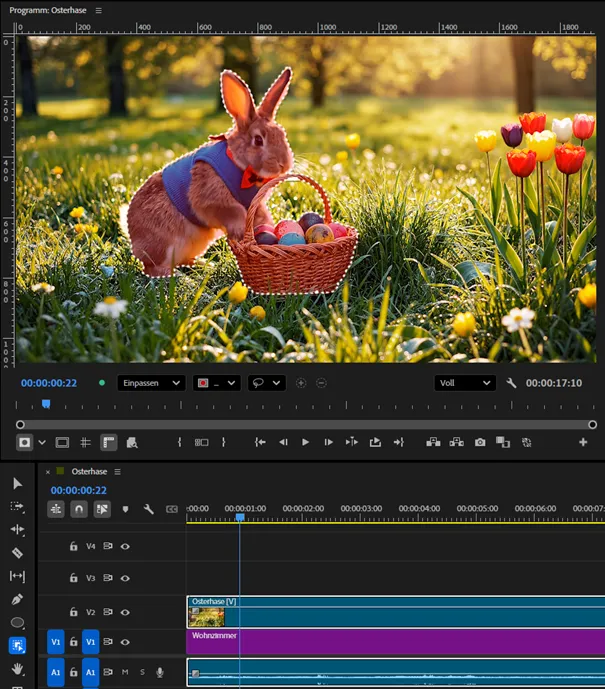
Im Schnittfenster ziehen wir den Abspielkopf an eine Stelle, an der die Person oder das Objekt möglichst gut zu erkennen ist. Je eindeutiger sich Motiv und Hintergrund voneinander unterscheiden, desto zuverlässiger findet Premiere Pro die passende Auswahlkante.
In der Werkzeugleiste aktivieren wir das Werkzeug Objektmaske. Wenn das Objekt ausreichend klar abgegrenzt ist, reicht ein Klick, um es automatisch auswählen zu lassen. Sind Hintergrund und Objekt komplexer, umkreisen wir den Auswahlbereich grob. Das Werkzeug analysiert den markierten Bereich und legt die Maske entlang der erkannten Kontur an.
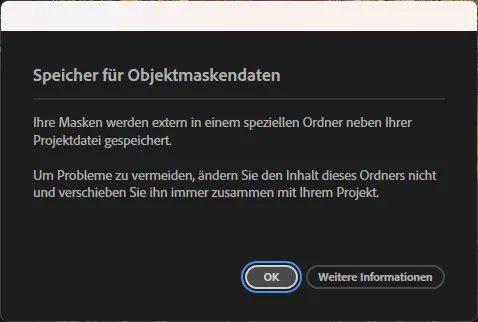
Hinweis: Masken benötigen viel Speicher. Premiere Pro speichert die Maskendaten deshalb außerhalb der Projektdatei. Dabei entsteht ein zusätzlicher Ordner im selben Verzeichnis, sodass die zugehörigen Daten bei Bedarf schnell gefunden werden.
Maske verfolgen und Bewegungen analysieren
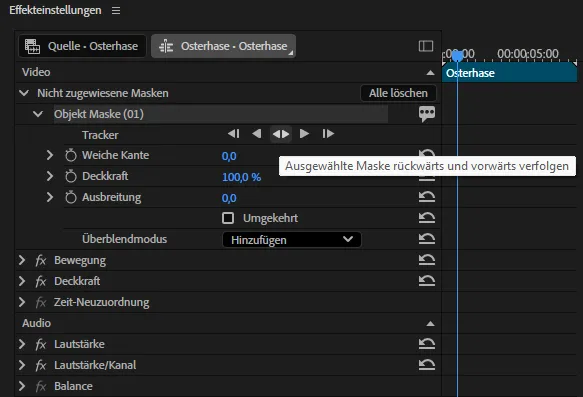
Im Bedienfenster Effekteinstellungen erscheint die Kategorie Nicht zugewiesene Masken. Darunter ist die neu erzeugte Maske aufgeführt. Sie besitzt den Parameter Tracker.
Mit den Play-Schaltflächen wird von der aktuellen Position des Abspielkopfs aus analysiert, wohin sich das Objekt im Bild bewegt. Premiere Pro schreibt diese Bewegung in Keyframes fest. Besonders sinnvoll ist die mittlere Play-Schaltfläche, da sie die Bewegung in einem Schritt vorwärts und rückwärts verfolgt. So entsteht eine mitlaufende KI-Maske, die nicht manuell auf jedem Einzelbild angepasst werden muss.
Nicht zugewiesene Maske mit einem Effekt verbinden
Bis hierhin bewegt sich die Maske zwar mit dem Objekt durch das Bild, sie ist aber weiterhin eine nicht zugewiesene Maske. Damit sie sichtbar etwas verändert, muss sie mit einem Effekt verbunden werden.
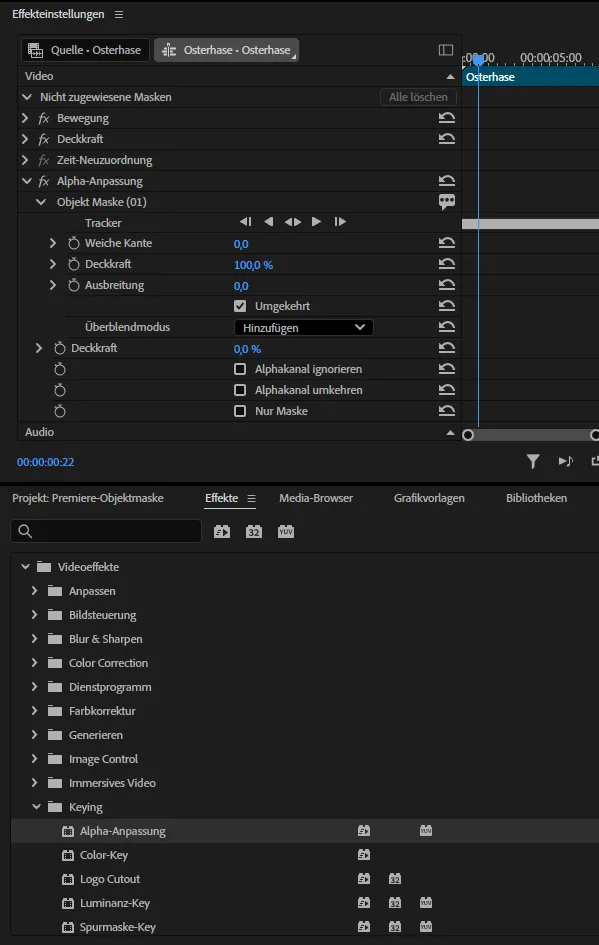
Dazu wählen wir im Bedienfenster Effekte die gewünschte Bildveränderung aus. Für das Unkenntlichmachen von Gesichtern eignet sich zum Beispiel eine Verpixelung. Premiere Pro stellt dafür den Effekt Mosaic bereit, der zusätzliche KI-Funktionen bietet und den bisherigen Effekt Mosaik ablöst. Für das Freistellen eines Objekts verwenden wir in diesem Beispiel einen Keying-Workflow zum Ausblenden des Hintergrunds.
Wir ziehen den Effekt Alpha-Anpassung auf den Clip. Dadurch wird die bisher nicht zugewiesene Maske diesem Effekt zugeordnet. Anschließend stellen wir die Arbeitsweise über das Kontrollkästchen auf Umgekehrt und setzen die darunterliegende Deckkraft auf 0. Je nach Motiv und Auswahlkante lässt sich die Maske anschließend mit weiteren Parametern nacharbeiten, bis das Objekt sauber freigestellt ist.
Hintergrund austauschen
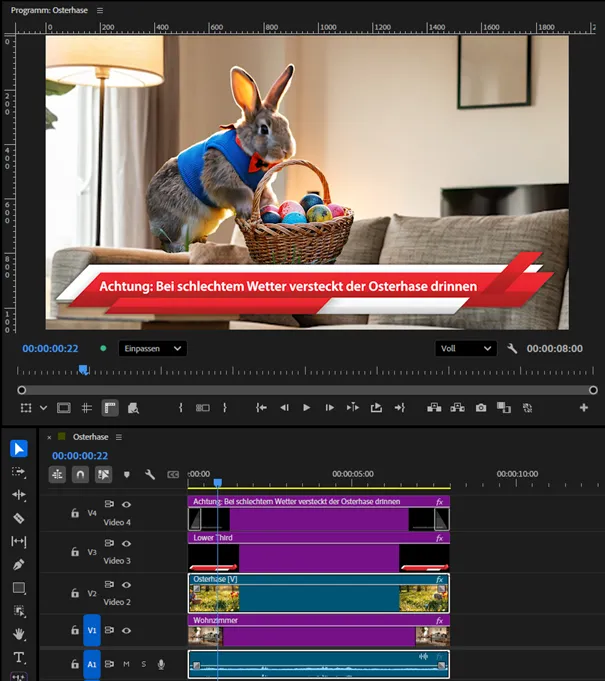
Nachdem der Hintergrund ausgeblendet ist, arrangieren wir den Clip und den neuen Hintergrund. Der neue Hintergrund liegt auf einer Spur unterhalb des freigestellten Clips. Im Beispiel hoppelt der Osterhase dadurch nicht mehr über die Wiese, sondern über die Couch im Wohnzimmer. Darüber wurde zusätzlich eine Bauchbinde mit Text platziert, die das Geschehen dokumentiert.
Tipps zum Bearbeiten der Maske
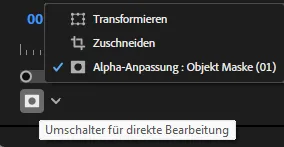
Links unten im Bedienfenster Programm befindet sich die aufklappbare Schaltfläche Umschalter für direkte Bearbeitung. Damit lässt sich festlegen, ob mit der Maus direkt die Alpha-Anpassung der Maske bearbeitet wird oder ob wie bisher der Clip über Transformieren beziehungsweise Zuschneiden angepasst wird.
Sobald das Werkzeug Objektmaske aktiviert ist, kann über die aufklappbare Schaltfläche Maskenüberlagerung die Farbe der Maske angepasst werden. Das ist besonders hilfreich, wenn Motiv, Hintergrund und Maskenfarbe zu ähnlich sind. Eine gut sichtbare Maskenüberlagerung erleichtert die Kontrolle der Auswahlkante und hilft dabei, Fehler beim Maskieren in Premiere Pro schneller zu erkennen.
Gerade bei kontrastarmen Aufnahmen, feinen Haaren, schnellen Bewegungen oder unruhigen Hintergründen lohnt sich eine sorgfältige Kontrolle nach dem Tracking. Die Objektmaske nimmt viel manuelle Arbeit ab, ersetzt aber nicht die gestalterische Entscheidung, welche Bildbereiche tatsächlich in der Maske enthalten sein sollen. Für saubere Ergebnisse sind eine passende Ausgangsposition des Abspielkopfs, eine gut erkennbare Motivkante und eine abschließende Feinjustierung entscheidend.
Weitere Trainings rund um Schnitt, Effekte und Creative-Cloud-Workflows findest du in den Adobe Creative Cloud Schulungen der cmt.