

Für wiederkehrende Berechnungen können wir in Excel eigene Funktionen erstellen. Das geht inzwischen mit der Funktion LAMBDA viel einfacher, als mit VBA an die Sache heranzugehen.
Besonders nützlich ist das natürlich für komplexere Berechnungen. Um hier in das Thema einzusteigen, zeigen wir ein einfaches Anwendungsbeispiel, an dem sich der Einsatz von LAMBDA übersichtlich nachvollziehen lässt.
Grundsätzlich können wir LAMBDA im Tabellenblatt verwenden, wie wir uns im ersten Schritt ansehen wollen – praktisch wird der Einsatz dann im nächsten Schritt, wenn wir unsere Funktion im Namensmanager hinterlegen.
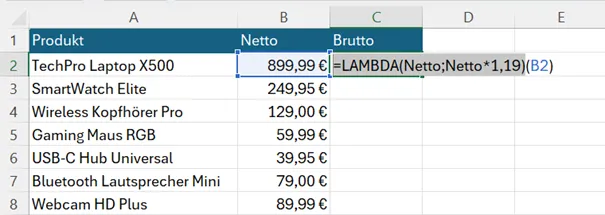
- Wir geben =LAMBDA(Netto;Netto*1,19)(B2) in eine Zelle ein.
Zur Erläuterung:
In Klammern definieren wir beliebe Bezeichnungen für unsere Parameter, hier „Netto“. Dies können ein oder auch mehrere Argumente sein.
Nach dem Schließen der Klammer öffnen wir direkt eine neue Klammer, um hier die Zellen als Argumente anzugeben, deren Werte wir in unserer Berechnung verarbeiten wollen, hier lediglich die Zelle „B2“.
Nachdem wir die grundsätzliche Arbeitsweise von LAMBDA gesehen haben, geht es im zweiten Schritt also an den praktischen Nutzen.
- Hierfür benötigen wir den ersten Teil – ohne die zweite Klammer.
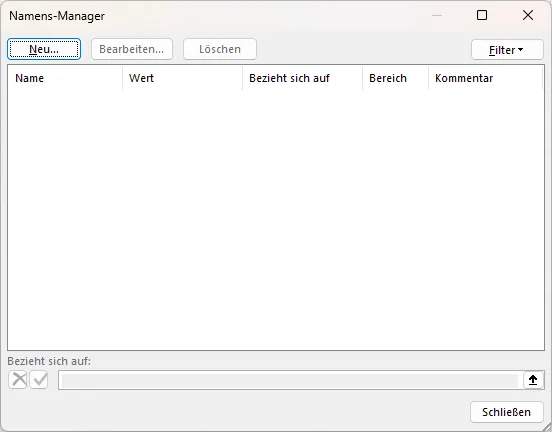
- Über das Menü Formeln öffnen wir den Namens-Manager und klicken in dem Dialogfenster auf die Schaltfläche Neu.
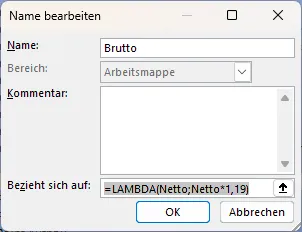
- Im Eingabefeld Name geben wir einen beliebigen Namen für unsere neue Funktion ein, hier „Brutto“.
- Wichtig ist, im letzten Feld Bezieht sich auf den vorgegeben Zellbezug rauszunehmen und hier unsere Funktion zu definieren: Der erste Teil von vorhin, also ohne die zweite Klammer. In unserem Beispiel war das =LAMBDA(Netto;Netto*1,19)
Nun probieren wir unsere neue Formel aus, indem wir in der Tabelle den Namen der von uns definierten Funktion eingeben. Sie taucht zusammen mit den standardmäßigen Funktionen in der Eingabehilfe auf.
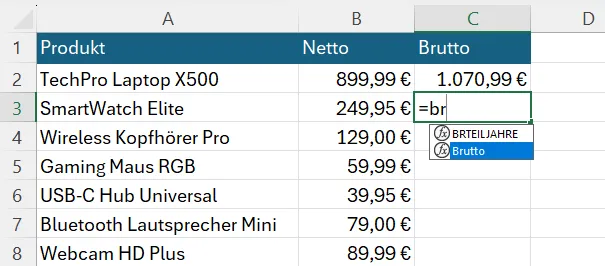
Wir geben dabei die Argumente an, die wir vorgegeben hatten – in unserem Beispiel ist es lediglich ein Argument für den Nettowert, den wir als Zellbezug in der Tabelle anklicken.
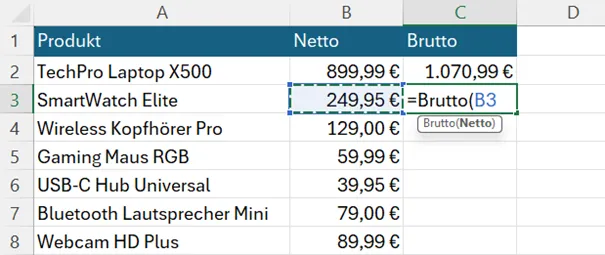
Wie sonst auch können wir mithilfe der Ausfüllfunktion per Doppelklick unsere Ergebnisse nach unten übertragen lassen.
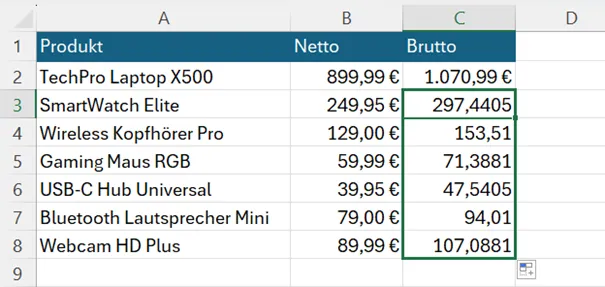
Tipp: Alternativ können wir als Zellbezug die ganze Spalte als Array angeben, um die Funktion als Matrix-Funktion zu verwenden.
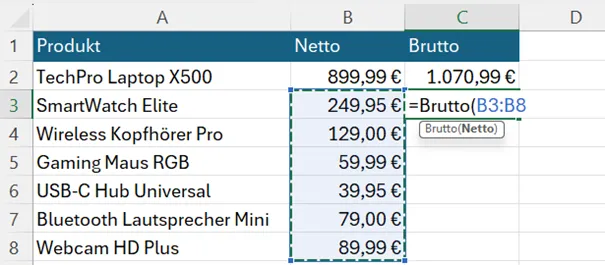
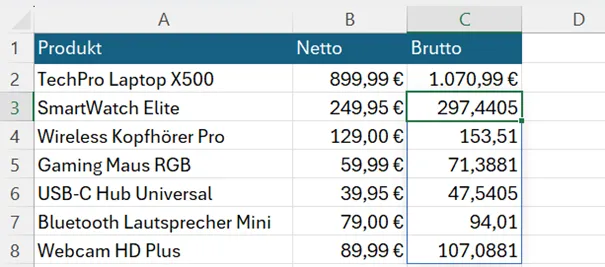
Dementsprechend werden gleich automatisch alle Ergebnisse ausgefüllt.
Fazit: Mit der Funktion LAMBDA lassen sich eigene Funktionen erstellen, um wiederkehrende Berechnungen auch dort schnell und einfach vorzunehmen, wo Excel noch keine Formel mitliefert. Wir können damit auch komplexere Funktionen formulieren, die aus mehreren Argumenten bestehen. Dazu bekommt ihr in unseren Excel-Seminaren noch mehr Anregungen und Beispiele.