

Wir können Excel-Datentypen verwenden, um Informationen wie Aktienkurse, Währungspaare oder wie in unserem Beispiel geografische Daten direkt in Tabellen einzubinden und automatisch mit zusätzlichen Eigenschaften zu verknüpfen. Dadurch können wir Daten einfacher auswerten, aktualisieren und in Analysen weiterverwenden.
Nehmen wir als Beispiel an, wir wollen die Bevölkerungszahlen der Bundesländer erfassen, die wir in einer Spalte aufgelistet haben.
Vorgehensweise:
- Am besten verwandeln wir die Tabelle mit dem Befehl Tabelle im Menü Einfügen in eine intelligente Tabelle, damit die Tabelle später flexibler erweitert werden kann.
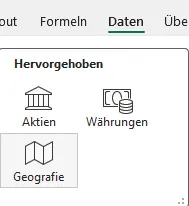
- Nun der eigentliche Teil: Wir markieren die entsrpechende Spalte der Tabelle, hier die Bundesländer. Über das Menü Daten klappen wir den Bereich Datentypen auf und wählen Geografie.
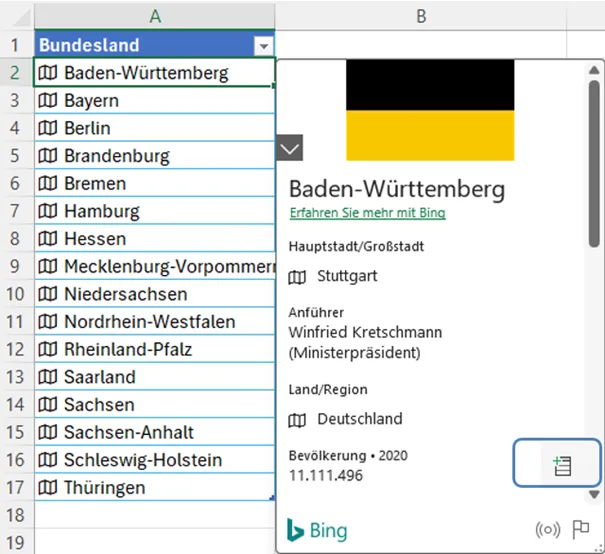
- Dadurch werden entsprechende Symbole vor jedem Listeneintrag hinzugefügt. Per Klick auf das Symbol klappt eine Karte mit zahlreichen Informationen auf, die automatisch per Suchmaschine Bing vom Internet gezogen werden.
- Wir zeigen auf den gewünschten Wert, damit ein kleines Tabellensymbol erscheint. Per Klick darauf werden diese Daten in einer neuen Tabellenspalte eingefügt.
Auch neben dieser Spalte erscheint ein kleines Tabellensymbol, mit dem sich schnell weitere Werte ergänzen lassen.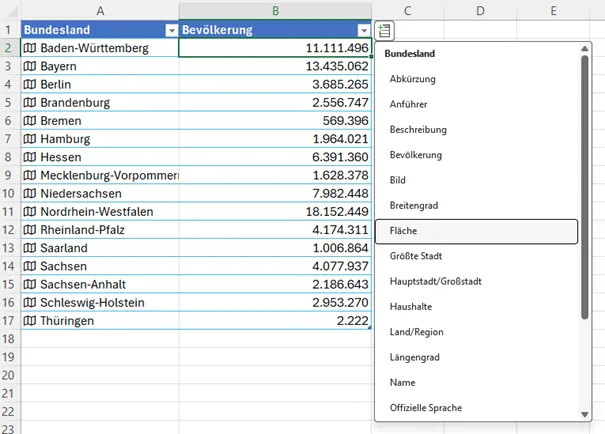
Tipp: Über die Schaltfläche Alle aktualisieren oben im Menü Daten, können wir später aktualisierte Werte nachziehen lassen.
Kleiner Zusatztipp:
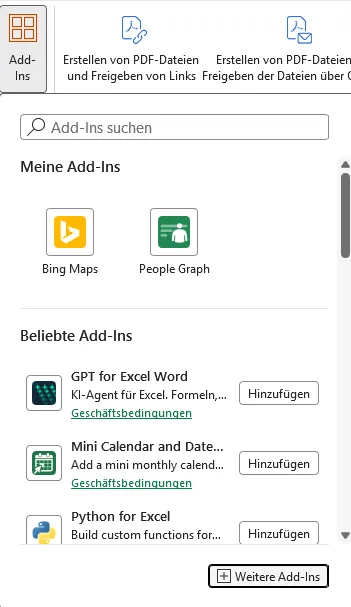
Um die Daten zu veranschaulichen, holen wir uns über das Menü Start per Klick auf die Schaltfläche Add-Ins noch People Graph.
Hierdurch wird uns zunächst eine Standardgrafik auf dem Tabellenblatt eingefügt, ähnlich wie bei Diagrammen. Wichtig dabei sind zunächst die zwei Schaltflächen oben rechts in der Ecke:
- Über das Tabellensymbol binden wir unsere Tabelle als Datenquelle an.
- Mit dem Zahnrad stehen uns Formatierungsmöglichkeiten zur Verfügung.
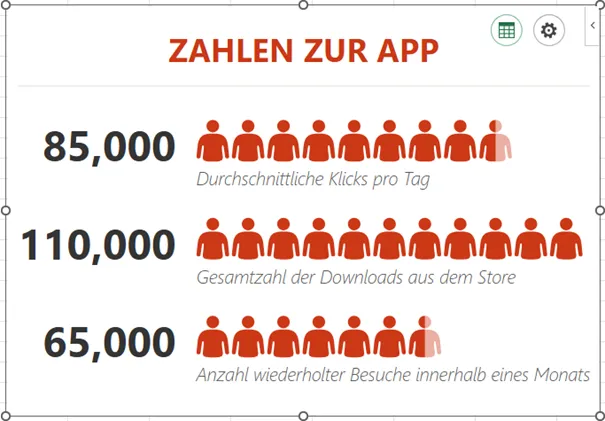
Jetzt passen wir noch die Größe der Grafik an, so dass keine Daten abgeschnitten werden.
Tipp: Wir können bei gedrückter Strg-Taste am Mausrad drehen, um die Darstellung innerhalb der Grafik zu skalieren.
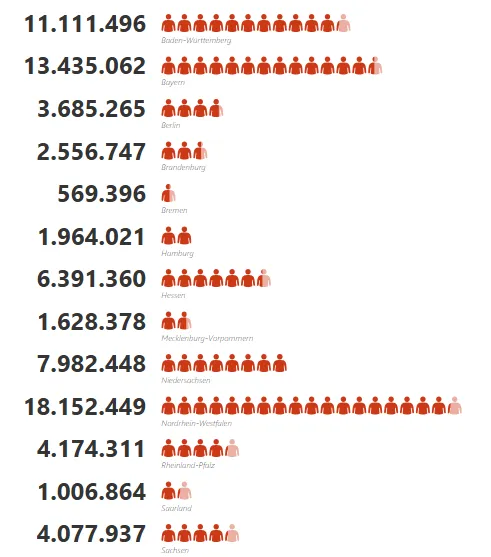
Fazit: Durch die Menüfunktion Datentypen können wir Daten einfacher auswerten, aktualisieren und in Analysen weiterverwenden. In unseren Excel-Seminaren bekommt ihr zahlreiche weitere Anregungen, eure Arbeit in Excel zu vereinfachen und Daten anschaulich auszuwerten