


Excel-Daten stehen selten genau so bereit, wie sie für Auswertungen gebraucht werden. Häufig landen Vorname und Nachname in einer Zelle, Artikelnummern enthalten mehrere Informationsbestandteile oder importierte CSV-Daten bringen uneinheitliche Trennzeichen mit. Genau für solche Aufgaben ist die Excel-Funktion TEXTTEILEN besonders hilfreich: Sie zerlegt Text anhand frei wählbarer Trennzeichen und gibt die Ergebnisse automatisch in mehrere Spalten oder Zeilen aus.
Damit wird aus einer manuellen Bereinigung ein nachvollziehbarer Formelschritt. Das ist besonders nützlich für Listenpflege, Serienbriefe, Reporting, Controlling, Personalverwaltung, Vertriebsauswertungen und Datenimporte aus anderen Systemen. Wenn du Excel-Funktionen systematisch beherrschen möchtest, findest du im Excel Competence Center passende Schulungen, Beratung und Lernpfade für deinen Arbeitsalltag.
Wofür wird TEXTTEILEN in Excel verwendet?
Die Funktion TEXTTEILEN teilt Textzeichenfolgen mithilfe von Trennzeichen auf. Ein Trennzeichen kann ein Leerzeichen, ein Komma, ein Semikolon, ein Bindestrich, ein Schrägstrich oder auch eine längere Zeichenfolge sein. Das Ergebnis wird als dynamisches Array ausgegeben. Excel schreibt die einzelnen Bestandteile automatisch in angrenzende Zellen, sofern dort genügend freier Platz vorhanden ist.
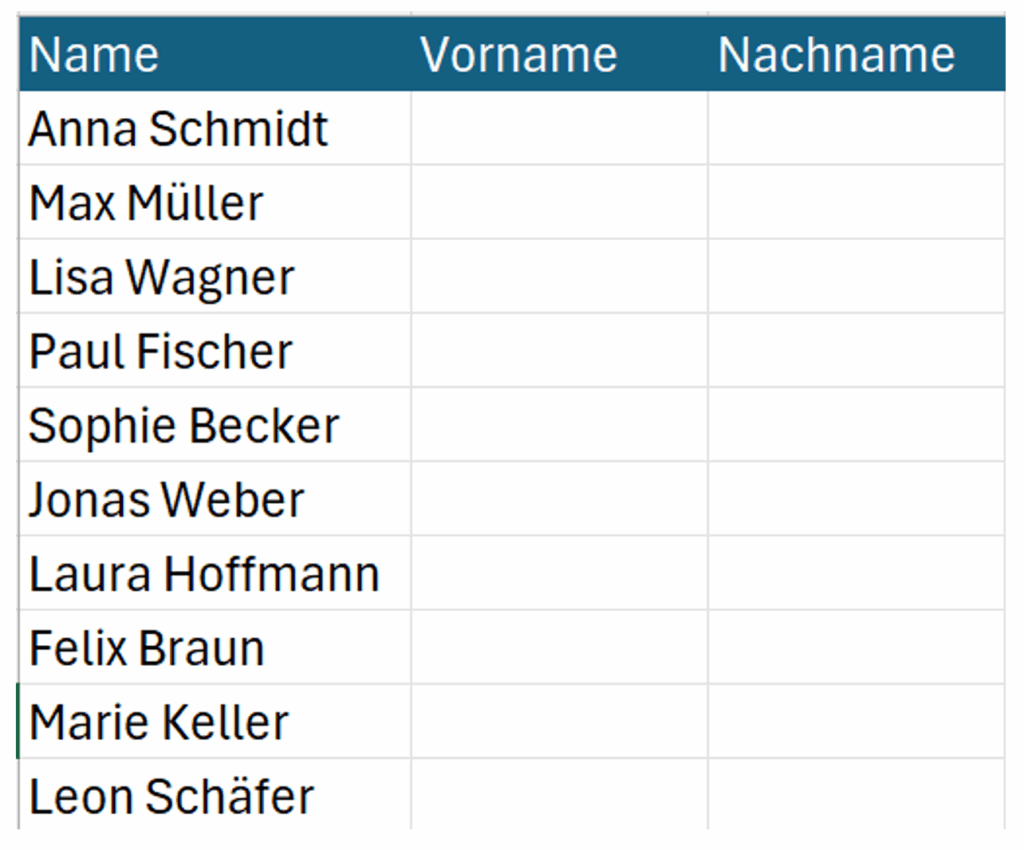
Ein typisches Beispiel ist eine Namensliste. In Spalte A steht der vollständige Name, etwa „Max Müller“. Für Sortierungen, persönliche Anreden oder Serienbriefe sollen Vorname und Nachname jedoch getrennt vorliegen. Statt mehrere Funktionen wie LINKS, RECHTS, FINDEN oder TEIL zu verschachteln, reicht mit TEXTTEILEN in vielen Fällen eine einzige Formel.
TEXTTEILEN statt „Text in Spalten“
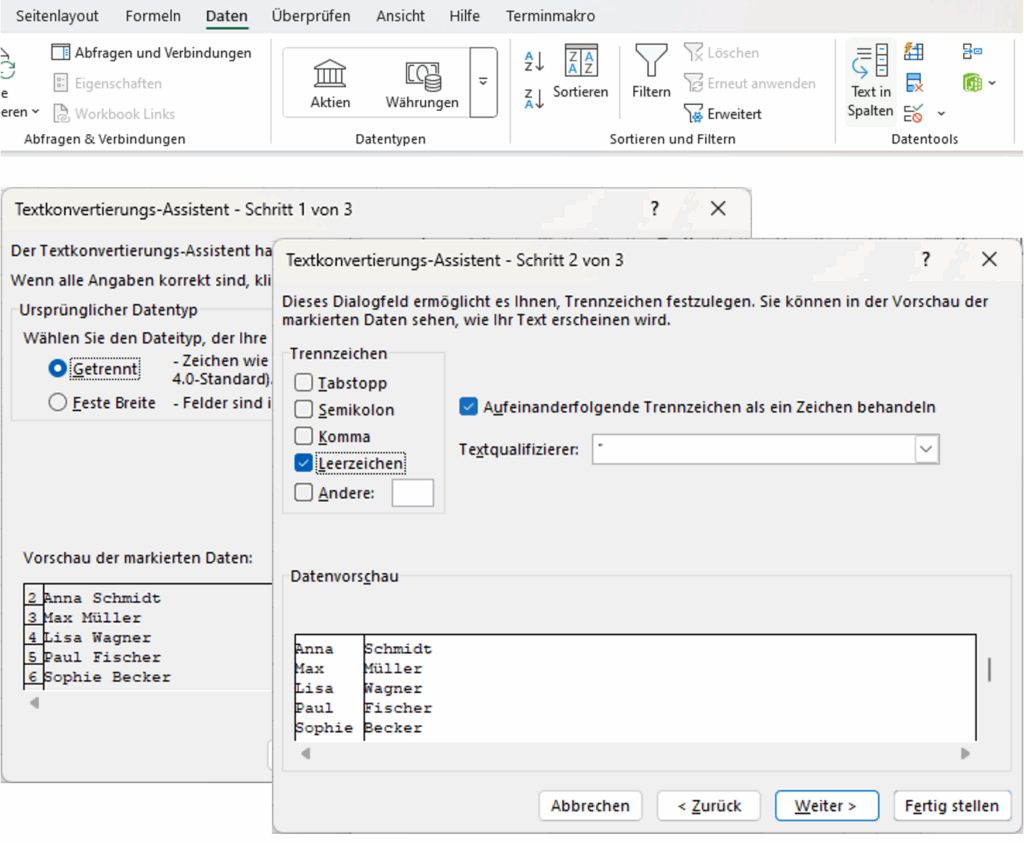
Viele Excel-Anwender kennen den Menübefehl Daten > Text in Spalten. Dieser Assistent eignet sich weiterhin, wenn eine einmalige Aufteilung vorgenommen werden soll. TEXTTEILEN arbeitet dagegen formelbasiert. Ändert sich der Ausgangstext, wird das Ergebnis automatisch neu berechnet. Dadurch eignet sich die Funktion besser für wiederkehrende Auswertungen, Vorlagen, Datenimporte und Arbeitsmappen, die regelmäßig aktualisiert werden.
Gerade in Microsoft 365 und Excel 2024 spielen dynamische Arrayfunktionen eine größere Rolle. Funktionen wie TEXTTEILEN, EINDEUTIG, SORTIEREN, FILTER oder XVERWEIS verändern die Arbeitsweise in Excel deutlich: Statt Ergebnisse manuell zu kopieren, werden komplette Ergebnisbereiche durch eine Formel erzeugt. In unseren Microsoft Excel Schulungen wird genau diese moderne Arbeitsweise praxisnah trainiert.
Syntax der Excel-Funktion TEXTTEILEN
Die grundlegende Syntax lautet:
=TEXTTEILEN(Text; Spalten_Trennzeichen; [Zeilen_Trennzeichen]; [Leer_ignorieren]; [Übereinstimmungsmodus]; [Auffüllen_mit])
- Text: Die Zelle oder Zeichenfolge, die aufgeteilt werden soll.
- Spalten_Trennzeichen: Das Zeichen, an dem Excel den Text nach rechts in Spalten trennt.
- Zeilen_Trennzeichen: Optionales Zeichen, an dem Excel den Text nach unten in Zeilen trennt.
- Leer_ignorieren: Optionaler Wahrheitswert, um leere Ergebnisse bei mehrfachen Trennzeichen zu berücksichtigen oder zu überspringen.
- Übereinstimmungsmodus: Optional, um die Groß- und Kleinschreibung bei Trennzeichen zu beachten oder zu ignorieren.
- Auffüllen_mit: Optionaler Wert, mit dem fehlende Elemente in ungleich langen Ergebnisbereichen aufgefüllt werden.
Einfaches Beispiel: Vorname und Nachname trennen
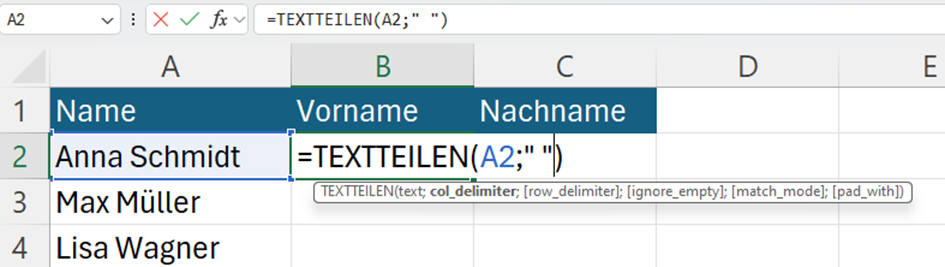
Steht in Zelle A2 der Name „Max Müller“, wird in B2 folgende Formel eingetragen:
=TEXTTEILEN(A2; " ")
Das Leerzeichen in Anführungszeichen ist hier das Spalten-Trennzeichen. Excel schreibt den Vornamen in B2 und den Nachnamen automatisch in C2. Wichtig ist, dass die Zielzellen frei sind. Ist C2 bereits belegt, kann Excel das Array-Ergebnis nicht ausgeben und zeigt einen Überlauf-Fehler an.
Mehrere Trennzeichen verwenden
In der Praxis sind Daten oft nicht einheitlich. Namen, Codes oder importierte Listen können Leerzeichen, Bindestriche, Kommas oder Semikolons enthalten. TEXTTEILEN kann auch mit mehreren Trennzeichen arbeiten. So lassen sich beispielsweise Werte trennen, die mal mit Komma und mal mit Semikolon geliefert werden.
=TEXTTEILEN(A2; {",";";"})
Damit wird der Text in A2 sowohl am Komma als auch am Semikolon getrennt. Diese Variante ist besonders hilfreich bei exportierten Daten aus CRM-Systemen, ERP-Anwendungen, Webformularen oder CSV-Dateien.
Text in Zeilen aufteilen
TEXTTEILEN kann nicht nur nach rechts in Spalten, sondern auch nach unten in Zeilen ausgeben. Dafür wird das Zeilen-Trennzeichen genutzt. Wenn in einer Zelle mehrere Werte durch einen Zeilenumbruch getrennt sind, kann die Funktion diese Werte untereinander ausgeben. Das erleichtert die Weiterverarbeitung mit Filter, Pivot-Tabellen oder Power Query.
=TEXTTEILEN(A2;; ZEICHEN(10))
Das doppelte Semikolon zeigt an, dass kein Spalten-Trennzeichen verwendet wird. ZEICHEN(10) steht für den Zeilenumbruch innerhalb einer Zelle.
Typische Fehler bei TEXTTEILEN
- #ÜBERLAUF!: Im Ausgabebereich stehen bereits Daten. Die angrenzenden Zellen müssen frei sein.
- Falsches Trennzeichen: Ein Leerzeichen ist nicht dasselbe wie ein geschütztes Leerzeichen oder ein Zeilenumbruch.
- Uneinheitliche Daten: Mehrere Leerzeichen, fehlende Werte oder verschiedene Schreibweisen können unerwartete Ergebnisse erzeugen.
- Falsche Argument-Reihenfolge: Das Spalten-Trennzeichen und das Zeilen-Trennzeichen haben unterschiedliche Aufgaben.
- Veraltete Excel-Version: In älteren Dauerlizenz-Versionen kann TEXTTEILEN fehlen. Dann sind „Text in Spalten“, Power Query oder klassische Textfunktionen Alternativen.
Praxisbeispiele für den Arbeitsalltag
- Vorname und Nachname aus einer Namensspalte trennen
- Artikelnummern in Warengruppe, Kategorie und laufende Nummer aufteilen
- E-Mail-Adressen in Benutzername und Domain zerlegen
- CSV-Importe mit Komma, Semikolon oder Tabulator bereinigen
- Mehrfachwerte aus Formularen in einzelne Spalten oder Zeilen überführen
- Adressbestandteile für Serienbriefe vorbereiten
- Listen für Pivot-Tabellen und Power BI aufbereiten
Wann reicht TEXTTEILEN nicht aus?
TEXTTEILEN ist stark, wenn Daten nach klaren Trennzeichen aufgebaut sind. Werden Daten jedoch aus vielen Quellen zusammengeführt, enthalten sie fehlerhafte Formate oder müssen mehrere Bereinigungsschritte durchlaufen, ist Power Query häufig die bessere Wahl. Für komplexe Formellogik lohnt sich außerdem ein strukturierter Blick auf moderne Excel-Funktionen wie LET, LAMBDA, FILTER, SORTIEREN und XVERWEIS.
Wenn du deine Excel-Kenntnisse von Grund auf aufbauen möchtest, ist der Excel Grundkurs ein passender Einstieg. Für Anwender mit Erfahrung bietet der Excel Aufbaukurs mehr Routine bei Funktionen, Listen, Auswertungen und professioneller Datenbearbeitung. Einen thematischen Lernpfad rund um Formeln findest du außerdem unter Excel für Berechnungen.
Excel-Wissen direkt in der Praxis anwenden
Ob Formeln, Datenanalyse, Pivot-Tabellen, Power Query oder Automatisierung: cmt vermittelt Excel so, wie es im Büroalltag gebraucht wird. Die Trainings sind praxisnah aufgebaut, arbeiten mit nachvollziehbaren Beispielen und lassen Raum für konkrete Fragen aus deinem Arbeitsumfeld.