
Beim Erstellen von Animationen in After Effects ist Photoshop oft ein wichtiger Teil des Workflows: Layouts, Bildkompositionen, Bauchbinden, Social-Media-Grafiken oder animierte Titel werden häufig zuerst als PSD-Datei vorbereitet und anschließend in After Effects weiterverarbeitet. Damit die Gestaltung später flexibel bleibt, sollten Ebenen, Texte und Grafikelemente bereits in Photoshop sinnvoll aufgebaut sein.
Der Vorteil: Photoshop-Ebenen und Ebenenstile lassen sich beim Import als Komposition übernehmen und in After Effects einzeln animieren. Ein typisches Problem entsteht jedoch bei Text-Ebenen. Nach dem Import wirken sie zunächst wie statische PSD-Inhalte. Mit der richtigen Funktion wandelst du den Photoshop-Text in editierbaren After-Effects-Text um und passt ihn direkt in der Komposition an, ohne zur PSD-Datei zurückwechseln zu müssen.
In dieser Anleitung zeigen wir Schritt für Schritt, wie du eine Photoshop-Vorlage vorbereitest, wie du eine PSD in After Effects als Komposition importierst und wie du importierte Texte nachträglich editierbar machst. Wenn du solche Workflows systematisch lernen möchtest, findest du in unseren After Effects Seminaren praxisnahe Trainings für Animation, Compositing und effiziente Adobe-Workflows.
Photoshop-Datei für After Effects vorbereiten
In Photoshop legst du dein Dokument am besten direkt im passenden Film- oder Videoformat an. So stimmen Seitenverhältnis, Auflösung und Arbeitsfläche von Anfang an mit der späteren After-Effects-Komposition überein.
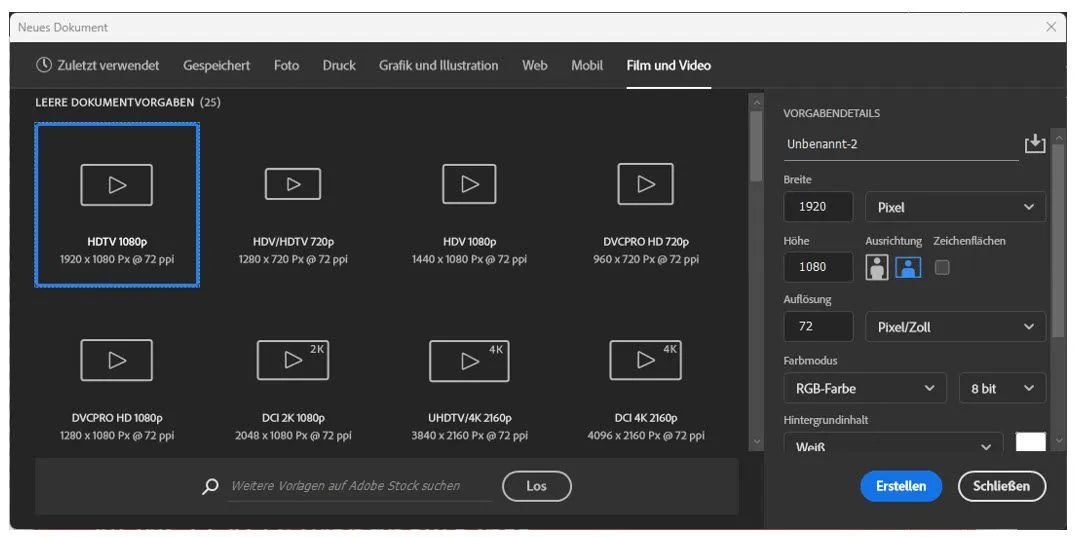
Photoshop richtet dabei passende Hilfslinien ein. Diese orientieren sich an sicheren Bereichen, die auch in After Effects eingeblendet werden. Gerade bei Titeln, Bauchbinden und Grafiken für Video-Ausspielungen hilft das, wichtige Inhalte sauber zu platzieren.
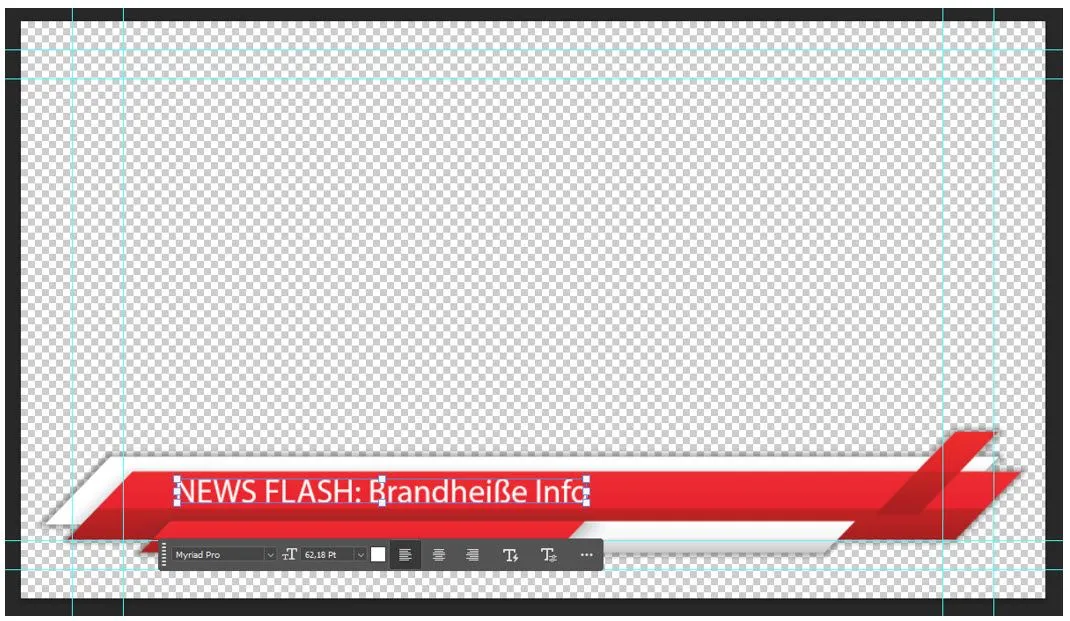
Anschließend gestaltest du deine Vorlage mit Text und Grafiken. Alles, was später getrennt animiert, ein- oder ausgeblendet, skaliert oder verschoben werden soll, gehört auf eine eigene Ebene. Diese saubere Ebenenstruktur ist entscheidend, damit der Import in After Effects reibungslos funktioniert.
PSD in After Effects als Komposition importieren
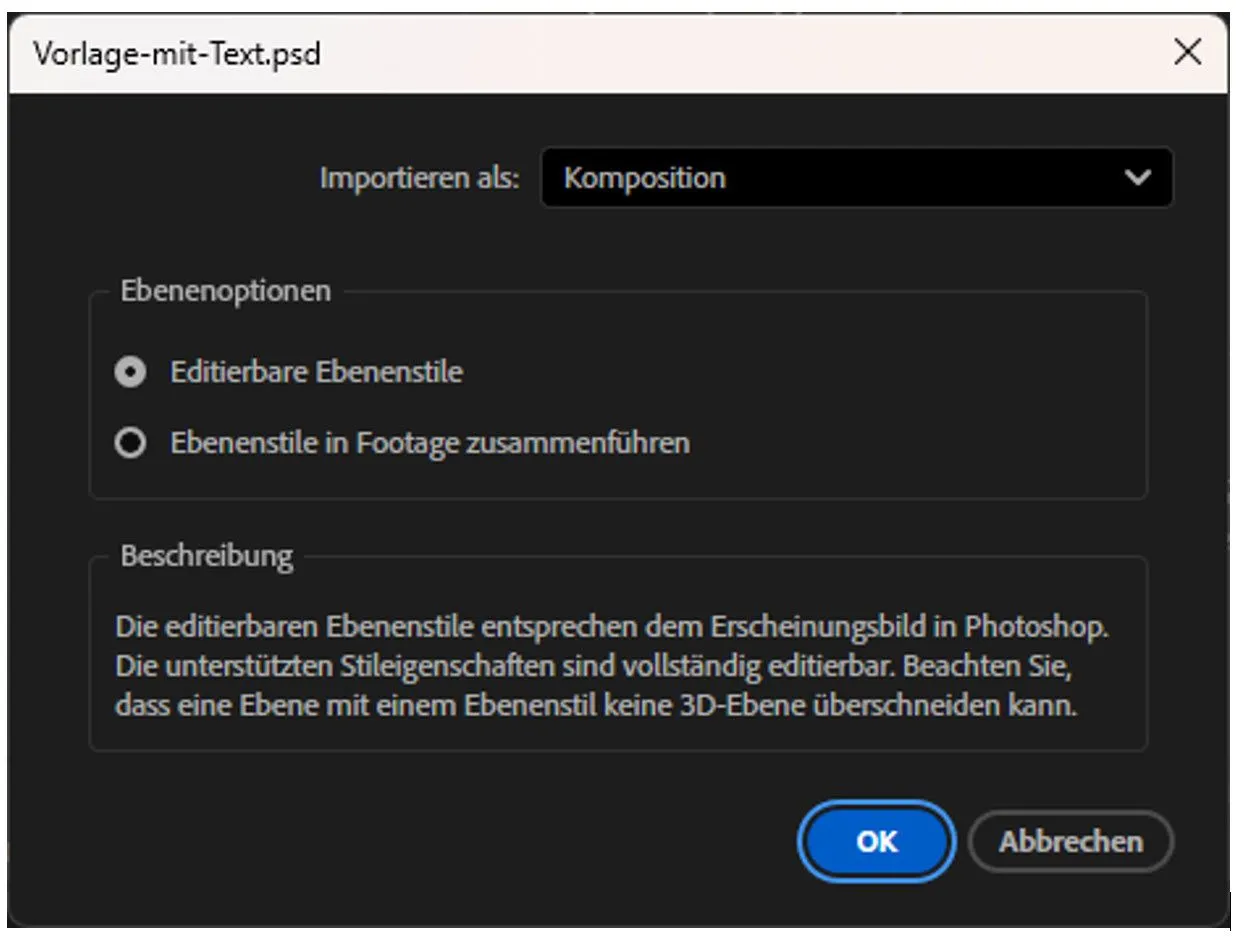
Wenn du eine Datei mit mehreren Ebenen in After Effects importierst, fragt das Programm nach der Import-Methode. Für die spätere Animation ist die richtige Auswahl wichtig: Wähle Importieren als: Komposition. Dadurch bleibt die Ebenenstruktur aus Photoshop erhalten und After Effects erstellt automatisch eine passende Komposition.
Nach dem Import landen die einzelnen PSD-Ebenen im Projektfenster in einem eigenen Ordner. Zusätzlich legt After Effects eine Komposition an, deren Aufbau der Photoshop-Datei entspricht.
Per Doppelklick öffnest du die Komposition. In der Zeitleiste siehst du anschließend die importierten Photoshop-Ebenen. Grafiken, Hintergründe, Formen und Text-Ebenen lassen sich nun separat bearbeiten, animieren und in die gewünschte Reihenfolge bringen.
Photoshop-Text in After Effects editierbar machen
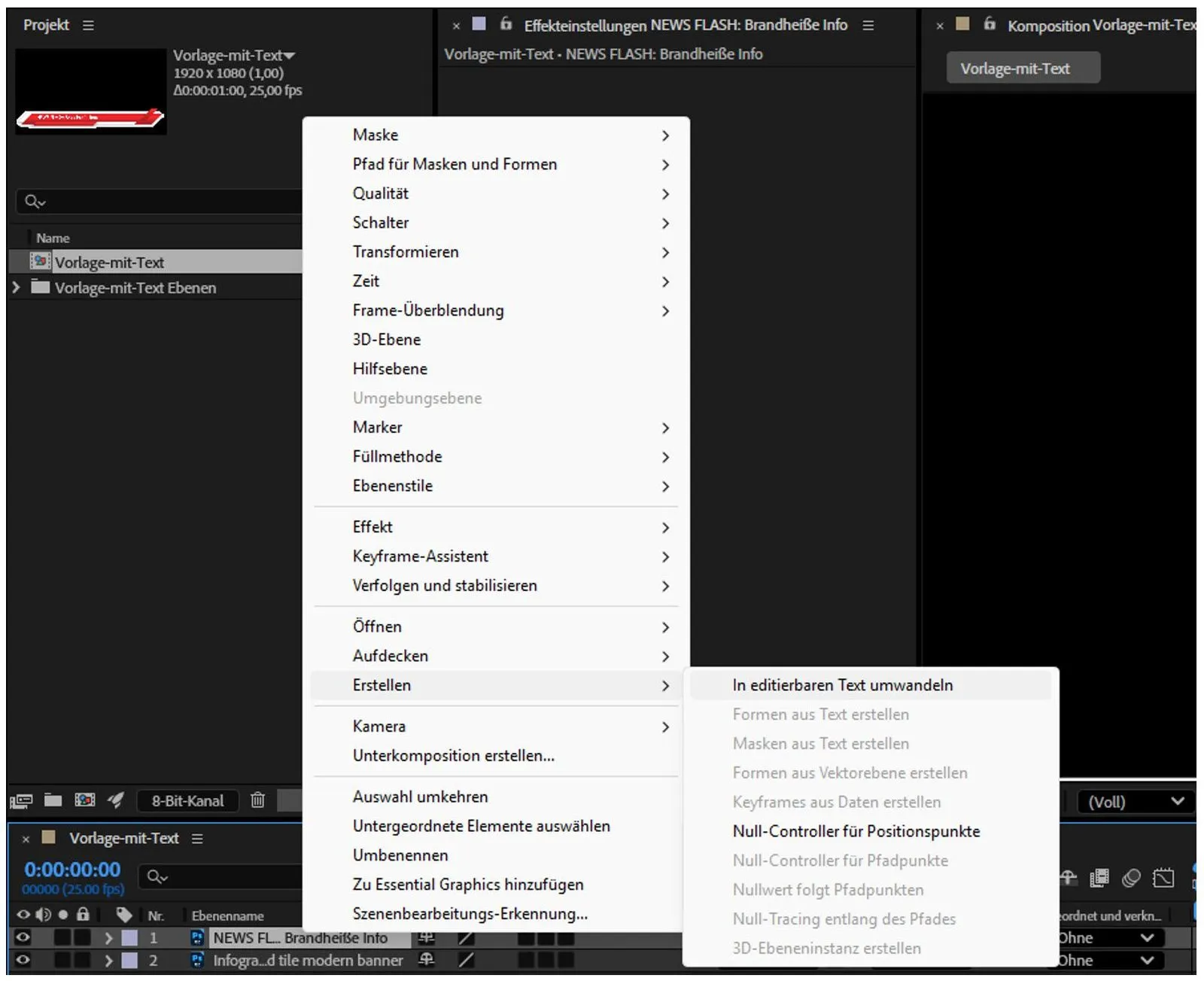
Jetzt wandelst du den Text aus der Photoshop-Ebene in echten, editierbaren After-Effects-Text um. Dadurch bleibt die Vorlage flexibel: Namen, Claims, Überschriften oder Varianten lassen sich direkt in After Effects ändern, ohne die PSD-Datei erneut zu öffnen oder zu exportieren.
Rechtsklick auf die Text-Ebene → Erstellen → In editierbaren Text umwandeln
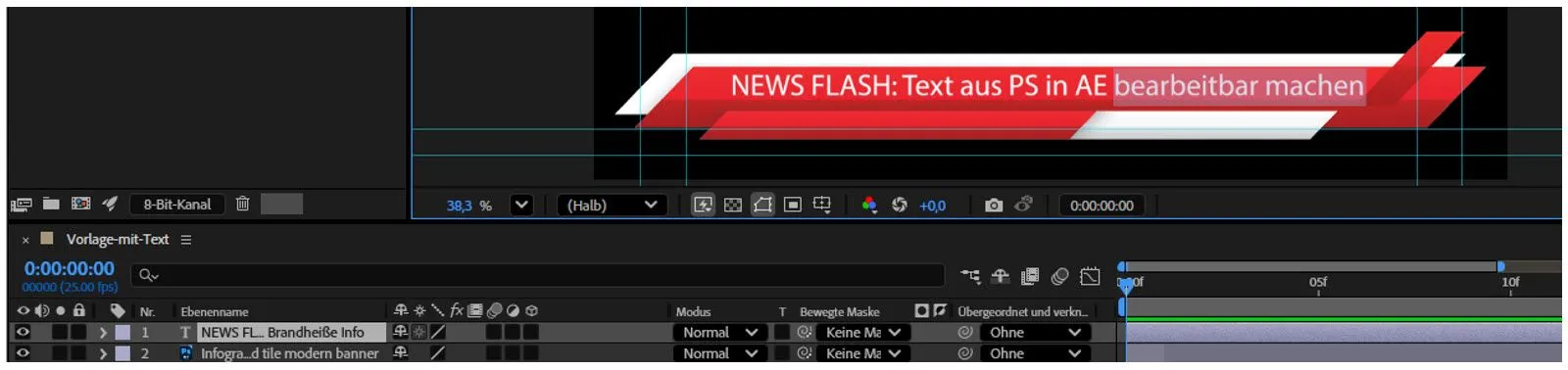
Nach der Umwandlung bearbeitest du den Text wie eine normale Text-Ebene in After Effects. Schrift, Inhalt, Größe, Farbe und Animationen lassen sich direkt in der Komposition anpassen. Das spart Zeit, reduziert doppelte Arbeitsschritte und erleichtert die Arbeit mit wiederverwendbaren Vorlagen.
Typische Einsatzbereiche für editierbare PSD-Texte
Der Workflow eignet sich besonders für Projekte, bei denen Design-Vorlagen aus Photoshop mehrfach verwendet und in After Effects animiert werden. Statt jede Änderung in Photoshop vorzunehmen, bearbeitest du Inhalte direkt in der Animation.
- Animierte Titel und Vorspänne mit variablen Texten
- Bauchbinden, Namenseinblendungen und Lower Thirds
- Social-Media-Videos mit wechselnden Claims oder Headlines
- Produkt- und Kampagnenvideos mit wiederverwendbaren Layouts
- Template-Workflows für Teams aus Design, Marketing und Video-Produktion
Fazit: Besserer Workflow zwischen Photoshop und After Effects
Die Verbindung zwischen Photoshop und After Effects bietet viele praktische Möglichkeiten, wenn PSD-Dateien sauber vorbereitet und richtig importiert werden. Besonders die Funktion In editierbaren Text umwandeln ist hilfreich, sobald Vorlagen flexibel angepasst, animiert oder für mehrere Varianten genutzt werden.
Wenn du After Effects gezielt für Motion-Design, Titelanimationen, Compositing oder professionelle Adobe-Workflows einsetzen möchtest, bekommst du in unseren After Effects Seminaren das nötige Know-how aus der Praxis. Dort lernst du nicht nur einzelne Funktionen, sondern den strukturierten Aufbau effizienter Projekte.
Auch in unseren Adobe Seminaren spielt das Zusammenspiel der Creative-Cloud-Programme eine wichtige Rolle. So optimierst du deinen Workflow zwischen Photoshop, After Effects und weiteren Adobe-Apps für konkrete Aufgaben im Arbeitsalltag.