
Mit der Funktion Visualisierung am Modell in Adobe Illustrator lassen sich Vektorgrafiken direkt in ein Bildmotiv einpassen. Statt ein Logo nur isoliert auf der Zeichenfläche zu beurteilen, siehst du es auf einem konkreten Objekt: etwa auf einer Verpackung, einem Textil, einem Schild oder einer Produktaufnahme. Das ist besonders hilfreich, wenn Entwürfe schneller abgestimmt, Varianten verglichen oder Präsentationen für Kundinnen, Kunden und interne Freigaben vorbereitet werden sollen.
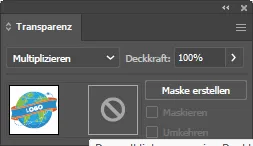
Im folgenden Beispiel wird die Vektorgrafik eines Logos in eine Pixelbildvorlage integriert. Illustrator kombiniert beide Elemente über das Bedienfenster Modell und berücksichtigt dabei auch Eigenschaften der Vektorgrafik, zum Beispiel Füllmethoden wie Multiplizieren. Dadurch entsteht ein deutlich realistischeres Mockup als bei einer rein manuellen Platzierung. Wenn du Illustrator strukturiert lernen oder deine Kenntnisse vertiefen möchtest, findest du passende Trainings in unseren Illustrator Schulungen. Für KI-gestützte Kreativ-Workflows lohnt sich außerdem der Blick auf den Adobe Firefly Grundkurs.
Ausgangsmaterial vorbereiten
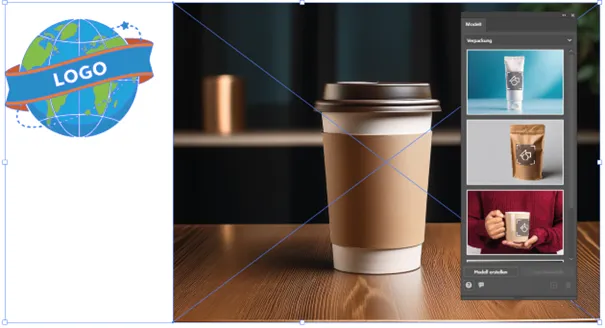
Über das Menü Fenster blendest du das Bedienfenster Modell ein. Auf der Zeichenfläche platzierst du anschließend zwei Elemente: die Vektorgrafik, die später auf dem Objekt erscheinen soll, und eine Pixelbildvorlage als Modell. Im Beispiel handelt es sich um ein Logo und eine Bildvorlage, in die das Logo realistisch eingerechnet wird.
Tipp: Beim Ineinanderrechnen werden Eigenschaften und Füllmethoden der Vektorgrafik berücksichtigt. Gerade bei Logos, Schatten, transparenten Flächen oder der Füllmethode Multiplizieren entstehen dadurch überzeugendere Ergebnisse.
Modellvorschau in Illustrator erzeugen
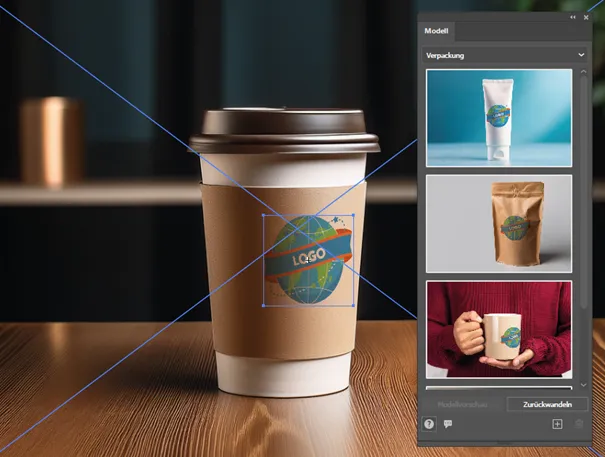
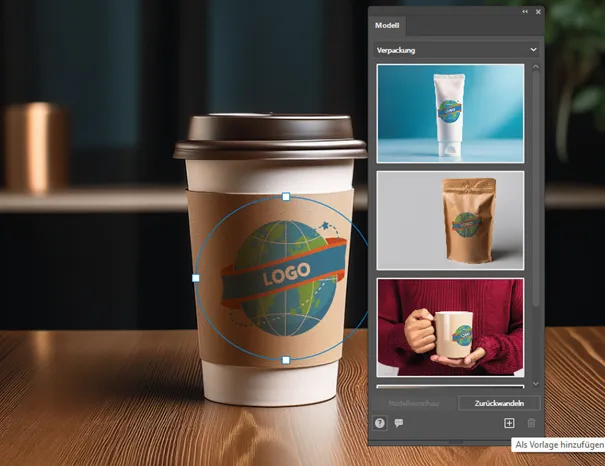
Wähle beide Grafiken auf der Zeichenfläche aus und klicke im Bedienfenster Modell auf die Schaltfläche Modellvorschau. Illustrator kombiniert die ausgewählte Vektorgrafik automatisch mit der Bildvorlage. So entsteht ein erster visueller Eindruck, wie das Logo auf dem gewählten Modell erscheint.
Das Ergebnis ist meist bereits gut nutzbar, muss aber häufig noch angepasst werden. Verschiebe oder skaliere die eingefügte Grafik, bis Position, Größe und optische Wirkung zum Modell passen. Gerade bei Logos auf Produkten, Verpackungen oder Kleidungsstücken lohnt sich dieser Kontrollschritt, weil kleine Anpassungen den Gesamteindruck stark verbessern.
Mit Vorlagen arbeiten
Im Dropdown des Bedienfensters findest du fertige Beispielbilder, in die du dein Logo oder eine andere Vektorgrafik integrieren lassen kannst. Genauso lässt sich eigenes Bildmaterial hinterlegen. Solange das kombinierte Bild ausgewählt ist, speicherst du es über die Schaltfläche + am unteren Rand als eigene Vorlage.
Eigene Vorlagen beschleunigen wiederkehrende Aufgaben deutlich: Wenn du regelmäßig Entwürfe auf denselben Produkten, Verpackungen oder Layout-Motiven prüfen möchtest, stehen diese Modelle anschließend direkt im Bedienfenster zur Verfügung. Für umfassendere Workflows mit Adobe-Programmen bietet die Kategorie Adobe Creative Cloud Schulungen weitere passende Trainings.
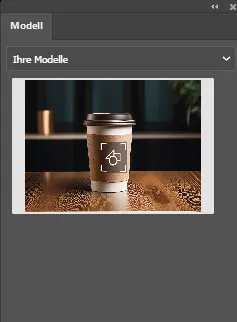
Die gespeicherte Vorlage erscheint im Dropdown unter Ihre Modelle. Ab diesem Zeitpunkt lässt sie sich erneut auswählen und schnell für weitere Logo-Visualisierungen oder Varianten einsetzen.
Vorlagen erneut anwenden
Die Anwendung gespeicherter Modelle ist unkompliziert: Wähle die gewünschte Grafik auf der Zeichenfläche aus und klicke im Bedienfenster Modelle auf eine vorhandene Vorlage. Mit einem erneuten Klick auf das Modell wird das kombinierte Bild auf der Zeichenfläche platziert. So entstehen in kurzer Zeit mehrere Varianten, die sich direkt vergleichen und weiterbearbeiten lassen.
Fazit
Die KI-unterstützte Modellvisualisierung in Adobe Illustrator ist eine nützliche Funktion für Logo-Entwürfe, Produkt-Mockups und schnelle Design-Abstimmungen. Sie verbindet Vektorgrafiken mit Bildvorlagen, berücksichtigt wichtige Gestaltungseigenschaften und reduziert den manuellen Aufwand beim Erstellen realistischer Präsentationsmotive. In unseren Illustrator Trainings stellen wir solche Funktionen im Zusammenhang mit typischen Gestaltungsaufgaben vor. Wenn du Bildbearbeitung und Composing stärker einbeziehen möchtest, passt ergänzend der KI-Workflow in Adobe Photoshop; für Layout-Projekte ist der InDesign Grundkurs eine sinnvolle Ergänzung.