

Microsoft Excel speichert Datumswerte nicht als sichtbaren Text wie „12.05.2026“, sondern als fortlaufende Seriennummer. Genau deshalb lassen sich Datumsangaben berechnen, sortieren, filtern, in Pivot-Tabellen auswerten oder in Formeln wie DATEDIF, EDATUM, NETTOARBEITSTAGE und DATUM verwenden. Gleichzeitig führt diese technische Grundlage immer wieder zu Verwirrung, wenn ein Excel Datum falsch angezeigt wird oder sich beim Kopieren zwischen Arbeitsmappen plötzlich um mehrere Jahre verschiebt.
Der wichtigste Grund dafür sind die zwei Excel-Datumsformate: das 1900-Datumsformat und das 1904-Datumsformat. Beide Systeme arbeiten mit Seriennummern, starten aber an unterschiedlichen Basisdaten. Dadurch entsteht ein Unterschied von 1462 Tagen. Wer Dateien aus älteren Mac-Versionen, externen Systemen, CSV-Exporten, ERP-Berichten oder Controlling-Vorlagen übernimmt, sollte diesen Unterschied kennen.
In diesem Beitrag wird erklärt, warum Excel zwei Datumssysteme kennt, welche historischen und technischen Gründe dahinterstehen und wie sich typische Datumsfehler in der Praxis vermeiden lassen. Wenn du Excel im beruflichen Alltag sicherer einsetzen möchtest, findest du in unseren Microsoft Excel Schulungen und im Excel Competence Center passende Trainings zu Formeln, Datenanalyse, Power Query, Pivot-Tabellen und Reporting.

1900-Datumsformat und 1904-Datumsformat
Excel kennt zwei Systeme zur internen Speicherung von Datumswerten. Die sichtbare Darstellung in der Zelle ist nur eine Formatierung. Entscheidend ist die Zahl, die im Hintergrund gespeichert wird. Deshalb kann dieselbe Seriennummer je nach Datumssystem ein anderes Kalenderdatum bedeuten.
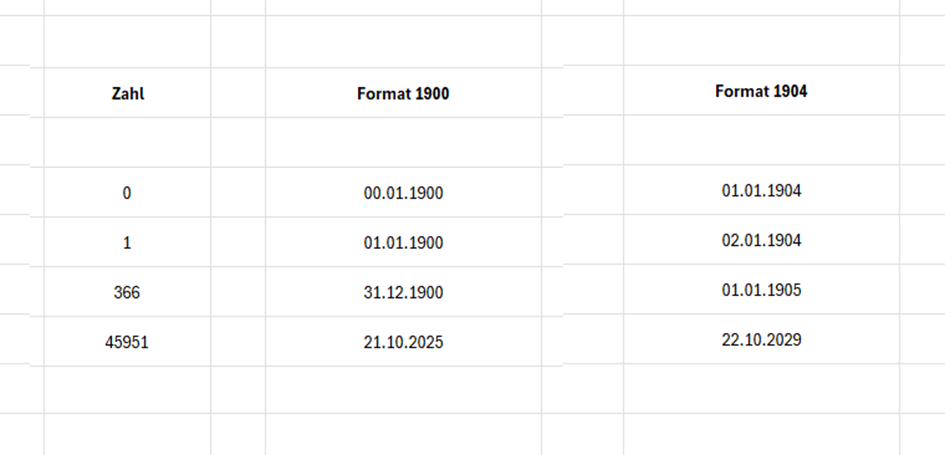
- 1900-Datumsformat: Der 1. Januar 1900 wird als Seriennummer 1 geführt. Dieses System ist heute der übliche Standard in Excel-Arbeitsmappen.
- 1904-Datumsformat: Der 1. Januar 1904 wird als Seriennummer 0 geführt. Dieses System wurde historisch vor allem mit älteren Macintosh-Arbeitsmappen verbunden.
- Unterschied: Zwischen beiden Systemen liegen 1462 Tage. Genau dieser Versatz verursacht die bekannten Datumsverschiebungen.
Grundlagen: Wie Excel Datumswerte speichert
Ein Datum ist in Excel eine Zahl. Der sichtbare Zellinhalt entsteht erst durch das gewählte Zahlenformat. Wird eine Zelle als Datum formatiert, zeigt Excel beispielsweise „01.01.2026“ an. Wird dieselbe Zelle als Standardzahl formatiert, erscheint die zugehörige Seriennummer.
Diese Logik ermöglicht Berechnungen mit Kalenderdaten. Wenn zwischen zwei Terminen die Differenz berechnet wird, subtrahiert Excel im Hintergrund zwei Zahlen. Wenn zu einem Liefertermin sieben Tage addiert werden, erhöht Excel die Seriennummer um 7. Genau diese Stärke macht Excel für Terminplanung, Projektsteuerung, Controlling, Personalplanung und Reporting so nützlich.
- Datumswerte berechnen: Differenzen, Fristen, Zahlungsziele, Laufzeiten und Altersberechnungen lassen sich direkt aus Seriennummern ableiten.
- Datumswerte formatieren: Die Anzeige kann als TT.MM.JJJJ, Monatsname, Wochentag oder benutzerdefiniertes Datumsformat erfolgen.
- Datumswerte auswerten: Pivot-Tabellen, Filter, Gruppierungen und Diagramme funktionieren zuverlässig, wenn echte Datumswerte vorliegen.
- Datumsfehler erkennen: Probleme entstehen häufig, wenn Datumsangaben als Text importiert werden oder Arbeitsmappen unterschiedliche Datumssysteme verwenden.
Warum gibt es das 1900-Datumsformat?
Das 1900-Datumsformat hat historische Gründe. In den 1980er Jahren war Lotus 1-2-3 das prägende Tabellenkalkulationsprogramm. Damit Excel möglichst kompatibel zu bestehenden Tabellen und Berechnungen blieb, übernahm Microsoft zentrale Verhaltensweisen. Dazu gehörte auch ein Fehler im Umgang mit dem Jahr 1900.
Lotus 1-2-3 behandelte das Jahr 1900 fälschlich als Schaltjahr. Tatsächlich war 1900 nach den Regeln des gregorianischen Kalenders kein Schaltjahr. Der 29. Februar 1900 existierte also nicht. Excel führt diese Besonderheit bis heute im 1900-System mit, damit alte Berechnungen, Dateiaustausch und Kompatibilität nicht brechen.
Wichtig für die Praxis: Der fiktive 29. Februar 1900 betrifft vor allem historische Datumswerte am Anfang des Jahres 1900. Für aktuelle Geschäftsberichte, Projektpläne und Controlling-Auswertungen ist der wesentlich häufigere Fehler der 1462-Tage-Versatz zwischen 1900- und 1904-System.
Warum gibt es das 1904-Datumsformat?
Das 1904-Datumsformat stammt aus der Macintosh-Welt. Ältere Mac-Systeme arbeiteten historisch mit einem Datumsbereich, der am 1. Januar 1904 begann. Excel für Macintosh nutzte deshalb lange das 1904-System, um besser mit der damaligen Systemumgebung zusammenzupassen und den Fehler rund um den fiktiven 29. Februar 1900 zu vermeiden.
In heutigen Arbeitsumgebungen begegnet das 1904-Datumsformat vor allem dann, wenn ältere Arbeitsmappen weiterverwendet, Vorlagen aus verschiedenen Quellen kombiniert oder Dateien zwischen Windows, macOS und Fremdsystemen ausgetauscht werden. Gerade in Unternehmen mit gewachsenen Excel-Lösungen lohnt sich deshalb ein Blick in die Arbeitsmappeneinstellungen.
- 1900-System: Standard in vielen aktuellen Excel-Arbeitsmappen und in den meisten Windows-basierten Szenarien.
- 1904-System: relevant bei älteren Mac-Arbeitsmappen, übernommenen Vorlagen oder gemischten Dateiarchiven.
- Dateiaustausch: beim Kopieren von Datumswerten zwischen Arbeitsmappen können sich Werte verschieben, wenn die Systeme unterschiedlich eingestellt sind.
Der Unterschied von 1462 Tagen
Der Abstand zwischen dem 1900- und dem 1904-Datumsformat beträgt 1462 Tage. Das entspricht vier Jahren plus einem zusätzlichen Tag. Dieser zusätzliche Tag entsteht durch die unterschiedliche Behandlung der Schaltjahre und die historische Besonderheit im 1900-System.
Wenn eine Arbeitsmappe vom 1900-System ins 1904-System wechselt oder umgekehrt, können Datumswerte dadurch um genau 1462 Tage verschoben erscheinen. Ein Termin im Jahr 2026 kann plötzlich als Datum im Jahr 2030 oder 2022 dargestellt werden. Für Terminpläne, Vertragsfristen, Projektmeilensteine, Abrechnungen und Monatsabschlüsse kann das erhebliche Folgen haben.
| Situation | Mögliche Folge | Prüfung |
|---|---|---|
| Datei aus alter Mac-Vorlage | Datum weicht um 1462 Tage ab | 1904-Datumsformat in den Optionen prüfen |
| Kopieren zwischen zwei Arbeitsmappen | Termine verschieben sich beim Einfügen | Datumssystem beider Dateien vergleichen |
| Import aus CSV, ERP oder Datenbank | Datum wird als Text oder falsche Seriennummer übernommen | Datentyp, Gebietsschema und Formatierung kontrollieren |
| Historische Berechnungen um 1900 | Abweichungen durch den fiktiven 29.02.1900 | Kalenderlogik und Seriennummern bewusst prüfen |
Excel Datumsformat prüfen oder umstellen
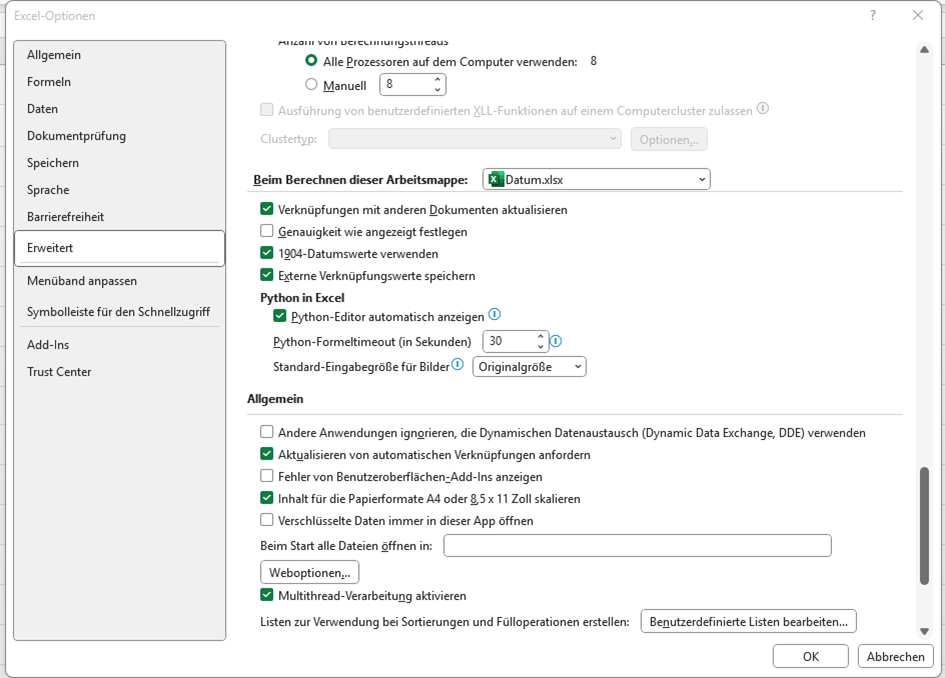
Das verwendete Datumssystem ist eine Einstellung der Arbeitsmappe. Es reicht daher nicht, nur die Zellformatierung zu kontrollieren. Entscheidend ist, ob die Datei das 1900- oder das 1904-Datumsformat verwendet.
- Arbeitsmappe öffnen, bei der Datumswerte geprüft werden sollen.
- In Excel die Optionen beziehungsweise Einstellungen öffnen.
- Zum Bereich für Berechnung beziehungsweise erweiterte Arbeitsmappenoptionen wechseln.
- Die Einstellung 1904-Datumswerte verwenden prüfen.
- Vor einer Änderung die Datei sichern, da sich vorhandene Datumswerte verschieben können.
Praxistipp: Wenn Datumswerte bereits falsch verschoben sind, sollte nicht vorschnell das Zahlenformat geändert werden. Ein anderes Zellformat korrigiert nur die Anzeige, nicht die zugrunde liegende Seriennummer. Zuerst muss geklärt werden, ob ein 1900-1904-Versatz, ein Textimport oder eine falsche Ländereinstellung vorliegt.
Typische Fehler mit Excel-Datumswerten
Viele Excel-Probleme mit Datumsangaben haben nicht nur eine Ursache. In der Praxis treten mehrere Fehlerbilder auf, die ähnlich aussehen, aber unterschiedlich gelöst werden müssen.
- Datum ist um vier Jahre verschoben: Häufiger Hinweis auf unterschiedliche Datumssysteme in zwei Arbeitsmappen.
- Datum wird linksbündig angezeigt: Oft liegt kein echter Datumswert vor, sondern Text.
- Sortierung funktioniert nicht korrekt: Datumswerte und Textwerte wurden gemischt importiert.
- Formeln liefern falsche Ergebnisse: Die Eingabewerte sind nicht als echte Excel-Datumswerte gespeichert.
- CSV-Import verändert Tag und Monat: Gebietsschema, Trennzeichen oder Datumsreihenfolge wurden falsch interpretiert.
- Power Query erkennt das Datum nicht: Der Datentyp muss im Abfrageschritt korrekt gesetzt oder mit Gebietsschema konvertiert werden.
Gerade bei wiederkehrenden Reports lohnt sich eine saubere Datenaufbereitung. Für systematische Importe und Transformationen ist Excel Power Query besonders hilfreich, weil Datentypen, Formate und Bereinigungsschritte nachvollziehbar gespeichert werden.
Empfohlene Vorgehensweise in der Praxis
Wenn ein Excel Datum falsch angezeigt wird, hilft ein strukturierter Check. So lässt sich schnell unterscheiden, ob ein echtes Datumsproblem, ein Formatierungsproblem oder ein Importproblem vorliegt.
- Seriennummer anzeigen: Die Zelle testweise auf Standardzahl formatieren und prüfen, ob ein plausibler Zahlenwert erscheint.
- Datumssystem prüfen: In den Arbeitsmappenoptionen kontrollieren, ob das 1904-Datumsformat aktiviert ist.
- Quelldatei vergleichen: Bei kopierten Daten beide Arbeitsmappen parallel prüfen.
- Textwerte erkennen: Mit Funktionen wie ISTZAHL, DATWERT oder Power Query kontrollieren, ob echte Datumswerte vorliegen.
- Sicherung anlegen: Vor Änderungen am Datumssystem immer eine Kopie der Arbeitsmappe erstellen.
- Standard festlegen: In Teams und Abteilungen ein einheitliches Vorgehen für Vorlagen, Importe und Monatsreports definieren.
Excel-Wissen gezielt vertiefen
Datumswerte sind nur ein Beispiel dafür, wie stark Excel von sauberem Grundlagenwissen profitiert. Wer Formeln, Zahlenformate, Datenmodelle und Importe versteht, arbeitet sicherer und vermeidet Fehler in Auswertungen, Reports und Entscheidungsvorlagen.
- Für den strukturierten Einstieg eignet sich der Excel Grundkurs.
- Für komplexere Formeln, Namen, Listen und Auswertungen ist der Excel Aufbaukurs passend.
- Für Datenimport, Bereinigung und wiederholbare Transformationsschritte empfiehlt sich Excel Power Query.
- Für Abteilungen mit vielen Reports, Vorlagen und Fachbereichsanforderungen bietet das Excel Competence Center Orientierung zu Schulungen, Lernpfaden und Beratung.
Häufige Fragen zu Excel Datumsformaten
Warum zeigt Excel ein falsches Datum an?
Ein falsches Datum kann mehrere Ursachen haben: Die Zelle enthält Text statt eines echten Datumswerts, beim Import wurde das Gebietsschema falsch erkannt oder die Arbeitsmappe verwendet ein anderes Datumssystem. Besonders auffällig ist ein Versatz von 1462 Tagen, weil dieser auf den Unterschied zwischen 1900- und 1904-Datumsformat hinweist.
Was ist der Unterschied zwischen 1900- und 1904-Datumsformat?
Im 1900-Datumsformat beginnt die Zählung am 1. Januar 1900 mit der Seriennummer 1. Im 1904-Datumsformat beginnt die Zählung am 1. Januar 1904 mit der Seriennummer 0. Dadurch unterscheiden sich identische Kalenderdaten in beiden Systemen um 1462 Tage.
Warum gibt es in Excel den 29. Februar 1900?
Der 29. Februar 1900 ist eine historische Kompatibilitätsbesonderheit. Excel übernahm das Verhalten von Lotus 1-2-3, das 1900 fälschlich als Schaltjahr behandelte. Obwohl dieses Datum im gregorianischen Kalender nicht existiert, bleibt es im 1900-System aus Kompatibilitätsgründen erhalten.
Kann das Excel Datumsformat gefahrlos umgestellt werden?
Eine Umstellung sollte nur nach vorheriger Sicherung erfolgen. Wenn eine Arbeitsmappe bereits Datumswerte enthält, können sich diese beim Wechsel zwischen 1900- und 1904-System verschieben. Vor allem bei produktiven Reports, Projektplänen und Abrechnungen sollte die Auswirkung zuerst in einer Kopie getestet werden.
Wie erkenne ich, ob ein Datum in Excel als Text gespeichert ist?
Ein erster Hinweis ist die Ausrichtung in der Zelle: Text steht häufig linksbündig, echte Datumswerte meist rechtsbündig. Sicherer ist die Prüfung mit Funktionen wie ISTZAHL oder die Umformatierung in eine Standardzahl. Erscheint eine plausible Seriennummer, liegt ein echter Datumswert vor.
Was hilft bei Datumsproblemen nach einem CSV-Import?
Bei CSV-Dateien entstehen Datumsfehler oft durch unterschiedliche Schreibweisen wie TT.MM.JJJJ oder MM/TT/JJJJ. In Power Query kann der Datentyp mit passendem Gebietsschema gesetzt werden. Das ist zuverlässiger als eine nachträgliche manuelle Korrektur einzelner Zellen.
Fazit
Excel verwendet zwei Datumsformate, weil technische Kompatibilität und historische Systemunterschiede eine wichtige Rolle spielten. Das 1900-Datumsformat ist eng mit der Kompatibilität zu Lotus 1-2-3 verbunden, inklusive des fiktiven 29. Februar 1900. Das 1904-Datumsformat stammt aus der älteren Macintosh-Welt.
Für die tägliche Arbeit ist vor allem der Unterschied von 1462 Tagen entscheidend. Wer Arbeitsmappen austauscht, alte Vorlagen übernimmt oder Daten aus externen Systemen importiert, sollte das Datumssystem prüfen, bevor Formeln, Reports oder Auswertungen angepasst werden. So bleiben Termine, Fristen und Kennzahlen zuverlässig.