Microsoft Schulungen
Effizient mit Microsoft 365
Teams, Dateien und Aufgaben in einem abgestimmten Microsoft-365-Arbeitsablauf zusammenführen
- Dauer
- 1 Tag
- Format
- Präsenz oder Live-Online
- Preis
- 529 € netto
- Uhrzeiten
- 09:00-16:00 Uhr
- Gruppe
- max. 8 Personen
- Niveau
- Aufbau
- Kursnummer
- EM365
Aktuelle Termine und Online-Buchung: www.cmt.de/j/EM365
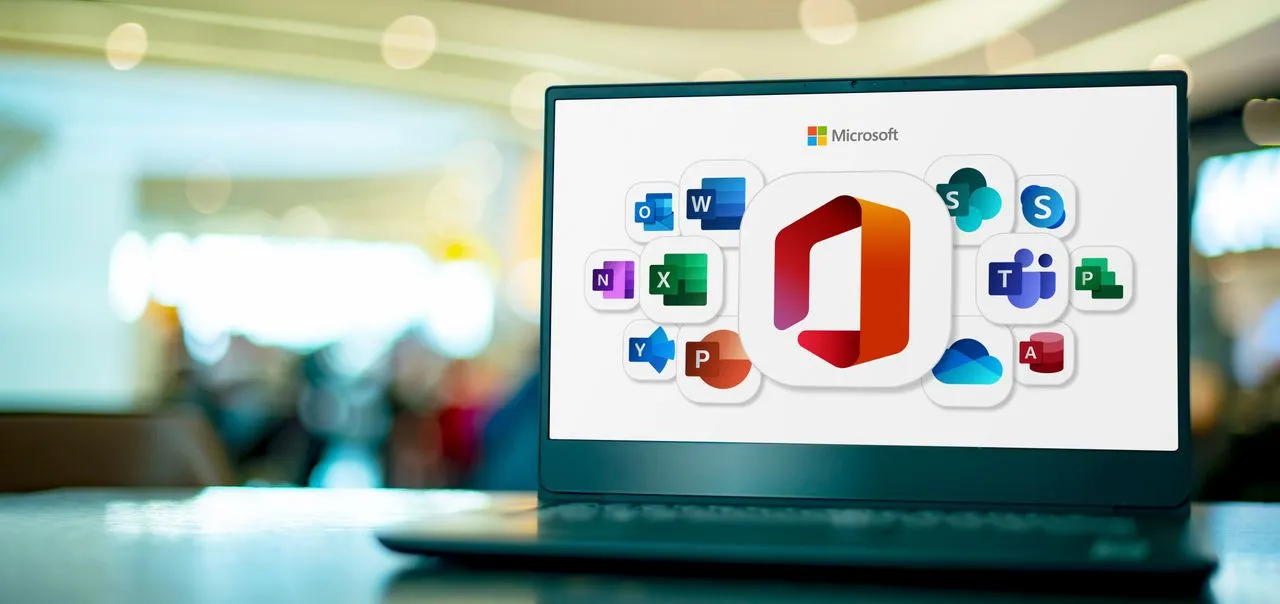

Effizient mit Microsoft 365
Teams, Dateien und Aufgaben in einem abgestimmten Microsoft-365-Arbeitsablauf zusammenführen
Die wichtigsten Themen
Passende App für jeden Ablauf
Weniger E-Mail-Anhänge
Regeln für Ablage und Freigabe
Planner-Plan mit Zuständigkeiten
Meetings mit Loop nachverfolgen
Copilot Chat mit klaren Grenzen

Überblick Die Microsoft 365 Schulung mit Praxisbeispielen macht aus einzeln genutzten Apps einen abgestimmten Arbeitsablauf. Du entscheidest, wann eine Nachricht in Outlook, ein Teams-Kanal, eine gemeinsame Datei oder eine...
Die Microsoft 365 Schulung mit Praxisbeispielen macht aus einzeln genutzten Apps einen abgestimmten Arbeitsablauf. Du entscheidest, wann eine Nachricht in Outlook, ein Teams-Kanal, eine gemeinsame Datei oder eine Aufgabe der richtige nächste Schritt ist. Statt Anhänge in mehreren Versionen zu verteilen, entwickelst du Regeln für Ablage und Freigabe. Aus Besprechungen entstehen nachvollziehbare Notizen, Aufgaben und Zuständigkeiten, die nicht im Chatverlauf verschwinden.
An typischen Büro- und Projektabläufen entwirfst du eine nutzbare Teams-Struktur, einen Planner-Aufgabenplan und einen Ablauf für die Vor- und Nachbereitung von Meetings. Copilot Chat unterstützt bei Recherchen, Zusammenfassungen und Textentwürfen. Du prüfst zugleich, welche Lizenz- und Datenschutzgrenzen für den Einsatz im Unternehmen gelten. Die Übungen finden in kleinen Gruppen statt und führen zu konkreten Verbesserungen, die du auf deine eigenen Routinen übertragen kannst. Weitere Schulungen findest du in der Kategorie Microsoft 365 für Anwender.
Für mehrere Mitarbeiter kannst du eine Microsoft-365-Inhouse-Schulung anfragen und mögliche Anpassungen an eure Arbeitsabläufe mit cmt abstimmen.
Die Themen Outlook und Teams passend einsetzen · Chats, Kanäle und Erwähnungen unterscheiden · Arbeitsgruppen und Projektteams abbilden · E-Mail-Anhänge durch Dateilinks ersetzen · OneDrive und SharePoint unterscheiden...
Apps und Kommunikationswege auswählen
- Outlook und Teams passend einsetzen
- Chats, Kanäle und Erwähnungen unterscheiden
- Arbeitsgruppen und Projektteams abbilden
- E-Mail-Anhänge durch Dateilinks ersetzen
Dateien und Wissen organisieren
- OneDrive und SharePoint unterscheiden
- SharePoint-Bibliotheken und Metadaten nutzen
- Versionierung für gemeinsame Dokumente einsetzen
- Freigabelinks und Ablaufdaten verwalten
Aufgaben und Meetings nachverfolgen
- Aufgaben mit Planner strukturieren
- Persönliche Aufgaben in To Do bündeln
- Besprechungen in Teams vorbereiten
- Ergebnisse mit Loop festhalten
Copilot Chat einsetzen
- Recherchen und Zusammenfassungen erstellen
- Textentwürfe mit Prompts vorbereiten
- Ergebnisse vor der Weitergabe prüfen
- Lizenz- und Datenschutzgrenzen berücksichtigen
Zielgruppe
- Fachkräfte mit häufigen Abstimmungen und Dateifreigaben
- Führungskräfte mit Verantwortung für digitale Zusammenarbeit
- Projektteams mit uneinheitlichen Ablagen oder Zuständigkeiten
- Fachkräfte mit vielen E-Mail-Anhängen und aufwendiger Meeting-Nachbereitung
Das lernst du
- Eine nutzbare Teams-Struktur für ein Projekt entwerfen
- Regeln für Dateiablage, Versionierung und Freigaben festlegen
- E-Mail-Anhänge durch zentrale Dateilinks ersetzen
- Einen Planner-Aufgabenplan mit Zuständigkeiten aufbauen
- Meeting-Ergebnisse so erfassen, dass Aufgaben und Zuständigkeiten erhalten bleiben
- Copilot Chat für Entwürfe nutzen und Ausgaben vor der Weitergabe prüfen
So arbeiten wir
- Live-Demonstrationen in Microsoft 365
- Geführte Übungen zu typischen Arbeitsabläufen
- Praxisbeispiele aus Büro- und Projektarbeit
- Vergleich bestehender und verbesserter Abläufe
- Bewertung von Szenarien aus Unternehmen und Verwaltung
- Transferplan für persönliche Routinen und Teamregeln
Empfohlene Vorkenntnisse
- Grundkenntnisse in Windows und Microsoft Office
- Erste Erfahrungen mit Outlook, Teams oder OneDrive
- Microsoft-365-Zugang für den Transfer auf eigene Abläufe
- Bei fehlenden Grundlagen: Microsoft 365 für Anwender Grundkurs
- Zur Vorbereitung auf Teams: Microsoft Teams Grundkurs


Dein Fahrplan
- Zentrale Microsoft-365-Apps nach Einsatzbereich unterscheiden
- Outlook, Teams, SharePoint und OneDrive abgrenzen
- E-Mail-Verläufe und Dateiduplikate analysieren
- Teams-Strukturen für Projekte und Arbeitsgruppen entwerfen
Organisatorisches
Lernformate
Unsere Seminare bieten dir maximale Flexibilität: Du kannst zwischen Live-Online und Vor Ort in unseren modernen Schulungszentren im D-A-CH Raum wählen. Beide Formate garantieren dir die gleiche hohe Qualität und interaktive Lernerfahrung.
Schulungsarten
Wir bieten dir verschiedene Schulungsarten: Offene Seminare, Firmenseminare für Teams und Inhouse-Schulungen direkt bei dir vor Ort. So findest du genau das Format, das zu deinen Bedürfnissen passt.
Uhrzeiten
09:00-16:00 Uhr
Aktuelle Software
In unseren offenen Kursen arbeiten wir mit der aktuellsten Software-Version. So lernst du direkt mit den Tools und Features, die du auch in deinem Arbeitsalltag verwendest - mit klarem Alltagsbezug und zukunftsorientiert. Bei Inhouse- und Firmenschulungen bestimmt ihr die Version.
Deine Vorteile
Zufriedenheitsgarantie
Wir sind von unserer Qualität überzeugt. Sollte ein Training einmal nicht deinen Erwartungen entsprechen, bieten wir dir an, den Kurs kostenlos zu wiederholen oder ein anderes Training zu besuchen. Ohne Risiko, ohne Diskussion.
Inklusivleistungen
Deine Teilnahme beinhaltet: Schulungsmaterial, Zertifikat, Verpflegung (bei Präsenzveranstaltungen) und persönliche Betreuung durch unsere Trainer und unser Orga-Team. Alles aus einer Hand - keine versteckten Kosten.
Lernen von Experten
Unsere Trainer sind zertifizierte und erfahrene Profis mit jahrelanger Berufserfahrung. Sie vermitteln dir in den Kursen nicht nur theoretisches Wissen, sondern teilen ihre Erfahrungen aus realen Projekten und helfen dir, das Gelernte direkt in deiner täglichen Arbeit anzuwenden. Das ist kein Werbeversprechen, sondern unser Anspruch. Am besten siehst du das in unseren Bewertungen, z.B. auch bei Google.
Keine Vorkasse
Du zahlst erst nach dem Seminar. Keine Vorkasse, keine Vorauszahlung - so kannst du sicher sein, dass du nur für das bezahlst, was du auch wirklich erhalten hast. Die Rechnung erhältst du erst nach Kursbeginn.
Max. 8 Teilnehmende
Wir setzen auf kleine Gruppen, damit du die Aufmerksamkeit bekommst, die du verdienst. So haben wir mehr Zeit für deine individuellen Fragen und können gezielt auf deine Bedürfnisse eingehen.
Termine und Preise
| Zeitraum | Ort | Preis (netto) |
|---|---|---|
| 08.01.2027 | München oder Live-Online | 529 € |
| 19.02.2027 | München oder Live-Online | 529 € |
| 23.04.2027 | München oder Live-Online | 529 € |
| 16.07.2027 | München oder Live-Online | 529 € |
| 24.09.2027 | München oder Live-Online | 529 € |
Alle Preise zuzüglich gesetzlicher Mehrwertsteuer. Freie Plätze und weitere Termine findest du unter www.cmt.de/j/EM365.
Firmenschulung und Inhouse
Diese Schulung gibt es auch exklusiv für dein Unternehmen, bei euch vor Ort, an unseren Standorten oder Live-Online. Inhalte und Termine stimmen wir mit euch ab.
Dein Kontakt bei cmt
Michaela Berger
Telefon 0800 71 20000
michaela.berger@cmt.de
Termine & Buchung
Vor Ort
Online
Nicht der passende Termin dabei?
Wir finden eine Lösung: anderer Termin, mehrere Teilnehmer, Inhouse-Schulung oder individuelle Beratung.
Lieber gleich das ganze Team schulen?
Diese Schulung gibt es auch exklusiv für dein Unternehmen, bei euch vor Ort, an unseren Standorten oder Live-Online. Inhalte und Termine nach Maß.
Wie die Planung abläuft, was ein Zuschnitt kostet und welche Themen wir abdecken, steht auf unserer Seite zu Inhouse Schulungen im Bereich Microsoft.
Inhouse-Schulung
Wir kommen zu euch: diese Schulung maßgeschneidert in euren Räumen, für Unternehmen und Behörden.
- Inhalte exakt auf euch zugeschnitten
- Termine nach euren Bedürfnissen
- Günstiger ab mehreren Teilnehmern
- Vertraute Umgebung, kein Reiseaufwand
Firmen-Seminar
Exklusiv für dein Team an einem unserer Standorte oder Live-Online, individuell angepasst.
- Geschlossene Gruppe aus eurem Haus
- Individuelle Terminplanung
- An unseren Standorten oder Live-Online
- Angepasste Inhalte
Bewertungen & Feedback
Wissen
5.0
5.0
von 12 Bewertungen
Verständlichkeit
4.9
Fragen und Antworten zu Effizient mit Microsoft 365
Was bedeutet effiziente Zusammenarbeit mit Microsoft 365?
Effiziente Zusammenarbeit in Microsoft 365 bedeutet, für Kommunikation, Dateien, Aufgaben und Besprechungen jeweils den passenden Dienst zu nutzen und Übergaben zwischen den Apps festzulegen. Teams bündelt Gespräche, SharePoint und OneDrive speichern Dateien, Planner verfolgt Aufgaben. Gemeinsame Regeln verhindern doppelte Ablagen und verlorene Zuständigkeiten.
Wann sollte man Teams statt Outlook verwenden?
Teams eignet sich für laufende Abstimmungen, gemeinsame Dateien und Gespräche, die für eine Arbeitsgruppe sichtbar bleiben sollen. Outlook bleibt passend für formelle Nachrichten, externe Kommunikation und persönliche Korrespondenz. Das Seminar entwickelt Kriterien für die Auswahl des Kommunikationswegs.
Was ist der Unterschied zwischen OneDrive und SharePoint?
OneDrive speichert persönliche Arbeitsdateien und unterstützt die zeitlich begrenzte Freigabe einzelner Dokumente. SharePoint verwaltet Dateien, die dauerhaft einem Team, Projekt oder Bereich gehören. Die Schulung behandelt Ablage, Versionierung, Metadaten und Freigabelinks für beide Dienste.
Für wen eignet sich die Microsoft 365 Schulung?
Die Schulung richtet sich an Fachkräfte, Führungskräfte, Projektteams und Assistenzbereiche, die Microsoft 365 bereits nutzen und ihre Zusammenarbeit neu organisieren möchten. Sie passt besonders bei vielen E-Mail-Anhängen, uneinheitlichen Dateiablagen, unklaren Aufgaben oder aufwendiger Meeting-Nachbereitung.
Welche Vorkenntnisse braucht man für das Seminar?
Grundkenntnisse in Windows und Microsoft Office reichen aus. Erste Erfahrungen mit Outlook, Teams oder OneDrive erleichtern den Einstieg. Ohne Microsoft-365-Erfahrung empfiehlt sich vorher der Microsoft 365 für Anwender Grundkurs.
Braucht man eine Lizenz für Microsoft 365 Copilot?
Für die Behandlung von Copilot Chat muss nicht automatisch eine Lizenz für Microsoft 365 Copilot vorliegen. Welche Funktionen verfügbar sind, hängt vom Microsoft-365-Zugang des Unternehmens ab. Das Seminar grenzt Copilot Chat vom lizenzpflichtigen Microsoft 365 Copilot ab; zur Vertiefung eignet sich der Microsoft 365 Copilot Grundkurs.
Kann die Microsoft 365 Schulung inhouse stattfinden?
cmt bietet die Schulung auch inhouse für Unternehmen und Behörden an. Inhalte und organisatorischer Rahmen lassen sich bei der Anfrage mit den vorhandenen Microsoft-365-Abläufen des Teams abgleichen.
Gibt es Konditionen für mehrere Mitarbeiter?
Konditionen und Durchführung für mehrere Mitarbeiter werden passend zur Gruppengröße angefragt. cmt prüft dabei, ob ein gemeinsamer Termin oder eine Inhouse-Schulung für das Team besser geeignet ist.
Weitere häufig gestellte Fragen und Antworten findest du in den FAQs.





Unser Qualitätsversprechen: Wissen, das in der Praxis funktioniert
Aus der Praxis für die Praxis
Schluss mit theoretischem Ballast. Wir trainieren dich für reale IT-Herausforderungen, nicht für Multiple-Choice-Tests. Unsere Trainer vermitteln dir genau das Wissen, das am nächsten Montagmorgen im Job wirklich funktioniert.
Individuell statt "Schema F"
Deine Fragen passen nicht ins Standard-Skript? Bei uns schon. Wir verzichten auf starre Lehrpläne und geben deinen konkreten Projekt-Fragen Raum. Unsere Trainer passen die Inhalte flexibel an das an, was dich und dein Team aktuell weiterbringt.
Maximale Freiheit: Remote oder vor Ort
Lerne so, wie es in deinen Alltag passt - ohne Reise-Stress und Zeitverlust. Egal ob remote, hybrid oder präsent vor Ort: Wir garantieren dir ein nahtloses und effektives Lernerlebnis, egal von wo du dich zuschaltest.
Mit Zufriedenheitsgarantie
Wir sind von unserer Qualität überzeugt - und wollen, dass du es auch bist. Sollte ein Training einmal nicht deinen Erwartungen entsprechen, bieten wir dir an, den Kurs kostenlos zu wiederholen oder ein anderes Training zu besuchen. Ohne Risiko, ohne Diskussion.
Über 20.000 Unternehmen und Behörden vertrauen auf uns