


Änderungen in zwei PDF-Dateien schnell, nachvollziehbar und prüfsicher erkennen.
Wenn Verträge, Angebote, technische Dokumentationen, Richtlinien oder Korrekturversionen mehrfach überarbeitet werden, reicht ein manueller Blick oft nicht aus. Mit der Funktion Acrobat Dokumente vergleichen in Adobe Acrobat Pro stellst du zwei Versionen eines PDF-Dokuments systematisch gegenüber. Acrobat markiert geänderte Textstellen, ergänzt eine Änderungsübersicht und erleichtert die Navigation durch alle Fundstellen.
Diese Anleitung zeigt Schritt für Schritt, wie du mit Adobe Acrobat PDF vergleichen, die alte und neue Datei richtig zuordnen, Textänderungen gezielt prüfen und die Ergebnisansicht sinnvoll nutzt. Der Dokumentenvergleich ist besonders hilfreich beim Prüfen von Vertragsänderungen, Freigabedokumenten, Layoutkorrekturen, redaktionellen Abstimmungen und Qualitätssicherung in Teams.
Wichtig ist dabei nicht nur der technische Ablauf, sondern auch die richtige Interpretation der Vergleichsansicht. Acrobat unterscheidet zwischen eingefügten, gelöschten und geänderten Inhalten. So erkennst du schneller, ob sich nur einzelne Formulierungen verändert haben oder ob ganze Abschnitte in der neuen PDF-Version ergänzt wurden.
Wenn du Acrobat Pro über diese Funktion hinaus professionell einsetzen möchtest, findest du passende Trainings im Bereich Adobe Acrobat Schulungen. Für den systematischen Einstieg eignet sich der Adobe Acrobat Pro Grundkurs, für fortgeschrittene PDF-Workflows der Adobe Acrobat Aufbaukurs.
Wann ist der PDF-Vergleich in Acrobat sinnvoll?
- Verträge und Vereinbarungen: geänderte Klauseln, gelöschte Passagen und ergänzte Formulierungen sichtbar machen
- Angebote und Ausschreibungen: Preisänderungen, technische Anpassungen und neue Bedingungen prüfen
- Dokumentationen und Handbücher: überarbeitete Abschnitte zwischen Versionen nachvollziehen
- Marketing- und Layoutfreigaben: Textkorrekturen von reinen Designänderungen unterscheiden
- Qualitätssicherung: finale PDF-Versionen vor Versand, Veröffentlichung oder Archivierung kontrollieren
Für den Vergleich öffnest du zunächst Adobe Acrobat Pro. Die beiden PDF-Versionen müssen nicht zwingend bereits geöffnet sein, es ist jedoch hilfreich, wenn klar ist, welche Datei die ältere und welche die neuere Version ist. Eine eindeutige Dateibenennung wie Vertrag_V1.pdf und Vertrag_V2.pdf verhindert Verwechslungen.
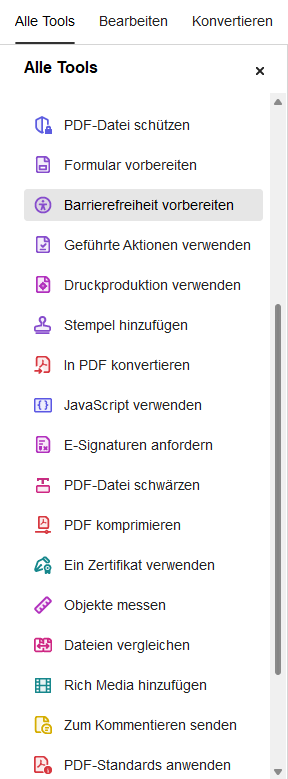
Rufe anschließend links oben Alle Tools auf und scrolle zum Werkzeug Dateien vergleichen. Je nach Acrobat-Oberfläche kann das Tool auch über die Suche innerhalb der Werkzeuge gefunden werden. Die Funktion ist für den Vergleich von PDF-Dateien ausgelegt und besonders nützlich, wenn Änderungen nicht nur optisch, sondern strukturiert ausgewertet werden sollen.
Im nächsten Schritt wählst du die alte Datei und die neue Datei aus. Acrobat zeigt beide Dokumente als Miniaturen an. Prüfe diese Reihenfolge sorgfältig, denn sie entscheidet darüber, welche Änderungen als hinzugefügt, entfernt oder geändert interpretiert werden. Falls die Dateien vertauscht sind, lassen sie sich über die Pfeil-Schaltfläche in der Mitte korrekt anordnen.
Die Option Nur Text vergleichen ist besonders hilfreich, wenn Layout, Bilder oder grafische Elemente verändert wurden, du aber ausschließlich inhaltliche Textänderungen prüfen möchtest. Bei Layoutfreigaben, Broschüren oder Dokumenten aus Adobe InDesign kann diese Einstellung verhindern, dass rein visuelle Anpassungen die eigentlichen Textkorrekturen überlagern.
Schritt-für-Schritt: Acrobat Dateien vergleichen
- Adobe Acrobat Pro öffnen
- Links oben Alle Tools auswählen
- Das Werkzeug Dateien vergleichen starten
- Die ältere PDF-Datei als Ausgangsversion auswählen
- Die neue PDF-Datei als Vergleichsversion auswählen
- Bei Bedarf Nur Text vergleichen aktivieren
- Den Vergleich starten und den Ergebnisbericht prüfen
Nach dem Start erstellt Acrobat eine Vergleichsansicht. In dieser Ansicht werden Änderungen im Dokument markiert und zusätzlich in einer Übersicht zusammengefasst. Über die Navigationsleiste springst du direkt von Änderung zu Änderung. Das ist vor allem bei längeren Dokumenten ein großer Vorteil, weil nicht jede Seite manuell durchsucht werden muss.
Beim Dokumentenvergleich PDF solltest du die Treffer dennoch fachlich prüfen. Acrobat erkennt Unterschiede zuverlässig, bewertet aber nicht, ob eine Änderung rechtlich, redaktionell oder fachlich relevant ist. Gerade bei Verträgen, Richtlinien, technischen Spezifikationen und Freigabedokumenten bleibt die inhaltliche Bewertung durch die zuständige Person entscheidend.
Ergebnisansicht richtig lesen
Die Ergebnisansicht zeigt dir, wo Inhalte eingefügt, gelöscht oder verändert wurden. Je nach Dokumenttyp erscheinen Markierungen direkt im Text oder in einer separaten Änderungsübersicht. Besonders bei mehrseitigen PDFs lohnt sich zuerst der Blick auf die Zusammenfassung, bevor die einzelnen Fundstellen geprüft werden.
- Hinzugefügter Text: neue Passagen, ergänzte Absätze oder zusätzliche Angaben
- Gelöschter Text: entfernte Formulierungen, gestrichene Klauseln oder nicht mehr enthaltene Hinweise
- Geänderter Text: überarbeitete Sätze, andere Zahlenwerte oder abweichende Begriffe
- Layoutänderungen: verschobene Inhalte, angepasste Seitenumbrüche oder veränderte Positionen
- Navigationspunkte: direkte Sprünge zu den erkannten Abweichungen im Dokument
Für die Dokumentenprüfung empfiehlt sich ein zweistufiges Vorgehen: Zuerst die Änderungsübersicht lesen, anschließend jede relevante Fundstelle im Kontext prüfen. So vermeidest du, dass einzelne Änderungen isoliert betrachtet oder versehentlich übersehen werden.
Typische Fehler beim Vergleich von PDF-Dateien
Viele Probleme beim Acrobat PDF vergleichen entstehen nicht durch das Werkzeug selbst, sondern durch unklare Dokumentversionen oder ungeeignete Einstellungen. Achte deshalb besonders auf die Reihenfolge der Dateien, die Dateinamen und die Vergleichsoptionen.
- Alte und neue Datei werden vertauscht
- Dateien haben ähnliche Namen ohne eindeutige Versionsnummer
- Layoutänderungen überdecken relevante Textänderungen
- Gescannte PDFs enthalten keinen korrekt erkannten Text
- Der Vergleichsbericht wird nicht im fachlichen Kontext geprüft
Bei gescannten Dokumenten ist ein vorheriger OCR-Schritt erforderlich, damit Acrobat Textbestandteile auswerten kann. Wenn deine Arbeit häufig aus Scan-, OCR- und PDF-Workflows besteht, kann auch eine Schulung zu Alternativen wie Tungsten PowerPDF sinnvoll sein.
PDF-Vergleich in professionellen Workflows
Der PDF-Vergleich ist besonders wertvoll, wenn Dokumente vor einer Freigabe mehrere Abstimmungsrunden durchlaufen. In Redaktion, Verwaltung, Einkauf, Rechtsabteilung, technischer Dokumentation und Marketing unterstützt die Vergleichsfunktion dabei, Änderungen nachvollziehbar zu prüfen und Korrekturschleifen sauber zu dokumentieren.
In kombinierten Adobe-Workflows entsteht ein PDF oft nicht direkt in Acrobat, sondern aus Word, InDesign oder anderen Layoutprogrammen. Wenn anschließend nur die finale PDF-Version vorliegt, hilft die Acrobat-Funktion dabei, Unterschiede zwischen zwei exportierten Fassungen sichtbar zu machen. Für komplexere Dokumenterstellung im Adobe-Umfeld findest du passende Trainings in den Adobe Creative Cloud Schulungen.
Auch bei Formularen, barrierefreien PDFs und Dokumenten mit interaktiven Elementen ist eine saubere Prüfung wichtig. Ergänzend zum Dokumentenvergleich können der Kurs zu interaktiven Formularen mit Adobe Acrobat Pro und das Training Barrierefreie Dokumente mit Word und Adobe Acrobat Pro den professionellen Umgang mit PDF-Dokumenten vertiefen.
Best Practices für saubere Vergleichsergebnisse
- Eindeutige Dateinamen mit Versionsnummern verwenden
- Alte und neue PDF-Version vor dem Start korrekt zuordnen
- Bei Textprüfungen die Option Nur Text vergleichen bewusst einsetzen
- Vergleichsbericht speichern, wenn Änderungen dokumentiert werden sollen
- Erkannte Unterschiede immer im fachlichen Kontext bewerten
- Gescannte PDFs vor dem Vergleich per OCR durchsuchbar machen
Häufige Fragen zum Vergleichen von PDF-Dateien in Acrobat
Wie kann ich in Acrobat Dokumente vergleichen?
Öffne Adobe Acrobat Pro, wähle Alle Tools und starte Dateien vergleichen. Anschließend wählst du die ältere und die neue PDF-Datei aus. Acrobat erstellt daraus eine Vergleichsansicht mit markierten Änderungen und einer Übersicht der gefundenen Abweichungen.
Kann Adobe Acrobat PDF-Dateien auf Textänderungen prüfen?
Ja. Mit der Option Nur Text vergleichen konzentriert sich Acrobat auf textliche Unterschiede. Das ist sinnvoll, wenn Layout, Grafiken oder Seitenumbrüche verändert wurden, du aber vor allem geänderte Formulierungen, Zahlen oder Absätze prüfen möchtest.
Warum ist die Reihenfolge von alter und neuer Datei wichtig?
Die Reihenfolge entscheidet darüber, ob Acrobat eine Änderung als hinzugefügt, gelöscht oder geändert darstellt. Werden die Dateien vertauscht, kann die Interpretation der Ergebnisse missverständlich sein. Prüfe deshalb vor dem Start, welche PDF-Version die Ausgangsfassung ist.
Funktioniert der Dokumentenvergleich auch bei gescannten PDFs?
Bei gescannten PDFs hängt das Ergebnis davon ab, ob der Text per OCR erkannt wurde. Liegt nur ein Bildscan ohne erkannten Text vor, kann Acrobat Textänderungen nicht zuverlässig auswerten. In diesem Fall sollte das Dokument zuerst durchsuchbar gemacht werden.
Ist der Acrobat-Vergleich ein KI-Dokumentenvergleich?
Die Funktion Dateien vergleichen ist in erster Linie ein strukturiertes Vergleichswerkzeug für PDF-Versionen. Sie markiert Unterschiede, bewertet diese aber nicht automatisch inhaltlich. Für Vertrags-, Freigabe- und Qualitätsprüfungen bleibt die fachliche Kontrolle deshalb unverzichtbar.
Wann lohnt sich eine Adobe Acrobat Schulung?
Eine Schulung lohnt sich, wenn PDF-Dateien regelmäßig erstellt, geprüft, kommentiert, geschützt, barrierefrei aufbereitet oder in Workflows integriert werden. In den Adobe Acrobat Schulungen werden zentrale Funktionen praxisnah trainiert.