

Seit über 25 Jahren begleite ich Menschen dabei, Excel nicht nur zu bedienen, sondern als verlässliches Werkzeug für Auswertungen, Controlling, Planung und Reporting zu nutzen. Ich habe unzählige Formeln erklärt, Pivot-Tabellen aufgebaut, Diagramme optimiert und Datenmodelle hinterfragt. Mit Copilot in Excel verändert sich diese Arbeit spürbar: Künstliche Intelligenz kann Formeln vorschlagen, Daten zusammenfassen, Muster erkennen, Diagramme anlegen und Analyseideen liefern. Genau deshalb wird solides Excel-Wissen wichtiger, nicht unwichtiger.
Wer Excel Copilot sinnvoll einsetzen will, braucht mehr als gute Prompts. Entscheidend ist das Verständnis für Tabellenstruktur, Datenqualität, Berechnungslogik und Plausibilitätsprüfung. Copilot kann zu einem starken Assistenten werden, wenn die Daten sauber vorbereitet sind und Ergebnisse fachlich geprüft werden. Diese Seite zeigt anhand konkreter Beispiele, wo KI in Excel bereits hilft, wo Grenzen liegen und welche Kompetenzen im Arbeitsalltag den Unterschied machen. Wenn du deine Excel-Kenntnisse gezielt aufbauen oder vertiefen möchtest, findest du passende Lernwege im Excel Competence Center und in unseren Microsoft Excel Schulungen.
In meinen Seminaren zeigt sich immer wieder dieselbe Spannung: Auf der einen Seite steht die Begeisterung, weil Microsoft 365 Copilot Aufgaben übernimmt, für die früher mehrere Arbeitsschritte nötig waren. Auf der anderen Seite entstehen berechtigte Fragen:
- Kann ich mich auf die Analyse von Copilot verlassen?
- Erkennt Copilot fehlerhafte Daten oder übernimmt er sie ungeprüft?
- Wie formuliere ich Prompts, damit Excel sinnvolle Ergebnisse liefert?
- Wann ist eine klassische Formel, Pivot-Tabelle oder Power Query-Abfrage besser geeignet?
Diese Fragen treffen den Kern. Copilot ersetzt keine Excel-Kompetenz, sondern erweitert sie. Je besser Daten aufgebaut, beschriftet und fachlich verstanden werden, desto zuverlässiger lassen sich KI-Vorschläge bewerten und produktiv nutzen.

Was Copilot in Excel im Arbeitsalltag unterstützen kann
- Formeln erstellen und erklären: Natürlich formulierte Anforderungen wie „Berechne den durchschnittlichen Umsatz pro Quartal“ können in passende Excel-Logik übersetzt werden.
- Tabellen auswerten: Copilot kann Zusammenfassungen, Trends, Auffälligkeiten und mögliche Analysepfade vorschlagen.
- Pivot-Tabellen und Diagramme vorbereiten: Aus strukturierten Daten lassen sich Auswertungen und Visualisierungen schneller anstoßen.
- Daten bereinigen und strukturieren: Hinweise auf fehlende Werte, uneinheitliche Schreibweisen oder auffällige Muster unterstützen die Vorbereitung von Auswertungen.
- Was-wäre-wenn-Fragen formulieren: Szenarien wie Preisänderungen, Absatzsteigerungen oder Budgetverschiebungen lassen sich als Analyseauftrag beschreiben.
- Analysen verständlich machen: Ergebnisse können in Textform zusammengefasst werden, etwa für Management-Reports, Vertriebsauswertungen oder Projektbesprechungen.
Ein Praxisbeispiel: Verkaufsdaten mit Copilot analysieren
Angenommen, eine Excel-Tabelle enthält Verkaufszahlen, Zielländer, Produktgruppen, Umsätze und Datumswerte. Ohne Copilot würdest du zuerst prüfen, ob die Liste als Tabelle formatiert ist, Spaltenüberschriften eindeutig sind und Zahlen korrekt erkannt werden. Anschließend entstehen Pivot-Tabelle, Diagramm und gegebenenfalls zusätzliche Berechnungsspalten. Mit Copilot kann dieser Ablauf sprachlich angestoßen werden, zum Beispiel:
Beispiel-Prompt:
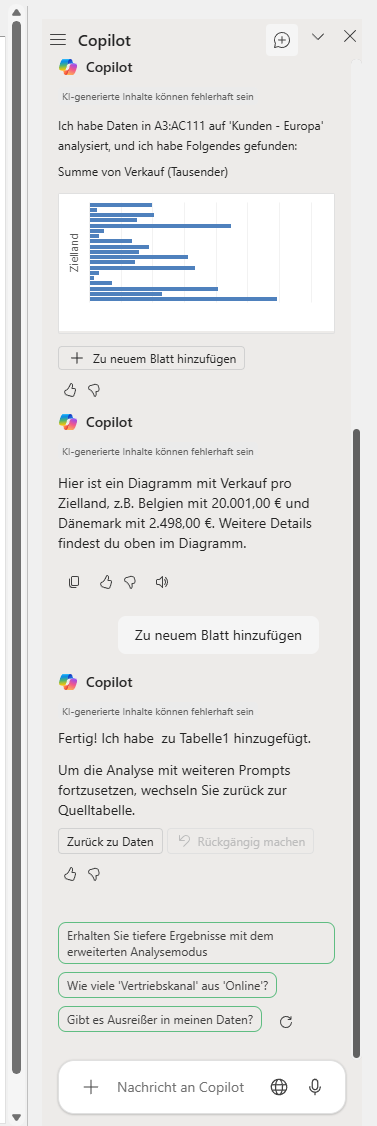
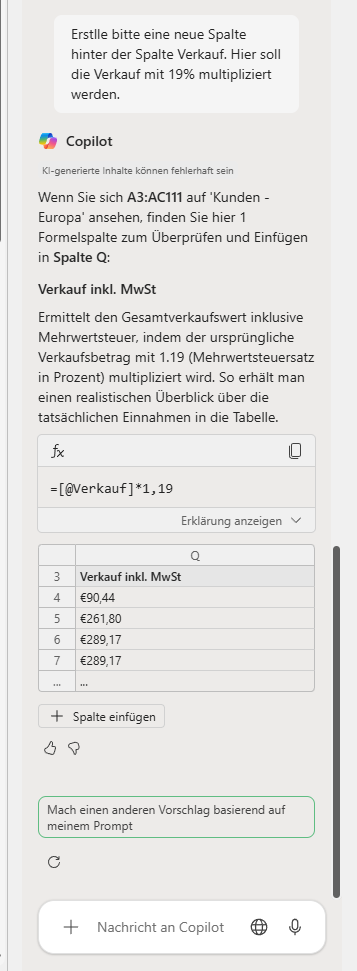
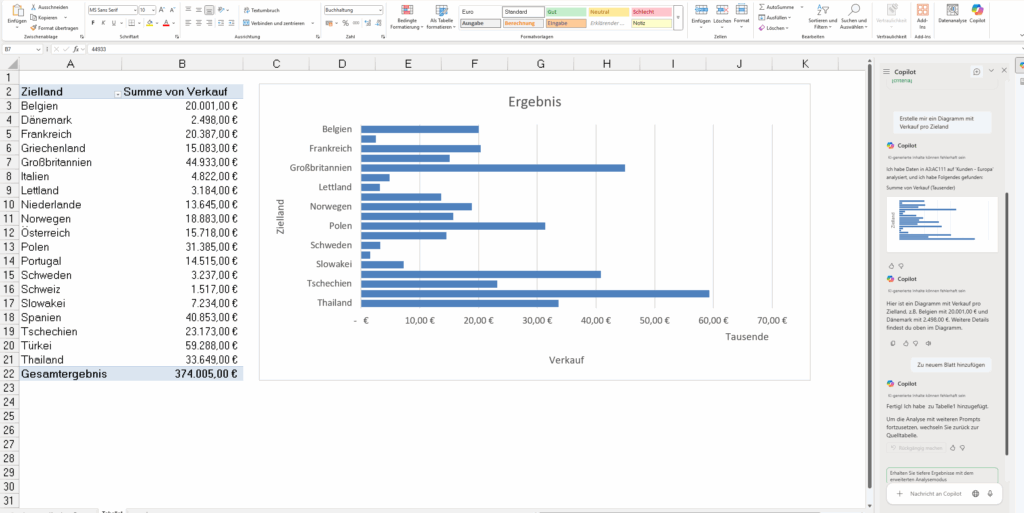
„Analysiere die Summe der Verkäufe je Zielland als Pivot-Tabelle. Füge ein passendes Diagramm ein und erstelle zusätzlich eine Spalte, in der der Verkaufswert mit 19 Prozent multipliziert wird.“
Copilot kann daraufhin eine Auswertung vorschlagen, die Umsätze pro Land zusammenfassen, ein Diagramm erzeugen und eine Berechnung für die Mehrwertsteuer anlegen. Der eigentliche Qualitätscheck bleibt jedoch beim Menschen: Stimmen die Datenbereiche? Ist die Spalte korrekt formatiert? Wurde wirklich der Nettowert verwendet? Sind Länderbezeichnungen konsistent? Genau an dieser Stelle zeigt sich, warum Excel-Grundlagen, Formeln und Pivot-Wissen weiterhin unverzichtbar sind.
Warum gute Prompts allein nicht reichen
Viele Fehler entstehen nicht durch Copilot selbst, sondern durch unklare Ausgangsdaten oder unpräzise Arbeitsaufträge. Eine Anfrage wie „Analysiere den Umsatz“ ist für eine belastbare Auswertung zu allgemein. Besser ist ein Prompt, der Ziel, Datenbereich, Kennzahl, Gruppierung und gewünschte Ausgabe beschreibt.
- Ziel der Analyse benennen, etwa Umsatzentwicklung, Abweichung oder Rangfolge
- Relevante Spalten und Zeiträume angeben
- Gewünschte Ausgabe definieren, etwa Pivot-Tabelle, Diagramm oder Zusammenfassung
- Prüfkriterien ergänzen, zum Beispiel Ausreißer, leere Werte oder doppelte Einträge
Wo Vorsicht nötig ist
KI-generierte Vorschläge müssen geprüft werden, besonders bei Zahlen, Reports, Forecasts und Entscheidungen mit finanzieller Wirkung. Copilot kann hilfreiche Ansätze liefern, aber Datenkontext, Fachlogik und Unternehmensregeln nicht automatisch vollständig erfassen.
- Berechnungen gegen bekannte Kontrollwerte prüfen
- Formeln und Zellbezüge nachvollziehen
- Datenqualität vor der Analyse sichern
- Vertrauliche Daten nur im Rahmen interner Vorgaben verwenden
- Lizenz-, Rollout- und Datenschutzanforderungen im Unternehmen beachten
Welche Excel-Kompetenzen durch Copilot wichtiger werden
Copilot nimmt Arbeitsschritte ab, aber er bewertet nicht automatisch, ob ein Ergebnis betriebswirtschaftlich, technisch oder fachlich sinnvoll ist. Deshalb lohnt sich der gezielte Aufbau klassischer Excel-Fähigkeiten: strukturierte Tabellen, sichere Formeln, Pivot-Tabellen, Diagramme, Datenbereinigung und Power Query. Für Anwenderinnen und Anwender ohne solide Basis ist der Excel Grundkurs ein guter Einstieg. Wer Datenanalyse systematisch vertiefen möchte, findet mit dem Excel BootCamp für Datenanalyse den passenden nächsten Schritt.
Typische Anwendungsfälle für Excel Copilot
- Controlling: Monatsreports prüfen, Abweichungen erkennen, Kennzahlen zusammenfassen
- Vertrieb: Verkaufszahlen nach Region, Produkt oder Kundengruppe auswerten
- Einkauf: Lieferantenlisten analysieren, Preisentwicklungen vergleichen, Ausreißer erkennen
- Personalwesen: Schulungsdaten, Abwesenheiten oder Kapazitäten strukturiert auswerten
- Projektmanagement: Budgets, Statuslisten und Meilensteine für Reports vorbereiten
- Assistenz und Office Management: Listen bereinigen, Übersichten erstellen und Ergebnisse verständlich aufbereiten
Von der Excel-Praxis zur sicheren Copilot-Nutzung
Der größte Nutzen entsteht, wenn Excel-Wissen, Datenverständnis und KI-Kompetenz zusammenkommen. Genau dafür bietet cmt praxisnahe Lernwege: von klassischen Excel-Schulungen über Microsoft 365 Trainings bis zu KI-Workflows im Büroalltag. Einen Überblick über Copilot, Teams, Outlook, PowerPoint und Excel im Zusammenspiel findest du auf unserer Seite zu Microsoft 365 Schulungen. Für den gezielten Einstieg in KI-gestützte Office-Arbeit lohnt sich außerdem der Blick in KI im Büroalltag und in die KI-Weiterbildung für Unternehmen.
Fazit: Excel Copilot ist stark, wenn Excel verstanden wird
Copilot in Excel kann Analysearbeit beschleunigen, Ideen liefern und Routineaufgaben reduzieren. Verlässliche Entscheidungen entstehen jedoch erst durch saubere Daten, nachvollziehbare Formeln und kritische Prüfung. Wer KI in Excel produktiv einsetzen möchte, sollte deshalb nicht weniger Excel lernen, sondern gezielter: Tabellen strukturiert aufbauen, Prompts präzise formulieren, Ergebnisse bewerten und passende Werkzeuge wie Pivot, Power Query, Power BI und Microsoft 365 Copilot richtig einordnen.
Für Teams, die Copilot im Unternehmen einführen oder vorhandene Microsoft 365 Lizenzen besser nutzen möchten, eignet sich das Training Microsoft 365 Copilot für den digitalen Arbeitsalltag. Dort geht es um praxistaugliche Prompts, sinnvolle Einsatzszenarien und den verantwortungsvollen Umgang mit KI in Office-Anwendungen.