

Häufig genutzte Befehle liegen in Microsoft Office oft mehrere Klicks tief im Menüband. Die Leiste für den Schnellzugriff hilft dir dabei, wichtige Funktionen in Word, Excel, PowerPoint, Outlook und weiteren Office-Anwendungen direkt erreichbar zu machen. Statt jedes Mal über Registerkarten, Gruppen und Untermenüs zu navigieren, legst du deine meistgenutzten Befehle dauerhaft an einer zentralen Stelle ab. Das spart Zeit, reduziert Unterbrechungen im Arbeitsfluss und macht Routineaufgaben deutlich angenehmer.
In diesem Beitrag zeigen wir dir, wie du den Microsoft Office Schnellzugriff anpassen kannst, welche Befehle sich besonders lohnen und worauf du bei der Anordnung achten solltest. Die Tipps eignen sich für klassische Office-Versionen ebenso wie für viele Microsoft 365 Installationen. Wenn du Office im beruflichen Alltag intensiver nutzt, findest du bei cmt außerdem passende Microsoft Office Schulungen, praxisnahe Microsoft 365 Trainings und Seminare für den Umstieg auf Office.
Was ist die Leiste für den Schnellzugriff?
Die Schnellzugriffsleiste ist ein Bereich in Microsoft Office, in dem Befehle unabhängig vom aktuell geöffneten Menüband abgelegt werden können. Typische Standardbefehle sind Speichern, Rückgängig und Wiederholen. Der eigentliche Vorteil entsteht jedoch durch die individuelle Anpassung: Befehle, die du im Arbeitsalltag regelmäßig nutzt, lassen sich direkt hinzufügen und bleiben jederzeit sichtbar.
Besonders nützlich ist das bei Funktionen, die nicht auf der aktuell geöffneten Registerkarte liegen oder in mehreren Office-Programmen immer wieder benötigt werden. In Excel können das zum Beispiel Filter, Werte einfügen oder Fenster fixieren sein. In Word bieten sich Format übertragen, Kommentar einfügen oder Drucken an. In PowerPoint sind Ausrichten, Gruppieren oder Auswahlbereich häufige Kandidaten.
Schnellzugriffsleiste in Microsoft Office anpassen
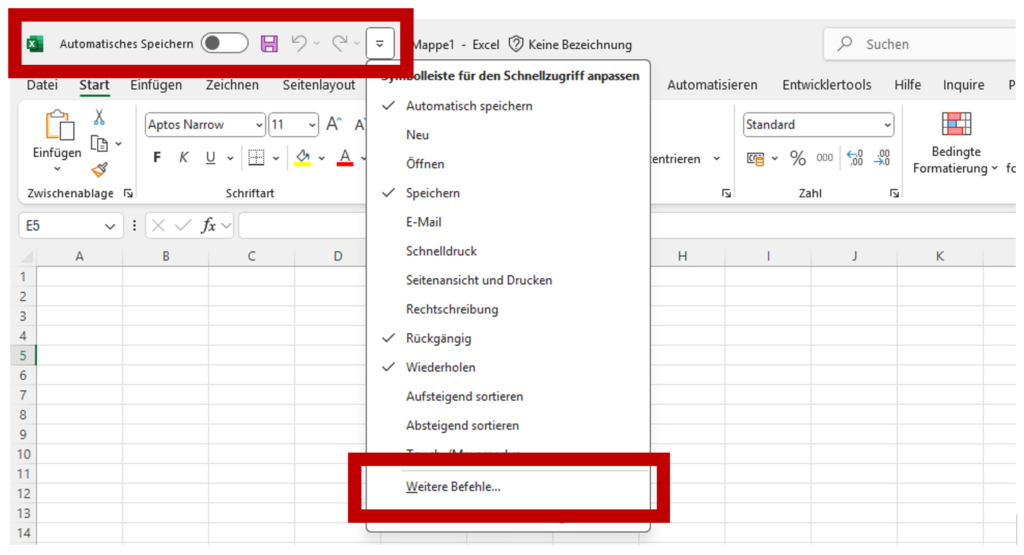
Die Anpassung erfolgt direkt über das Dropdown-Menü der Schnellzugriffsleiste. Dort findest du häufig verwendete Befehle und den Zugang zu den erweiterten Optionen.
- Dropdown-Menü öffnen: Klicke oben im Office-Fenster auf den kleinen Pfeil neben der Leiste für den Schnellzugriff
- Weitere Befehle auswählen: Öffne die erweiterten Einstellungen, um die vollständige Befehlsauswahl zu sehen
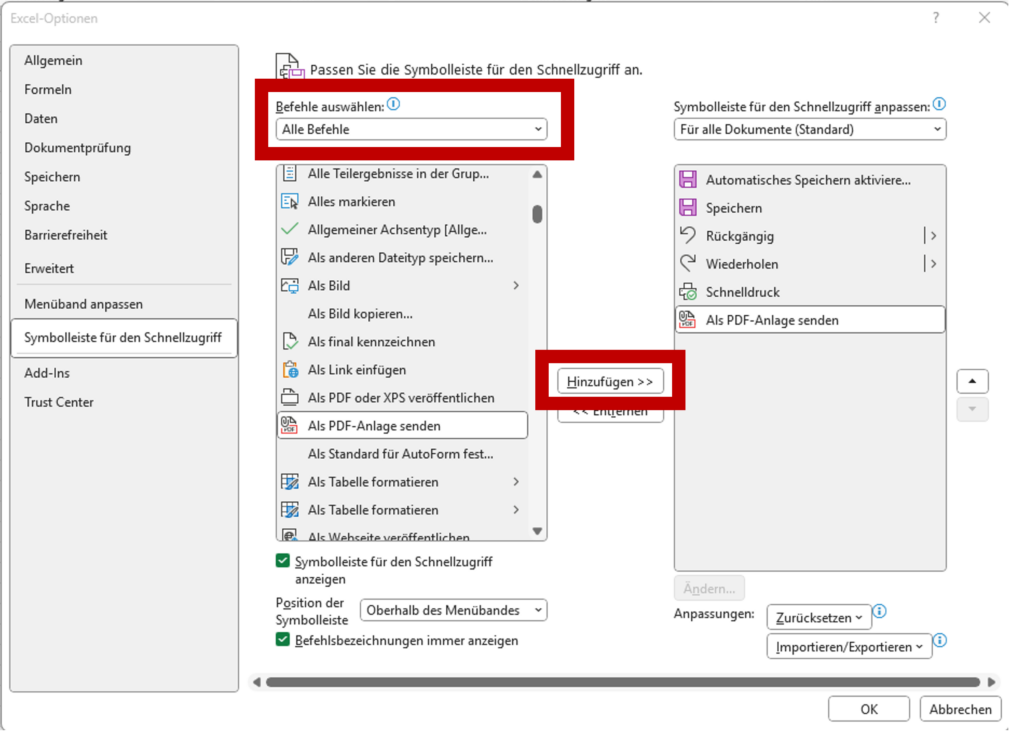
- Kategorie wechseln: Wähle zum Beispiel „Alle Befehle“, wenn du nicht nur die häufigsten Optionen anzeigen möchtest
- Befehl markieren: Suche die gewünschte Funktion und wähle sie in der linken Liste aus
- Hinzufügen bestätigen: Übernimm den Befehl in die rechte Liste der Schnellzugriffsleiste
- Reihenfolge festlegen: Sortiere die Befehle so, dass häufig genutzte Funktionen weiter vorne stehen
Welche Befehle lohnen sich für den Schnellzugriff?
Welche Befehle sinnvoll sind, hängt stark von deiner Arbeitsweise ab. Entscheidend ist nicht, möglichst viele Symbole hinzuzufügen, sondern die richtigen. Eine überladene Schnellzugriffsleiste verliert ihren Vorteil, weil die Orientierung wieder länger dauert. Beginne daher mit fünf bis acht Befehlen, die du mehrmals täglich verwendest.
- Speichern unter für das schnelle Ablegen von Varianten und Kopien
- Drucken oder Seitenansicht für regelmäßige Dokumentenprüfung vor der Ausgabe
- Format übertragen für einheitliche Gestaltung in Word und PowerPoint
- Werte einfügen für sauberes Arbeiten mit Excel-Daten ohne Formelbezüge
- Filter für schnelle Auswertungen in Tabellen
- Kommentar einfügen für Abstimmungen in Dokumenten und Präsentationen
- Gruppieren und Ausrichten für Layout-Arbeiten in PowerPoint
- Fenster fixieren für bessere Übersicht in umfangreichen Excel-Tabellen
Position der Schnellzugriffsleiste ändern
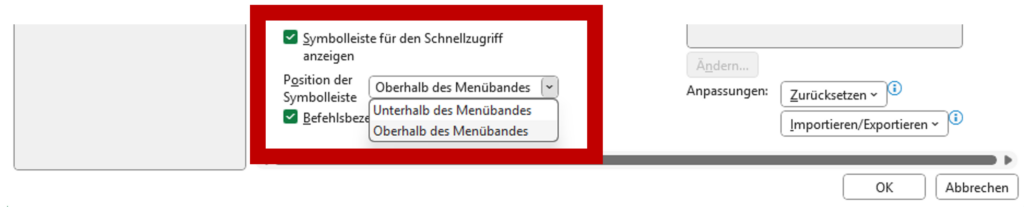
Neben den Befehlen kannst du auch die Position der Schnellzugriffsleiste anpassen. Je nach Office-Version wird sie oberhalb oder unterhalb des Menübands angezeigt. Wenn du viele Symbole verwendest oder die Befehle besser sichtbar machen möchtest, kann die Anzeige unterhalb des Menübands übersichtlicher sein. Die Änderung erfolgt ebenfalls über das Dropdown-Menü beziehungsweise über die Office-Optionen.
Praktische Tipps für mehr Produktivität
Eine gute Schnellzugriffsleiste orientiert sich an echten Arbeitsabläufen. Prüfe daher nicht nur, welche Funktionen du kennst, sondern welche Befehle regelmäßig Zeit kosten. Häufig sind es genau die kleinen Routinen, die sich über den Tag summieren: Formatierungen übertragen, Tabellen filtern, Inhalte als Werte einfügen, Dokumente prüfen oder Präsentationsobjekte ausrichten.
- Befehle nach Nutzungshäufigkeit anordnen
- Selten genutzte Symbole regelmäßig entfernen
- Pro Office-Programm eigene Arbeitsabläufe berücksichtigen
- Ähnliche Befehle nebeneinander platzieren
- Die Leiste nicht mit zu vielen Symbolen überladen
- Nach Umstellungen im Team eine einheitliche Grundkonfiguration abstimmen
Mehr Office-Wissen für den Arbeitsalltag
Die Schnellzugriffsleiste ist nur eine von vielen Möglichkeiten, Microsoft Office effizienter zu nutzen. In unseren Trainings geht es nicht nur um Funktionen, sondern um konkrete Arbeitsabläufe: Dokumente schneller erstellen, Tabellen sicher auswerten, Präsentationen professionell strukturieren und Microsoft 365 sinnvoll im Team einsetzen. Wenn du Office systematisch besser nutzen möchtest, unterstützen dich unsere Microsoft Office Schulungen und Microsoft 365 Seminare mit vielen Praxisübungen und erfahrenen Dozenten.
Fazit
Mit einer individuell angepassten Schnellzugriffsleiste reduzierst du unnötige Klickwege und machst häufig genutzte Befehle in Microsoft Office sofort verfügbar. Der größte Nutzen entsteht, wenn die Leiste konsequent an deine täglichen Aufgaben angepasst wird. Wenige, gut ausgewählte Befehle bringen meist mehr als eine lange Symbolreihe. So arbeitest du in Word, Excel, PowerPoint und Outlook strukturierter, schneller und mit weniger Unterbrechungen.
Häufige Fragen zur Schnellzugriffsleiste in Microsoft Office
Wo finde ich die Leiste für den Schnellzugriff in Microsoft Office?
Die Schnellzugriffsleiste befindet sich im oberen Bereich des Office-Fensters. Je nach Version und Einstellung kann sie oberhalb oder unterhalb des Menübands angezeigt werden. Über den kleinen Pfeil neben der Leiste öffnest du die Anpassungsoptionen.
Kann ich die Schnellzugriffsleiste in Word, Excel und PowerPoint unterschiedlich anpassen?
Ja, die Anpassung erfolgt anwendungsbezogen. Dadurch kannst du in Excel andere Befehle verwenden als in Word oder PowerPoint. Das ist sinnvoll, weil sich die typischen Arbeitsschritte je nach Programm deutlich unterscheiden.
Welche Befehle sollte ich zur Schnellzugriffsleiste hinzufügen?
Empfehlenswert sind Befehle, die du häufig nutzt und die sonst mehrere Klicks erfordern. Dazu gehören je nach Anwendung zum Beispiel Werte einfügen, Filter, Format übertragen, Kommentar einfügen, Drucken, Gruppieren oder Fenster fixieren.
Warum ist eine zu volle Schnellzugriffsleiste ungünstig?
Wenn zu viele Symbole angezeigt werden, dauert das Suchen wieder länger. Die Schnellzugriffsleiste sollte deshalb nur die Befehle enthalten, die im Alltag wirklich regelmäßig gebraucht werden.
Hilft die Schnellzugriffsleiste auch beim Umstieg auf eine neue Office-Version?
Ja, eine gut eingerichtete Schnellzugriffsleiste erleichtert den Umstieg, weil zentrale Befehle unabhängig von Änderungen im Menüband schnell erreichbar bleiben. Ergänzend lohnt sich ein strukturiertes Office Umstiegstraining, wenn Teams effizient auf eine neue Version wechseln sollen.