


Der Regelassistent von Microsoft Outlook ist eines der wirksamsten Werkzeuge, um wiederkehrende E-Mail-Arbeit zu automatisieren. Statt jede Nachricht manuell zu prüfen, zu verschieben, zu markieren oder zu löschen, legst du mit Outlook-Regeln fest, was bei eingehenden oder gesendeten E-Mails automatisch passieren soll. Die Regelfunktion hilft besonders dann, wenn täglich viele Kundenmails, interne Abstimmungen, Systemmeldungen, Newsletter oder Projektinformationen im Posteingang landen.
Richtig eingerichtet spart der Outlook Regelassistent jeden Tag Zeit, reduziert Unterbrechungen und sorgt dafür, dass wichtige Nachrichten schneller sichtbar werden. In dieser Anleitung erfährst du, wie Regeln in Outlook funktionieren, welche Bedingungen, Aktionen und Ausnahmen sinnvoll sind und welche Regel-Beispiele sich im Büroalltag bewährt haben. Wenn du deine Outlook-Arbeitsweise gezielt verbessern möchtest, findest du passende Vertiefungen in der Übersicht der Microsoft Outlook Schulungen sowie in der Schulung Effizient mit Microsoft Outlook.
Was ist der Regelassistent in Outlook?
Der Regelassistent ist ein Outlook-Werkzeug, mit dem automatische Aktionen für E-Mails definiert werden. Eine Regel besteht typischerweise aus einer Bedingung, einer Aktion, optionalen Ausnahmen und einem Namen. So lässt sich beispielsweise festlegen, dass E-Mails eines bestimmten Absenders in einen Projektordner verschoben, Nachrichten mit bestimmten Begriffen farblich kategorisiert oder Newsletter aus dem Posteingang herausgenommen werden.
Die Outlook-Regelfunktion eignet sich nicht nur zum Aufräumen. Sie unterstützt auch Priorisierung, Nachverfolgung und Vertretungsprozesse. Wichtig ist, Regeln nicht wahllos anzulegen, sondern nach einem klaren Arbeitsziel: weniger Sichtprüfung, schnellere Orientierung und ein Posteingang, der wirklich relevante Nachrichten zeigt.
Welche Vorteile bringen Outlook-Regeln?
- Bis zu 30 Minuten täglich zurückgewinnen: Wiederkehrende Sortier- und Markieraufgaben laufen automatisch im Hintergrund
- Posteingang entlasten: Newsletter, Systemmeldungen, CC-Mails und wiederkehrende Benachrichtigungen werden gezielt verschoben
- Wichtige E-Mails schneller erkennen: Nachrichten von Kunden, Führungskräften, Projektteams oder Service-Postfächern lassen sich hervorheben
- Prioritäten besser steuern: Regeln unterstützen Kategorien, Nachverfolgung, Wiedervorlagen und Ordnerstrukturen
- Fehler durch manuelle Routinen reduzieren: Wiederholte Arbeitsschritte werden einheitlich und nachvollziehbar ausgeführt
Outlook-Regel erstellen, zwei einfache Wege
Eine neue Regel lässt sich in Outlook auf zwei besonders schnelle Arten anlegen. Für einfache Regeln reicht häufig der direkte Einstieg über eine vorhandene E-Mail. Für genauere Steuerung ist der vollständige Regelassistent besser geeignet.
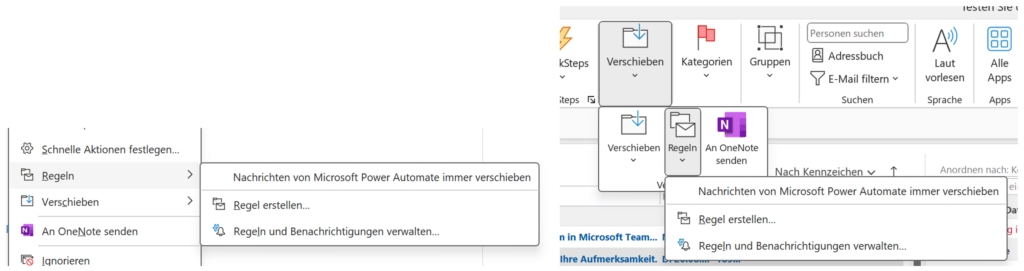
- Rechtsklick auf eine E-Mail: Eine passende Nachricht markieren, per Rechtsklick die Option „Regel erstellen“ auswählen und die gewünschte Aktion festlegen
- Registerkarte „Start“ nutzen: Über die Gruppe „Verschieben“ den Bereich „Regeln“ öffnen und den Regelassistenten für detaillierte Einstellungen starten
Im vollständigen Regelassistenten führt Outlook Schritt für Schritt durch den Aufbau einer Regel. Zuerst wird eine Bedingung festgelegt, danach folgt die Aktion. Anschließend können Ausnahmen definiert werden, bevor die Regel benannt und aktiviert wird. Dieses Vorgehen verhindert unübersichtliche Automatismen und macht Regeln später leichter wartbar.
Beispiele für nützliche Regeln im Arbeitsalltag
- Newsletter organisieren: Wiederkehrende Newsletter automatisch in einen eigenen Ordner verschieben
- Wichtige Absender hervorheben: E-Mails von Kunden, Vorgesetzten oder Projektleitungen mit Kategorien markieren
- Projektmails sortieren: Nachrichten mit bestimmten Projektbegriffen automatisch in den passenden Ordner legen
- CC-Mails entlasten: E-Mails, bei denen du nur in Kopie stehst, separat sammeln
- Systemmeldungen bündeln: Automatische Benachrichtigungen aus Tools, Ticketsystemen oder Monitoring-Lösungen aus dem Posteingang herausnehmen
- SPAM und unerwünschte Mails filtern: Wiederkehrende unerwünschte Nachrichten verschieben oder löschen
- Nachverfolgung vorbereiten: Bestimmte Nachrichten automatisch kennzeichnen, damit sie später nicht untergehen
Bedingungen, Aktionen und Ausnahmen richtig kombinieren
Der größte Nutzen entsteht, wenn Regeln präzise formuliert werden. Eine Bedingung wie „von Absender“ ist schnell eingerichtet, reicht aber nicht immer aus. In vielen Fällen lohnt eine Kombination aus Absender, Betreff, Empfängerfeld oder bestimmten Wörtern im Nachrichtentext. Dadurch arbeitet der Regelassistent genauer und verschiebt keine relevanten E-Mails an die falsche Stelle.
- Bedingungen: Absender, Empfänger, Betreff, Schlüsselwörter, Konto, Priorität oder Anlagentyp
- Aktionen: Verschieben, kategorisieren, kennzeichnen, weiterleiten, löschen, kopieren oder Benachrichtigung anzeigen
- Ausnahmen: Schutz vor Fehlzuordnung, etwa bei wichtigen Kunden, bestimmten Projektbegriffen oder hoher Priorität
- Reihenfolge: Regeln regelmäßig prüfen, weil mehrere Regeln nacheinander auf dieselbe Nachricht angewendet werden können
Typische Fehler beim Outlook-Regelassistenten
Viele Outlook-Regeln entstehen spontan und werden später nie wieder überprüft. Dadurch wächst die Regel-Liste, Nachrichten verschwinden in Ordnern oder wichtige Informationen werden zu spät gesehen. Besser ist ein schlankes Regelkonzept: nur Regeln anlegen, die wirklich Zeit sparen, eindeutige Namen vergeben und die Regelwirkung regelmäßig testen.
- Zu allgemeine Bedingungen wie einzelne Begriffe ohne Kontext
- Fehlende Ausnahmen für wichtige Absender oder dringende Nachrichten
- Zu viele Zielordner, die später nicht konsequent bearbeitet werden
- Unklare Regelnamen, die Wartung und Anpassung erschweren
- Automatisches Löschen ohne vorherige Testphase
Mehr Effizienz mit Outlook lernen
Der Regelassistent ist ein starker Einstieg in produktiveres Arbeiten mit Outlook. Noch mehr Zeitgewinn entsteht, wenn Regeln mit Kategorien, Suchordnern, Wiedervorlagen, Kalenderfunktionen und Aufgaben kombiniert werden. Genau diese Verbindung aus E-Mail-Organisation, Priorisierung und Tagesplanung wird in praxisnahen Outlook-Trainings vertieft.
Für den Einstieg eignet sich der Outlook Grundkurs. Wenn du bereits täglich mit Outlook arbeitest und deine Arbeitsweise verbessern möchtest, ist Outlook optimiert einsetzen die passende Vertiefung. Für Teams und Organisationen, die E-Mail-Flut, Termine und Aufgaben gemeinsam besser steuern möchten, lohnt sich außerdem ein Blick auf Zeit gewinnen leicht gemacht mit Outlook.