
Dateiserver umziehen, ohne Berechtigungen und Freigaben zu verlieren
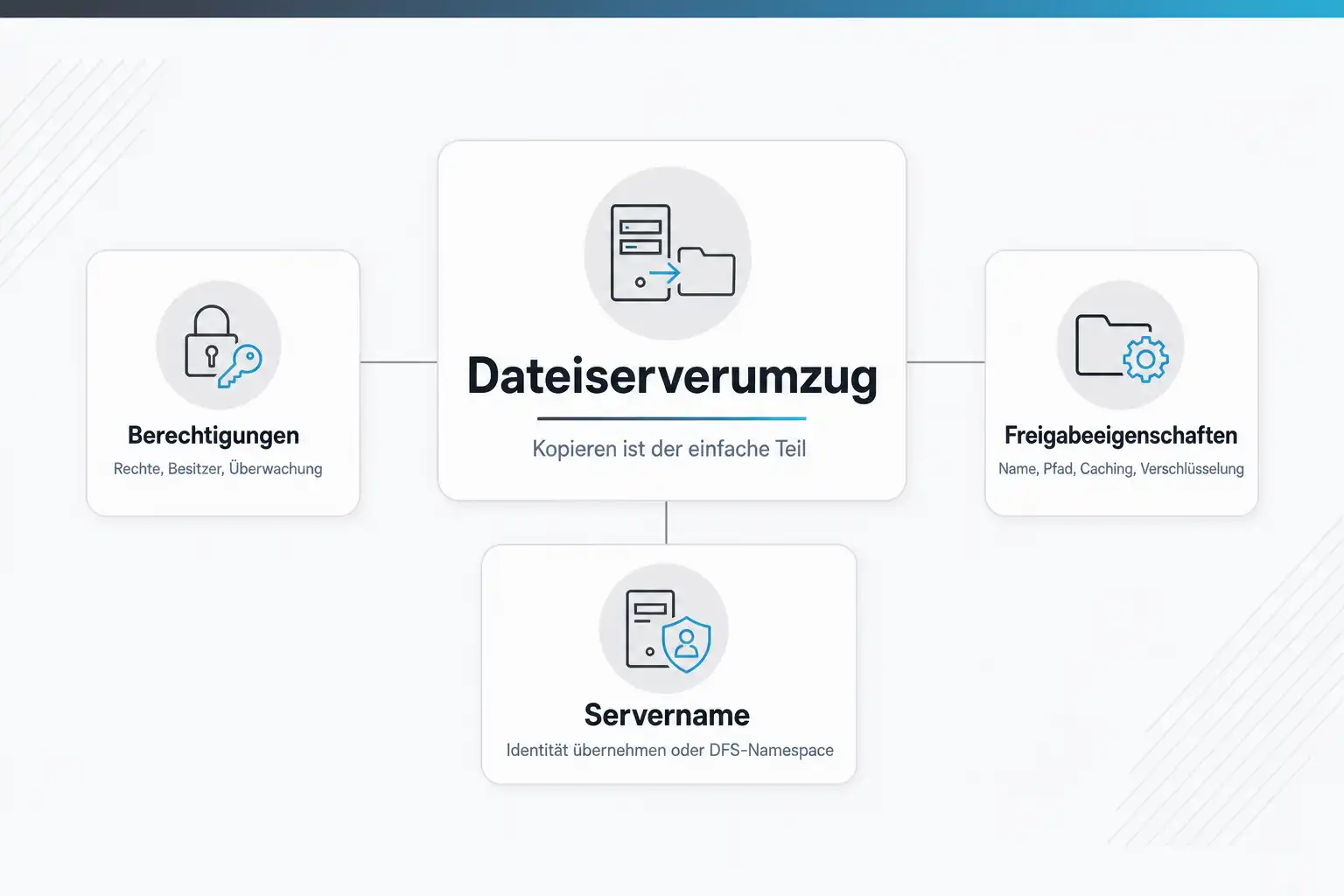
Der Kopiervorgang ist der einfache Teil. Entschieden wird der Umzug an drei Stellen: an den Berechtigungen, an den Eigenschaften der Freigaben und an der Frage, ob der Servername mitwandert.
KI-generiertDieses Bild wurde mit KI erzeugt · Yves Hoppe / KI / cmt
Kopiert ist schnell, aber Rechte und Freigaben hängen an Details
Die meisten Umzüge beginnen mit einem Robocopy-Aufruf, der die Daten in einer Nacht auf das neue Blech schiebt. Am nächsten Morgen stimmt der Inhalt, und trotzdem klingelt das Telefon. Der Grund steht in der Dokumentation des Werkzeugs: Der Standardwert von /COPY lautet DAT, also Daten, Attribute und Zeitstempel. Zugriffssteuerungslisten, Besitzer und Überwachungseinstellungen sind darin nicht enthalten. Wer sie mitnehmen will, braucht /COPYALL, was der Dokumentation nach /COPY:DATSOU entspricht. Ohne diesen Schalter erbt jeder Ordner die Rechte des Zielverzeichnisses, und die gewachsene Struktur aus zwanzig Jahren ist in einer Nacht verschwunden.
Die zweite Ebene liegt gar nicht im Dateisystem. Freigabeberechtigungen, die zugriffsbasierte Aufzählung, das Verhalten beim Offlinezugriff, ein Benutzerlimit oder die Verschlüsselung der Verbindung sind Eigenschaften des Server-Diensts und stehen nicht im NTFS-Datenstrom. Ein Kopierwerkzeug sieht davon nichts. Wer die Freigaben auf dem Zielserver von Hand neu anlegt, übernimmt fast immer die Namen und fast nie die Einstellungen, und die Abweichung fällt erst Wochen später auf, wenn jemand einen Ordner sieht, den er früher nicht gesehen hat.
Die dritte Ebene ist der Name. In jeder gewachsenen Umgebung steht der alte Servername in Laufwerkszuordnungen, in Anwendungskonfigurationen, in Verknüpfungen auf Desktops, in Skripten und in Dokumenten, die andere Dokumente verlinken. Diesen Bestand wirst du nie vollständig finden. Es gibt genau zwei saubere Antworten darauf, und beide müssen vor dem ersten Kopierlauf feststehen: Entweder der neue Server übernimmt Namen und Adresse des alten, oder der Name verschwindet hinter einem Namespace, hinter dem du künftig beliebig umziehen kannst.
KI-generiertDieses Bild wurde mit KI erzeugt · Yves Hoppe / KI / cmt
Der Umzug in sechs Stationen
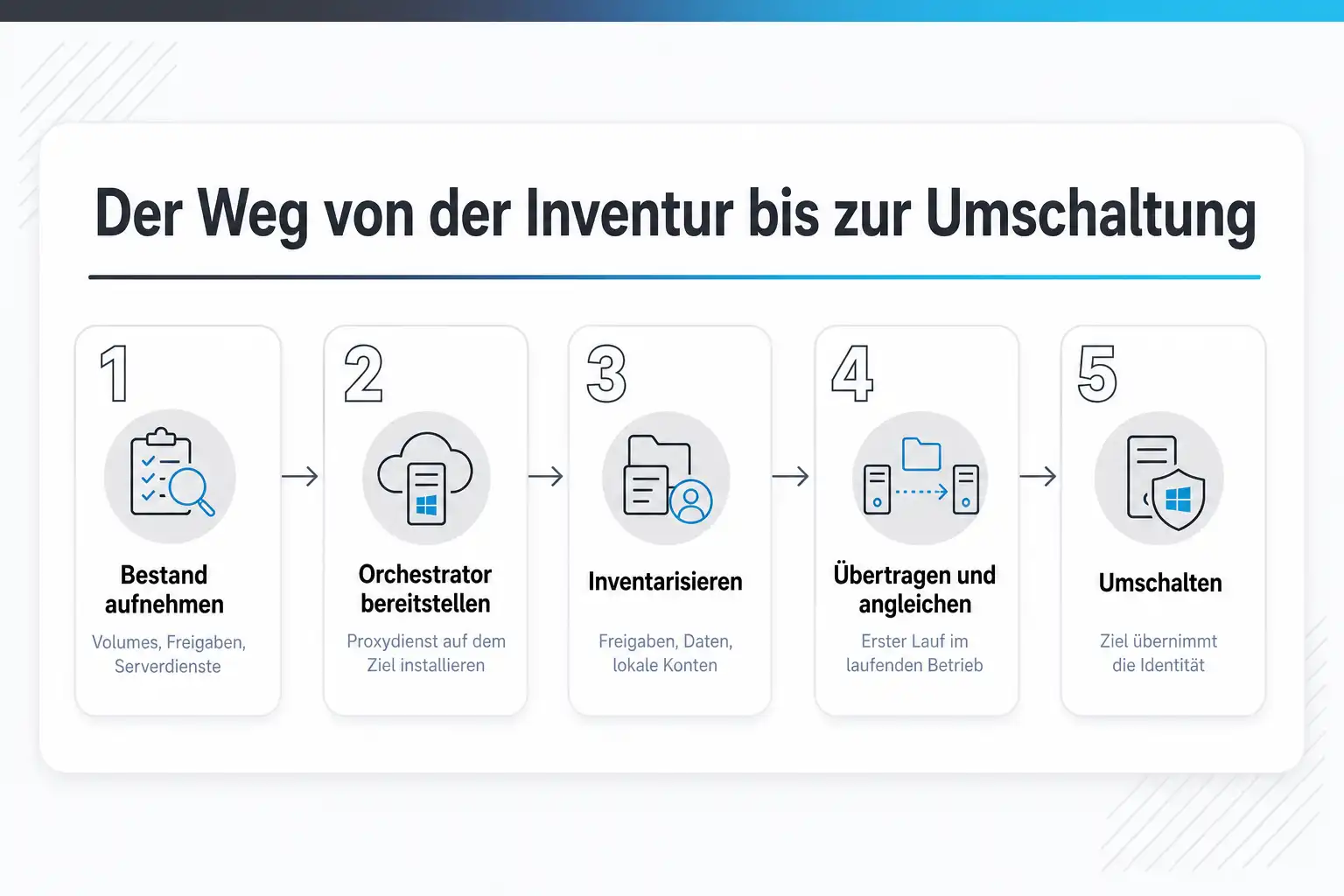
Die Reihenfolge ist nicht beliebig. Wer die Frage nach dem Servernamen ans Ende schiebt, hat den Umzug technisch fertig und fängt dann an, Laufwerkszuordnungen zu suchen. Wer den Zielserver erst nach der Inventur baut, weiß dagegen genau, wie viel Platz und welche Volumeaufteilung er braucht.
- 1
Bestand aufnehmen und den Zielserver aufsetzen
Zähl nicht nur Gigabyte, sondern auch die Eigenschaften. Welche Volumes gibt es, welches Dateisystem liegt darunter, ist Deduplizierung aktiv, laufen Schattenkopien, gibt es Kontingente aus dem Ressourcen-Manager für Dateiserver? Notier außerdem jede Anwendung, die auf dem Dateiserver selbst läuft, denn die wandert nicht mit. Der Zielserver bekommt dieselbe Volumeaufteilung oder eine bewusst andere, aber in beiden Fällen eine, die du vorher aufgeschrieben hast.
Geschafft, wenn: Eine Liste aller Volumes, Freigaben und Serverdienste, gegen die du am Ende abhaken kannst.
- 2
Orchestrator und Werkzeuge bereitstellen
Installier den Speichermigrationsdienst auf einem Server ab Windows Server 2019 und den Proxydienst auf dem Ziel, was die nötigen Firewallregeln dort gleich mit öffnet. Auf der Quelle und dem Ziel müssen die eingehenden Regeln für Datei- und Druckerfreigabe, den Netzanmeldungsdienst und die Windows-Verwaltungsinstrumentation aktiv sein. Du brauchst ein Konto mit Administratorrechten auf Quelle und Orchestrator und ein zweites mit Administratorrechten auf Ziel und Orchestrator.
Geschafft, wenn: Ein Orchestrator, der Quelle und Ziel erreicht, und ein Ziel mit installiertem Proxydienst.
- 3
Inventarisieren und das Ergebnis lesen
Die Inventur sammelt Freigaben, Datenmengen, Konfiguration und die lokalen Benutzer und Gruppen ein. Lies das Ergebnis, statt es durchzuklicken. Hier sieht man zum ersten Mal, wie viele Freigaben es wirklich gibt, welche davon niemand mehr kennt und welche Ordner ausgeschlossen werden, weil sie mit Systemverzeichnissen kollidieren würden. Windows, Programme, Benutzer, Papierkorb und die Auslagerungsdatei stehen fest auf der Ausschlussliste.
Geschafft, wenn: Eine belastbare Liste dessen, was tatsächlich übertragen wird, und dessen, was bewusst draußen bleibt.
- 4
Den ersten Übertragungslauf im laufenden Betrieb fahren
Der erste Lauf darf lange dauern, denn alle arbeiten weiter auf der Quelle. Der Proxydienst kopiert acht Dateien und aus acht Freigaben gleichzeitig, beides lässt sich über Registrierungswerte anheben, wenn Kerne, Speicher und Netz das hergeben. Liegt zwischen Quelle und Ziel ein Netz mit RDMA, nutzt die Übertragung SMB Direct, und die Grenze verschiebt sich vom Netz auf den Datenträger. Sperren Anwendungen Dateien, werden diese übersprungen und im Protokoll vermerkt.
Geschafft, wenn: Der Großteil der Daten liegt auf dem Ziel, ohne dass jemand die Arbeit unterbrochen hat.
- 5
Angleichen, bis die Differenz in ein Wartungsfenster passt
Wiederhol den Lauf, bis nur noch der Tagesbestand übertragen wird. Jeder Wiederholungslauf spiegelt, löscht also auf dem Ziel, was auf der Quelle verschwunden ist. Genau deshalb darf auf dem Ziel niemand arbeiten. Miss beim vorletzten Lauf die Dauer, denn dieser Wert ist deine Planungsgrundlage für die Nacht der Umschaltung. Nimm dir die übersprungenen Dateien vor und klär je Datei, welche Anwendung sie hält.
Geschafft, wenn: Ein bekannter, kleiner Restbestand und eine gemessene Dauer für den letzten Lauf.
- 6
Umschalten und die Woche danach einplanen
Bei der Umschaltung übernimmt das Ziel die Identität der Quelle, die Quelle geht in den Wartungszustand. Danach kommt der Teil, der auf keiner Checkliste steht: Zertifikate im lokalen Speicher des Zielservers werden beim Umbenennen nicht aktualisiert und müssen neu ausgestellt werden. Sicherungsaufträge, Überwachung, Virenschutzausnahmen und Kontingente aus dem Ressourcen-Manager für Dateiserver richtest du auf dem Ziel neu ein. Den Quellserver lässt du zwei bis vier Wochen im Wartungszustand stehen, bevor du ihn abbaust.
Geschafft, wenn: Nutzer und Anwendungen greifen unverändert zu, und die Quelle bleibt als Rückfallebene bestehen.
Fünf Fragen, die vor dem ersten Kopierlauf beantwortet sind
- 01 Übernimmt das Ziel den Namen des alten Servers, oder verschwindet der Name hinter einem DFS-Namespace?
- 02 Liegen auf der Quelle deduplizierte Volumes, Schattenkopien oder verschlüsselte Ordner?
- 03 Welche Freigabeeigenschaften sind gesetzt, und wer hat sie zuletzt geändert?
- 04 Welche Anwendungen laufen auf dem alten Server selbst und müssen auf dem Ziel neu installiert werden?
- 05 Wann ist das Zeitfenster, in dem der letzte Abgleich und die Umschaltung ohne Nutzer stattfinden?
Was du festlegst, bevor die erste Datei kopiert wird
Sechs Entscheidungen, die zusammen bestimmen, wie ruhig der Umzugstag verläuft. Keine davon kostet mehr als eine Stunde, und jede einzelne von ihnen kostet nachträglich ein Vielfaches.
Zuerst klären, ob der Name mitwandert
Der Speichermigrationsdienst kann in einer dritten Phase die Identität des Quellservers übernehmen, sodass Anwendungen und Nutzer nichts umstellen müssen. Der Quellserver geht dabei in einen Wartungszustand, behält aber seine Dateien, denn der Dienst löscht laut Dokumentation nie etwas auf der Quelle. Die Alternative ist ein DFS-Namespace: Nutzer greifen auf einen Pfad zu, der mit dem Domänennamen beginnt, und der Verweis dahinter zeigt auf den jeweils aktuellen Server. Wer das einmal aufgebaut hat, macht jeden weiteren Umzug ohne diese Frage.
Den Speichermigrationsdienst als Regelweg einplanen
Der Dienst arbeitet in drei Schritten: inventarisieren, übertragen, umschalten. Bedient wird er über Windows Admin Center mit der passenden Erweiterung. Als Ziel verlangt er Windows Server 2019 oder neuer, und der Orchestrator läuft ebenfalls ab Windows Server 2019. Bei nur einem Server kann das Ziel gleichzeitig der Orchestrator sein. Als Quelle akzeptiert er eine sehr lange Liste, die bis Windows Server 2003 zurückreicht, und mit den passenden Updates auch Linux-Server mit Samba sowie NetApp-FAS-Systeme mit ONTAP 9.
Vorher aufschreiben, was der Dienst nicht mitnimmt
Lokal installierte Anwendungen wandern nicht mit, die installierst du auf dem Ziel neu. Ein Wechsel zwischen Active-Directory-Domänen ist nicht vorgesehen, das Ziel landet immer in derselben Domäne. Domänencontroller lassen sich inventarisieren und übertragen, aber nicht umschalten. Vorgängerversionen von Dateien, also die über Schattenkopien erzeugten Stände, wandern nicht mit. Und ein Wechsel von NTFS auf ReFS ist ausdrücklich nicht unterstützt, weil ReFS die Metadaten von NTFS nicht in allen Teilen nachbildet.
Robocopy so aufrufen, dass die Rechte ankommen
Wenn du von Hand kopierst, gehören mindestens /E für Unterverzeichnisse einschließlich leerer Ordner und /COPYALL für Daten, Attribute, Zeitstempel, Zugriffssteuerungsliste, Besitzer und Überwachungseinstellungen in die Zeile. Für Verzeichnisse gilt ein eigener Standardwert, nämlich /DCOPY:DA, und die erweiterten Attribute von Verzeichnissen stecken ausdrücklich nicht in /COPYALL. Setz außerdem die Wiederholungen herunter: Der Standardwert von /R ist eine Million Versuche mit dreißig Sekunden Wartezeit, was einen Lauf an einer einzigen gesperrten Datei praktisch anhalten kann.
Deduplizierte Volumes nicht mit Robocopy anfassen
Microsoft rät ausdrücklich davon ab, Robocopy auf Volumes mit aktivierter Datendeduplizierung einzusetzen. Der Chunk Store liegt im Ordner System Volume Information, und wenn er nicht mitkopiert wird, kommen auf dem Ziel Reparse Points an, hinter denen keine Daten mehr stehen. Für solche Volumes ist der Speichermigrationsdienst der richtige Weg, oder du hebst die Optimierung vorher auf. Diese Prüfung gehört in die Inventur, denn sie fällt sonst erst auf, wenn jemand eine Datei öffnen will.
Den Zeitpunkt der letzten Angleichung bewusst setzen
Der erste Übertragungslauf legt laut Dokumentation eine Sicherungskopie vorhandener Daten auf dem Ziel an. Jeder weitere Lauf spiegelt: Er ergänzt neue Dateien, überschreibt vorhandene und löscht, was auf der Quelle nicht mehr existiert. Das ist so gewollt und der Grund, warum auf dem Ziel keine produktiven Daten liegen dürfen. Dateien, die eine Anwendung exklusiv gesperrt hält, werden übersprungen, der Dienst versucht es dreimal mit sechzig Sekunden Abstand, und du kannst den Lauf später für genau diese Dateien wiederholen.
KI-generiertDieses Bild wurde mit KI erzeugt · Yves Hoppe / KI / cmt
Was Robocopy standardmäßig weglässt
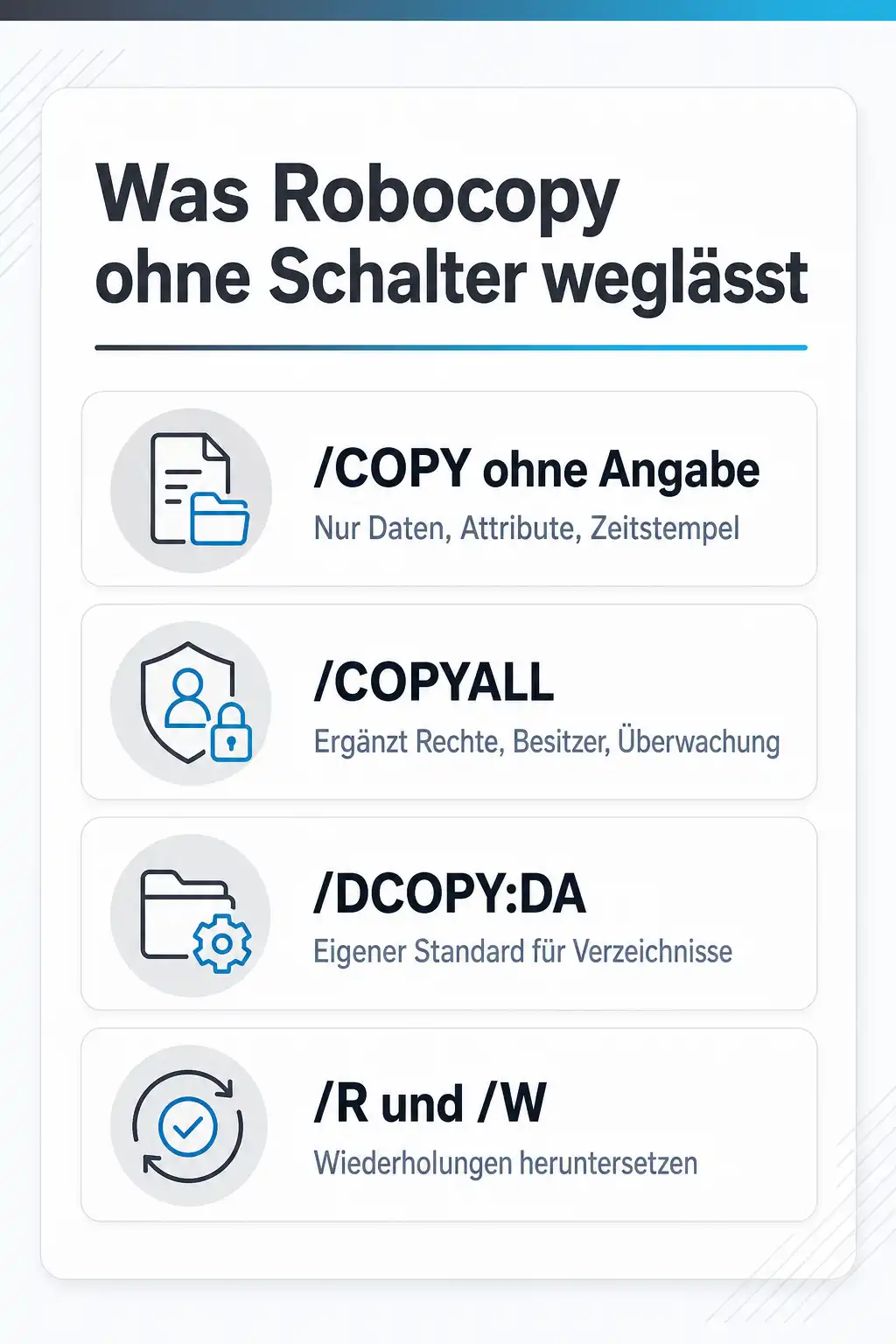
Die Kopierschalter sind in der Referenz eindeutig beschrieben, und die Standardwerte sind der häufigste Grund für einen missglückten Umzug. /COPY nimmt ohne weitere Angabe DAT, also Daten, Attribute und Zeitstempel. /COPYALL entspricht /COPY:DATSOU und ergänzt damit die Zugriffssteuerungsliste, den Besitzer und die Überwachungseinstellungen. Wer nur die Rechte, aber nicht Besitzer und Überwachung braucht, nimmt /SEC, was der Dokumentation nach /COPY:DATS entspricht. Für Verzeichnisse gilt ein eigener Standardwert, nämlich /DCOPY:DA, und die erweiterten Attribute von Verzeichnissen stecken ausdrücklich nicht in /COPYALL.
Ein zweiter Stolperstein sind die Wiederholungen. Der Standardwert von /R ist eine Million Versuche, der von /W dreißig Sekunden. Eine einzige dauerhaft gesperrte Datei blockiert damit rechnerisch länger als jedes Wartungsfenster. In einem Migrationslauf setzt du beides bewusst herunter, etwa auf zwei Versuche und fünf Sekunden, und fängst die übersprungenen Dateien über das Protokoll wieder ein. /MT kopiert mit mehreren Threads, der Standardwert ist acht und der zulässige Bereich reicht von eins bis 128.
Für den Probelauf gibt es /L, das nur auflistet und nichts anfasst. Das ist der billigste Weg, um vor der Nacht der Umschaltung zu sehen, wie viele Dateien betroffen wären. Und schau am Ende auf den Rückgabewert: Die Referenz beschreibt die Codes einzeln, und alles ab acht bedeutet, dass mindestens eine Datei nicht kopiert werden konnte. Ein Skript, das nur auf ungleich null prüft, meldet dir sonst jeden erfolgreichen Lauf als Fehler, denn schon eine einzige kopierte Datei liefert den Wert eins.
Der Speichermigrationsdienst und seine Grenzen
Der Dienst ist deshalb interessant, weil er die Ebene mitnimmt, die Kopierwerkzeuge nicht sehen. Die Dokumentation listet die Eigenschaften einer SMB-Freigabe auf, die übertragen werden, und die Liste ist lang: Freigabename und Pfad, die Sicherheitsbeschreibung, der Aufzählungsmodus für die zugriffsbasierte Anzeige, das Caching-Verhalten für Offlinedateien, das Leasingverhalten, die Beschreibung, das Benutzerlimit, die dauerhafte Verfügbarkeit mit ihrer Zeitschwelle, die Verschlüsselung der Daten und der Schattenkopiestatus. Genau diese Werte sind es, die nach einem Umzug von Hand typischerweise abweichen.
Ebenso wichtig ist die Liste dessen, was nicht geht. Mehrere Quellserver auf einen einzigen Zielserver zusammenzuführen, ist nicht vorgesehen. Der empfohlene Weg zur Konsolidierung sind stattdessen mehrere Dateiserverressourcen auf einem Cluster. Ein Cluster lässt sich nicht auf einen eigenständigen Server migrieren, umgekehrt schon. Und der Dienst überträgt nur die Dateiserverressourcen eines Clusters, nicht den Cluster selbst. Wer das erst am Umzugstag liest, plant den Tag neu.
Beim Tempo lohnt ein Blick auf die Zielversion. Ab Windows Server 2019 läuft der Proxydienst auf dem Ziel, und die Übertragung geht direkt von Quelle zu Ziel. Bei älteren Zielen läuft alles über den Orchestrator, was den Weg verdoppelt und bei mehreren gleichzeitigen Aufträgen zum Engpass wird. Innerhalb eines Auftrags werden mehrere Server nacheinander abgearbeitet. Wer parallel migrieren will, legt deshalb mehrere Aufträge mit je einem Server an, wovon bis zu hundert gleichzeitig laufen können.
Den Servernamen loswerden, bevor du ihn wieder brauchst
Ein DFS-Namespace fasst Freigaben von verschiedenen Servern unter einem gemeinsamen, logisch aufgebauten Pfad zusammen. Nutzer sehen einen Pfad, der mit dem Domänennamen beginnt, und jeder Ordner darunter verweist auf ein Ziel, das eine gewöhnliche Freigabe auf irgendeinem Server ist. Wechselt der Server, änderst du das Ziel, und der Pfad bleibt derselbe. Genau das ist der Grund, warum sich der Aufbau eines Namespace vor dem Umzug rechnet und nicht danach.
Für den Aufbau gibt es zwei Formen. Ein domänenbasierter Namespace legt seine Metadaten in Active Directory ab und kann auf mehreren Namespaceservern liegen, was die Verfügbarkeit erhöht. Ein eigenständiger Namespace lebt auf einem Server und lässt sich über einen Failovercluster absichern, während der domänenbasierte Namespace selbst keine Clusterressource sein darf. Beide Formen setzen ein NTFS-Volume auf dem Namespaceserver voraus. Verwaltet wird das Ganze über die DFS-Verwaltung, über die zugehörigen PowerShell-Cmdlets oder über DfsUtil.
Der Namespace ersetzt die Umschaltung nicht in jedem Fall. Anwendungen, die den Servernamen fest in ihrer Konfiguration tragen, folgen dem Namespace nicht, solange niemand die Konfiguration anfasst. Für diese Fälle bleibt die Übernahme der Identität der bequemere Weg. In der Praxis kombinieren viele beides: Der neue Server übernimmt zunächst den Namen, damit am Umzugstag nichts bricht, und parallel wandern die Zugriffe schrittweise auf den Namespace, damit der nächste Umzug ohne Umschaltung auskommt.
Berechtigungen prüfen, statt sie zu hoffen
Nach dem letzten Lauf ist die wichtigste Prüfung nicht, ob die Dateien da sind, sondern ob die Rechte stimmen. Nimm dir je Freigabe drei Stichproben aus unterschiedlichen Tiefen und vergleich auf beiden Seiten die Zugriffssteuerungsliste, den Besitzer und die Frage, ob die Vererbung an derselben Stelle gebrochen ist. Ein Ordner, dessen Besitzer auf dem Ziel das Migrationskonto ist, verrät dir sofort, dass /COPYALL gefehlt hat oder dass der Lauf nicht mit ausreichenden Rechten lief.
Die zweite Prüfung betrifft die Freigabeebene. Vergleich Freigabeberechtigungen, die zugriffsbasierte Aufzählung und das Verhalten beim Offlinezugriff. Der Klassiker ist eine Freigabe, auf der die zugriffsbasierte Aufzählung früher aktiv war und nach dem Umzug nicht mehr. Fachlich ändert sich dadurch nichts, aber Nutzer sehen plötzlich Ordnernamen, die ihnen vorher verborgen waren, und das ist in manchen Häusern ein Vorfall und keine Kleinigkeit.
Die dritte Prüfung sind die Dinge, die an den alten Server gebunden waren und nun neu eingerichtet werden müssen. Dazu gehören Kontingente und Dateiprüfungen aus dem Ressourcen-Manager für Dateiserver, geplante Aufgaben, Sicherungsaufträge, Ausnahmen im Virenschutz und die Überwachung. Keiner dieser Punkte fällt am ersten Tag auf. Alle fallen sie an dem Tag auf, an dem sie gebraucht werden, und dann meistens gleichzeitig.
Dazu passende Kurse
Weil sich der Ablauf am schnellsten an einer echten Umgebung einprägt, sind Windows-Server-Kurse zu Dateidiensten und Serverumzug der kürzere Weg als das Durcharbeiten der Produktdokumentation.
Wenn der Umzug nur ein Baustein in einer größeren Umstellung ist, findest du bei cmt Kurse rund um den täglichen Serverbetrieb .
Wie sicher bist du beim Thema wirklich?
Lesen fühlt sich schnell nach Können an. Ein kurzer Test zeigt dir, was davon schon sitzt und wo sich ein Kurs lohnt. Kostenlos, ohne Anmeldung, mit einer Erklärung zu jeder Antwort.
Wo du genau das übst
- Windows Server 2025 - Umsteiger für Administratoren
- Windows Server 2025 Administration Kompaktkurs
- AZ-800 Training: Administering Windows Server Hybrid Core Infrastructure (AZ-800T00)
Weitere Kurse aus diesem Bereich
- Windows 11 und Windows Server 2025 Neuerungen - Kompakt für Administratoren
- Windows Server - Deep Dive: Securing Active Directory: Level 1
- Windows Server - Zentrales Deployment
- Windows Server 2022 - Einführung in die Administration
- Windows Server 2022 - Master of Administration
- AZ-801 Training: Configuring Windows Server Hybrid Advanced Services (AZ-801T00)
- Windows Server - Deep Dive (ADK, ADT, Active Directory und mehr) (Aufbau 01)
- Windows Server - Deep Dive: Securing Active Directory, Level 2
- Windows Server - Remote Desktop Services (Advanced 01)
Preise, Orte und Buchung für alle Kurse des Bereichs findest du im Katalog: Alle Windows-Server-Schulungen mit Terminen.
Danke an Trainer Sven, welcher ein sehr detailliertes und fachliches KnowHow besitzt.
Ich beziehe mich hier nur auf die Nachschlung durch Herrn Marco Jachmann. Herr Jachmann ist überaus kompetent und hat alle Inhalte professionell vermittelt.
Sehr sehr gut aufbereitete Nachschulung mit genau dem notwendigen Engagement und der erforderlichen Vorbereitung innerhalb von 48 Stunden.
Häufige Fragen
Muss der Zielserver dieselbe Windows-Version haben wie die Quelle?
Können wir den Umzug gleich nutzen, um von NTFS auf ReFS zu wechseln?
Was machen wir mit Dateien, die dauerhaft von einer Anwendung gesperrt sind?
Was passiert mit dem alten Server nach der Umschaltung?
Wir haben Freigaben auf einem Linux-Server mit Samba, geht das auch?
Deine Ansprechpartner
Du bist dir nicht sicher, welcher Kurs oder welches Level zu dir passt? Wir beraten dich persönlich und kostenlos.

Yves Hoppe
Weiterbildung & Beratung
Hilft dir, aus dem Windows Server-Programm den passenden Kurs für deinen Stand zu finden.

Norbert Jansen
Beratung & Inhouse
Plant mit dir Inhouse-Trainings, die auf eure Abläufe und euren Datenbestand zugeschnitten sind.
Den Umzug einmal vollständig durchspielen
Bei cmt gehst du im Kurs den kompletten Weg von der Inventur über die Übertragung bis zur Umschaltung durch und siehst dabei, an welchen Stellen Berechtigungen und Freigabeeigenschaften verloren gehen, wenn man sie nicht ausdrücklich mitnimmt.
Passt dazu
- NTFS-Berechtigungen und Freigaben planen, statt Rechte einzeln zu setzen
- DFS-Namespace und DFS-Replikation für verteilte Dateiserver einrichten
- Dateiserver läuft voll: Kontingente, Dateiprüfung und Deduplizierung nutzen
- ReFS oder NTFS: welches Dateisystem für welchen Server