
Inplace-Upgrade auf Windows Server 2025 oder sauberer Neuaufbau
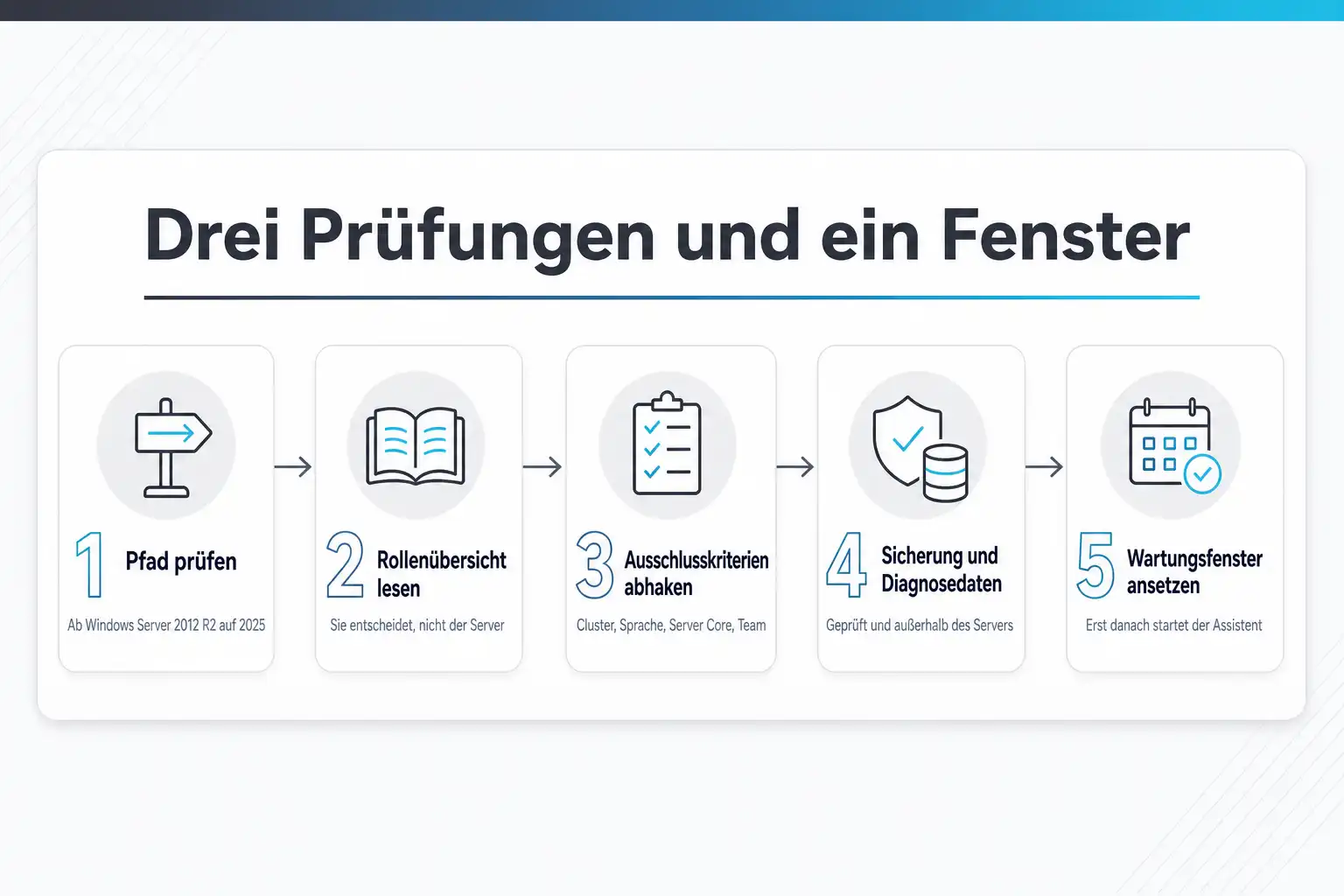
Der unterstützte Pfad ist nur die erste von drei Prüfungen. Die zweite betrifft die Rolle, die dritte die Liste der Ausschlusskriterien, und erst danach lohnt sich ein Wartungsfenster.
KI-generiertDieses Bild wurde mit KI erzeugt · Yves Hoppe / KI / cmt
Der Weg wird nach dem Aufwand gewählt und nach der Rolle bezahlt
Ein Upgrade am Bestand ist verlockend, und der Grund dafür ist gut nachvollziehbar. Der Server behält seinen Namen, seine Adresse, seine Freigaben, seine Zertifikate, seine geplanten Aufgaben und seine installierten Anwendungen. Niemand muss Berechtigungen nachbauen, niemand muss Clients umstellen, niemand muss eine Fachanwendung neu installieren und dabei feststellen, dass die Installationsdatei seit vier Jahren niemand mehr gesehen hat. Ein Wartungsfenster, ein paar Neustarts, fertig.
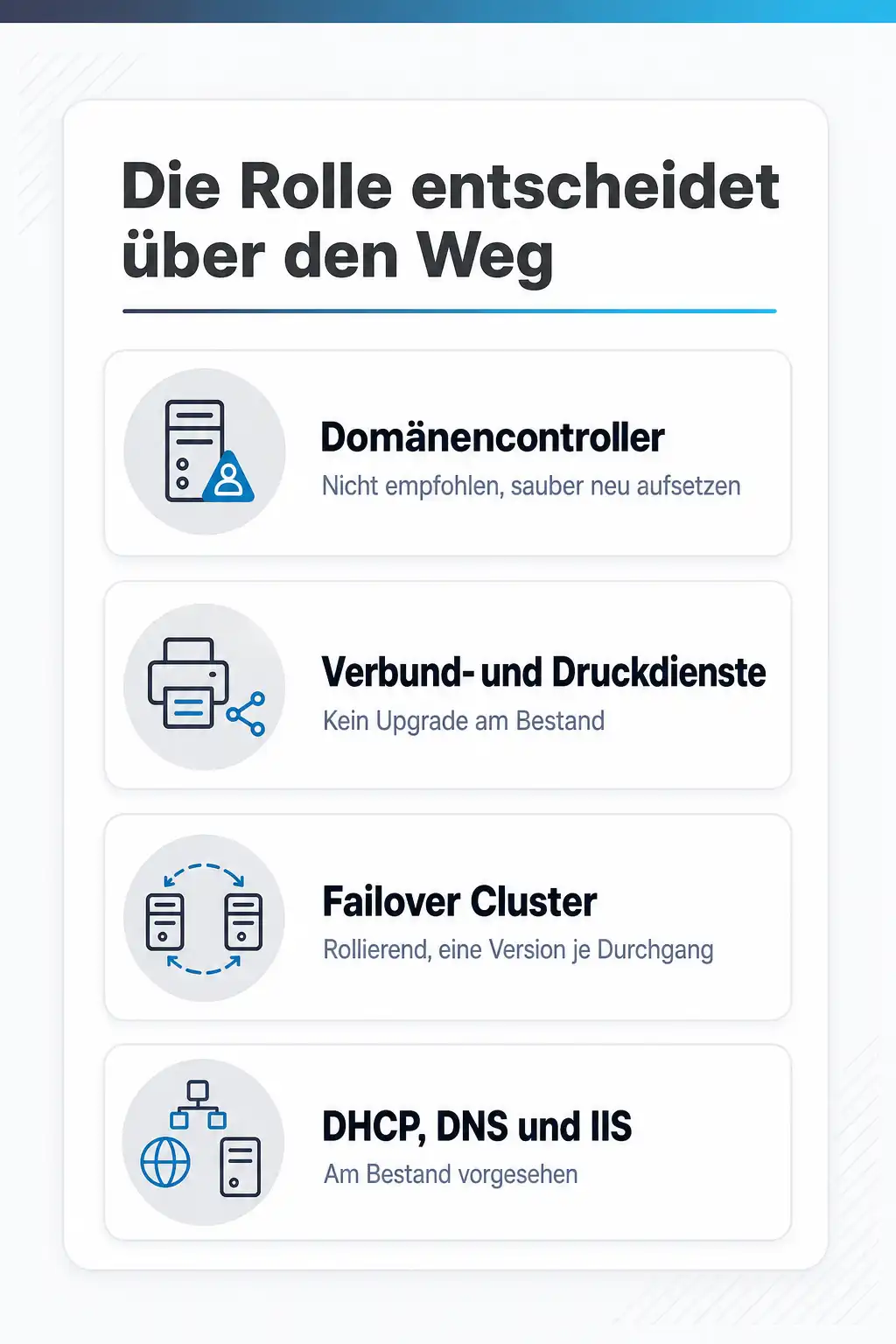
Dass es trotzdem regelmäßig schiefgeht, liegt selten an der Technik des Upgrades. Es liegt daran, dass die Entscheidung am Server getroffen wird und nicht an der Rolle. Microsoft führt eine Übersicht darüber, welche Rollen sich am Bestand aktualisieren lassen, welche eine Migration verlangen und welche sich ohne Ausfallzeit umziehen lassen, und diese Übersicht ist eindeutig. Für Domänencontroller wird das Upgrade am Bestand ausdrücklich nicht empfohlen. Verbunddienste sowie Druck- und Faxdienste lassen sich gar nicht am Bestand aktualisieren. Bei Remotedesktopdiensten geht es zwar, eine Farm im Mischbetrieb wird aber nicht unterstützt.
Dazu kommt eine Liste von Ausschlusskriterien, die im Ernstfall erst der Installationsassistent nennt. Ein Wechsel zwischen Server Core und der Installation mit Desktopdarstellung ist während eines Upgrades nicht unterstützt. Ein Wechsel der Sprache ebenfalls nicht. Ein Server, der von einer virtuellen Festplatte startet, ist ausgeschlossen. Ein aktives Netzwerkkartenteam muss vorher aufgelöst werden. Und ein geclusterter Server gehört überhaupt nicht auf diesen Weg. Wer diese Liste vor dem Wartungsfenster durchgeht, spart sich das zweite.
KI-generiertDieses Bild wurde mit KI erzeugt · Yves Hoppe / KI / cmt
Der Ablauf in sechs Schritten
Die ersten drei Schritte entscheiden über den Weg, die letzten drei führen ihn aus. Wenn einer der ersten drei ein Nein ergibt, ist die Antwort nicht ein anderer Anlauf, sondern der Neuaufbau mit Rollenmigration.
- 1
Den unterstützten Pfad bestimmen
Mit dem Installationsmedium führt ein direkter Weg auf Windows Server 2025 von Windows Server 2012 R2, 2016, 2019 und 2022. Der Hintergrund ist eine Regeländerung: Seit Windows Server 2025 können nicht geclusterte Systeme bis zu vier Versionen auf einmal überspringen, während für Windows Server 2022 und ältere Zielversionen weiterhin zwei Versionen gelten. Über Windows Update gibt es das Ganze als Funktionsupdate, allerdings nur ausgehend von Windows Server 2019 und 2022, und dafür muss ein bestimmtes kumulatives Update installiert sein und ein Registrierungswert gesetzt werden. Für Cluster gilt ein eigener Weg, das rollierende Upgrade des Clusterbetriebssystems, und dabei ist nur eine Version je Durchgang möglich. Prüf außerdem die Hardware gegen die Anforderungen der Zielversion, bevor du weitermachst.
Geschafft, wenn: Für jeden Server steht fest, ob es einen unterstützten Weg gibt und ob er über das Medium oder über Windows Update läuft.
- 2
Die Rollen gegen die Übersicht halten
Jetzt entscheidet die Rolle. Für Domänencontroller rät Microsoft ausdrücklich vom Upgrade am Bestand ab: Es ist technisch möglich, liefert aber nicht die Verbesserungen der neuen Fassung, unter anderem behält ein aktualisierter Domänencontroller sein bisheriges Datenbankformat. Der vorgesehene Weg ist eine saubere Installation, das Heraufstufen der neuen und das Herabstufen der alten Domänencontroller, und der läuft ohne Ausfallzeit. Verbunddienste sowie Druck- und Faxdienste lassen sich gar nicht am Bestand aktualisieren, für Druckdienste gibt es dafür ein eigenes Migrationswerkzeug. Remotedesktopdienste lassen sich in allen Teilrollen aktualisieren, eine Farm im Mischbetrieb wird jedoch nicht unterstützt, ihr müsst also alle Server einer Farm gemeinsam behandeln. Bei DHCP, DNS, Datei- und Speicherdiensten, IIS, Zertifikatsdiensten, Verzeichnisdiensten im Lightweight-Modus, Rechteverwaltungsdiensten, Arbeitsordnern und den Update Services ist der Weg am Bestand vorgesehen.
Geschafft, wenn: Die Server sind in drei Gruppen sortiert: Upgrade am Bestand, Neuaufbau mit Rollenmigration, rollierendes Clusterupgrade.
- 3
Die Ausschlusskriterien durchgehen
Diese Liste kostet fünf Minuten und verhindert das abgebrochene Wartungsfenster. Nicht unterstützt sind der Wechsel von 32 auf 64 Bit, der Wechsel der Sprache, das Upgrade von einer Vorabversion, das Upgrade auf eine Evaluierungsfassung, das Upgrade eines Servers, der von einer virtuellen Festplatte startet, und Upgrades von Storage-Server-Editionen. Ein Wechsel zwischen Server Core und der Installation mit Desktopdarstellung ist während eines Upgrades ebenfalls nicht unterstützt, in beide Richtungen. Ein Netzwerkkartenteam muss vorher aufgelöst und nach dem Upgrade wieder eingerichtet werden. Bei den Editionen bleibt es standardmäßig bei der vorhandenen, ein Wechsel von Standard auf Datacenter ist während des Upgrades möglich, der umgekehrte Weg nicht. Und wenn der Server ein Domänencontroller ist, lässt er sich nicht in eine Handelsfassung umwandeln.
Geschafft, wenn: Alle Server, die den Assistenten ohnehin abbrechen würden, sind vor dem Termin aussortiert.
- 4
Rückweg, Diagnosedaten und Wartungsfenster vorbereiten
Sicher den Server vollständig, einschließlich Betriebssystem, Anwendungen, Daten und aller virtuellen Maschinen, und führ anschließend einen Wiederherstellungstest durch. Sammel danach die Diagnosedaten ein, damit du sie hast, falls der Server nicht mehr hochkommt: Get-ComputerInfo mit den Eigenschaften WindowsBuildLabEx und WindowsEditionID, dazu die Ausgabe von systeminfo.exe und von ipconfig /all, jeweils in eine Datei. Kopier diese Dateien auf einen Datenträger oder eine Freigabe außerhalb des Servers. Fahr alle virtuellen Maschinen herunter oder verschieb sie, denn während des Upgrades darf keine laufen. Halt einen gültigen Produktschlüssel und den passenden Aktivierungsweg bereit, denn anders als beim Client braucht jedes Serverupgrade eine eigene Lizenz. Und kündige das Fenster an, denn der Server startet währenddessen mehrfach neu.
Geschafft, wenn: Es gibt eine geprüfte Sicherung, die Diagnosedaten liegen außerhalb des Servers, und das Fenster ist abgestimmt.
- 5
Das Upgrade ausführen
Beim Weg über das Medium bindest du das Image ein und startest setup.exe im Stammverzeichnis. Der Assistent lädt standardmäßig Updates für die Installation nach, was ihr an dieser Stelle so lassen könnt. Danach folgen der Produktschlüssel, die Auswahl der Edition und die Lizenzbedingungen. Entscheidend ist die Auswahl, Dateien, Einstellungen und Anwendungen zu behalten, denn genau das macht aus der Installation ein Upgrade. Nach der Prüfung des Systems startet die Installation, und der Server startet mehrfach neu. Beim Weg über Windows Update setzt du zuerst den Registrierungswert, der das Funktionsupdate freischaltet, und startest die Installation anschließend aus den Windows-Update-Einstellungen. Auf einer Server-Core-Installation läuft derselbe Weg über die Option 6 in SConfig.
Geschafft, wenn: Der Server läuft auf der Zielversion, mit seinen Rollen, Einstellungen und Daten.
- 6
Prüfen, nacharbeiten und die neuen Vorgaben abfangen
Prüf zuerst mit Get-ComputerInfo und der Eigenschaft WindowsProductName, dass Version und Edition dem entsprechen, was du erwartet hast. Danach kommt der Teil, den kein Werkzeug abnimmt: Laufen alle Dienste, kommen die Clients an, funktionieren die geplanten Aufgaben, sind die Freigaben erreichbar, stimmen die Berechtigungen, sind die Zertifikate noch da. Wenn etwas nicht stimmt, liegen die Protokolle des Installationsvorgangs unter C:\Windows\Panther, und für ihre Auswertung stellt Microsoft das Werkzeug SetupDiag bereit. Zieh anschließend Treiber und Verwaltungsagenten nach. Und rechne mit den verschärften Vorgaben der neuen Fassung: Bei den Routing- und RAS-Diensten behält ein aktualisierter Server zwar sein bisheriges Verhalten, aber an anderen Stellen greifen die neuen Standardwerte, und genau dort melden sich anschließend die Geräte, die alte Verfahren brauchen.
Geschafft, wenn: Der Server ist abgenommen, die Nacharbeiten sind erledigt, und die Auswirkungen der neuen Vorgaben sind bekannt.
Drei Prüfungen, eine Sicherung und ein Fenster
- 01 Ist der Pfad unterstützt? Ab Windows Server 2012 R2 führt ein direkter Weg auf 2025.
- 02 Was sagt die Rollenübersicht? Domänencontroller, Verbund- und Druckdienste stehen dort anders da.
- 03 Greift ein Ausschlusskriterium? Cluster, Sprachwechsel, Server Core und Netzwerkkartenteam prüfen.
- 04 Gibt es eine geprüfte Sicherung und die Diagnosedaten außerhalb des Servers?
- 05 Erst danach das Wartungsfenster ansetzen und den Assistenten starten.
Die drei Prüfungen vor dem Wartungsfenster
Sechs Punkte, die sich in einer Stunde je Server abarbeiten lassen und die zusammen die Entscheidung zwischen Upgrade und Neuaufbau treffen. Danach ist das Wartungsfenster eine Ausführung und keine Erkundung.
Zuerst den Pfad prüfen, nicht die Lust
Seit Windows Server 2025 können nicht geclusterte Systeme bis zu vier Versionen auf einmal überspringen, der direkte Weg ab Windows Server 2012 R2 ist damit unterstützt. Für Windows Server 2022 und älter als Zielversion gilt weiterhin die Grenze von zwei Versionen. Bei einem rollierenden Upgrade eines Clusters ist es nur eine Version je Durchgang. Diese drei Regeln entscheiden, ob der Weg überhaupt existiert.
Die Rolle entscheidet, nicht der Server
Geh die Übersicht zu Rollen und Migration durch. Domänencontroller: nicht empfohlen, stattdessen saubere Installation, heraufstufen, alte herabstufen. Verbunddienste sowie Druck- und Faxdienste: kein Upgrade am Bestand. Remotedesktopdienste: möglich, aber ohne Mischbetrieb in der Farm. Hyper-V und Failoverclustering: über das rollierende Upgrade des Clusterbetriebssystems. DHCP, DNS, Datei- und Speicherdienste, IIS, Zertifikatsdienste und die Update Services: am Bestand möglich.
Die Ausschlusskriterien abhaken
Keine Umstellung von 32 auf 64 Bit, kein Sprachwechsel, kein Wechsel zwischen Server Core und Desktopdarstellung, kein Upgrade von einer Vorabversion, kein Upgrade auf eine Evaluierungsfassung, kein Start von einer virtuellen Festplatte, keine Storage-Server-Editionen. Ein Netzwerkkartenteam muss vor dem Upgrade aufgelöst und danach wieder eingerichtet werden. Und bei den Editionen gilt: Standard wird zu Standard, ein Wechsel nach oben ist möglich, ein Wechsel nach unten nicht.
Den Rückweg herstellen, bevor er gebraucht wird
Eine vollständige Sicherung von Betriebssystem, Anwendungen, Daten und virtuellen Maschinen, und dazu ein Wiederherstellungstest, der zeigt, dass die Sicherung tatsächlich brauchbar ist. Microsoft nennt diesen Test in den Voraussetzungen ausdrücklich, und er ist der Punkt, der am häufigsten übersprungen wird. Zusätzlich gehören die Diagnosedaten des Servers vor dem Upgrade an einen Ort außerhalb des Servers.
Die Herstellerfreigaben und die Anwendungsverträglichkeit klären
Microsoft führt eine Übersicht zur Verträglichkeit der eigenen Serveranwendungen mit den Windows-Server-Fassungen. Für alles andere gilt die Freigabe des Herstellers, und die kann Wochen Vorlauf brauchen. Wo Configuration Manager auf dem Server läuft, gibt es zusätzlich eigene Schritte vor und nach dem Upgrade, die in der Dokumentation dieses Produkts stehen.
Bei Zweifeln den Neuaufbau rechnen, nicht abtun
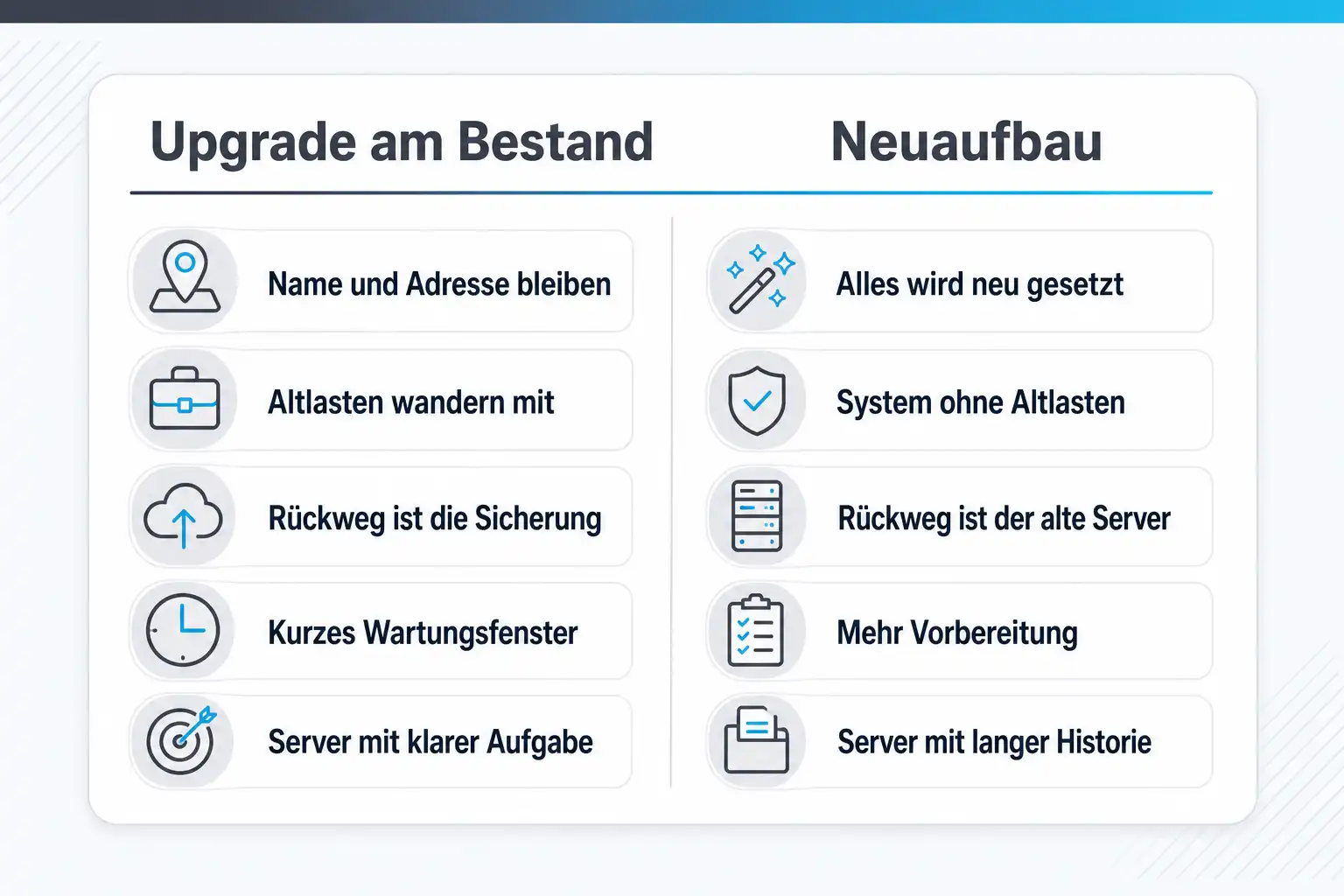
Ein Neuaufbau kostet mehr Zeit in der Vorbereitung und weniger Nerven danach, weil ihr am Ende ein System ohne angesammelte Altlasten habt und weil der alte Server als Rückweg noch steht. Bei einem Server mit vielen gewachsenen Berechtigungen, mehreren Rollen auf einer Maschine oder einer Historie über drei Betriebssystemfassungen hinweg ist er in der Gesamtrechnung meistens die ruhigere Variante.
KI-generiertDieses Bild wurde mit KI erzeugt · Yves Hoppe / KI / cmt
Was ein Upgrade am Bestand verspricht und was es tatsächlich hält
Ein Upgrade am Bestand installiert die neue Fassung über die vorhandene und behält dabei Einstellungen, Rollen, Features und Daten. Das ist der schnellste Weg auf dieselbe Hardware, und für einen Server mit einer klar umrissenen Aufgabe ist er unproblematisch. Die Alternativen, die Microsoft in derselben Übersicht nennt, sind die saubere Neuinstallation, die Migration einzelner Rollen auf einen anderen Server, das rollierende Upgrade eines Clusters und die Umwandlung der Edition oder des Lizenztyps über einen Befehl und einen Schlüssel.
Was ein Upgrade nicht leistet, ist Aufräumen. Alles, was sich in den letzten Jahren angesammelt hat, wandert mit: die Dienstkonten, die niemand mehr zuordnen kann, die Firewallregeln aus einem Test von 2019, die installierten Werkzeuge, deren Hersteller es nicht mehr gibt, die Registrierungseinträge aus einer deinstallierten Anwendung. Bei einem Server, dessen Konfiguration bekannt und dokumentiert ist, ist das kein Problem. Bei einem Server, der seit drei Betriebssystemfassungen mitläuft, verschiebt ihr damit eine Aufräumarbeit weiter nach hinten, und zwar in eine Zeit, in der noch weniger Leute wissen, was dort eigentlich läuft.
Der zweite Punkt ist der Rückweg. Microsoft beschreibt für den Fall, dass ein Server nach dem Upgrade nicht wie erwartet läuft, die Auswertung der Installationsprotokolle unter C:\Windows\Panther und das Werkzeug SetupDiag. Was dort nicht steht, ist ein Befehl, der das Upgrade zurücknimmt. Der Rückweg ist die Sicherung, und das ist der Grund, warum der Wiederherstellungstest in den Voraussetzungen steht und nicht in den Empfehlungen. Beim Neuaufbau ist der Rückweg dagegen der alte Server, der noch da ist, und dieser Unterschied ist bei einem wichtigen System mehr wert als ein gesparter Vormittag.
Die Pfadtabelle und die Regeln dahinter
Mit dem Installationsmedium sind auf Windows Server 2025 die Wege ab Windows Server 2012 R2 unterstützt, also von 2012 R2, 2016, 2019 und 2022 aus. Auf Windows Server 2022 führen Wege von 2016 und 2019, auf Windows Server 2019 von 2012 R2 und 2016, auf Windows Server 2016 von 2012 und 2012 R2. Dahinter steht eine einzige Regel, die sich mit Windows Server 2025 geändert hat: Nicht geclusterte Systeme können jetzt bis zu vier Versionen auf einmal überspringen, während es bei Windows Server 2022 und älter als Zielversion zwei waren.
Der zweite Weg ist das Funktionsupdate über Windows Update, und er ist deutlich enger gefasst. Er führt nur auf Windows Server 2025 und nur ausgehend von Windows Server 2019 und 2022. Voraussetzung sind ein bestimmtes kumulatives Update auf dem Ausgangssystem und ein Registrierungswert, der das Angebot freischaltet. Der Vorteil ist, dass ihr kein Medium bereitstellen müsst, was gerade bei verteilten Standorten Zeit spart. Auf einer Server-Core-Installation läuft derselbe Weg über die Option 6 in SConfig.
Für Cluster gilt weder das eine noch das andere. Dort ist das rollierende Upgrade des Clusterbetriebssystems der vorgesehene Weg, bei dem die Knoten nacheinander behandelt werden, während der Cluster weiterläuft. Bei Hyper-V-Clustern und beim Scale-Out-Dateiserver bleibt die Verfügbarkeit dabei erhalten. Die Einschränkung ist deutlich: Ein Cluster kann nur eine Version je Durchgang überspringen. Wer von einer älteren Fassung kommt, plant also entweder mehrere Durchgänge oder gleich einen neuen Cluster auf neuen Knoten.
Warum Domänencontroller die Ausnahme sind
In der Übersicht zu Rollen und Migration steht bei Active Directory Domain Services nicht Ja und nicht Nein, sondern der Hinweis, dass ein Upgrade am Bestand nicht empfohlen wird und stattdessen eine saubere Installation benutzt werden soll, um die Verbesserungen bei Leistung und Funktionsumfang zu bekommen. Auch in den Voraussetzungen für das Upgrade wiederholt Microsoft diesen Punkt: Technisch ist es möglich, aber es liefert nicht das, was die neue Fassung bei Active Directory mitbringt.
Der konkrete Grund lässt sich an einem Beispiel zeigen. Windows Server 2025 kann Active Directory optional mit einer Datenbank betreiben, die 32k große Seiten statt der bisherigen 8k benutzt, wodurch mehrwertige Attribute deutlich mehr Werte aufnehmen können. In der Beschreibung dieser Funktion steht ausdrücklich, dass ein aktualisierter Domänencontroller sein bisheriges Datenbankformat mit 8k großen Seiten behält. Neue Domänencontroller lassen sich dagegen mit dem neuen Format installieren. Wer aktualisiert, bekommt also die neue Fassung, aber nicht den neuen Unterbau.
Der vorgesehene Weg ist unspektakulär und im laufenden Betrieb machbar. Ihr installiert einen neuen Server sauber, stuft ihn zum Domänencontroller herauf, lasst die Replikation durchlaufen, verschiebt bei Bedarf die Betriebsmasterrollen, prüft, dass Clients und Dienste den neuen Controller finden, und stuft den alten anschließend herab. Genau deshalb steht in der Übersicht bei dieser Rolle, dass die Migration ohne Ausfallzeit möglich ist. Der Aufwand liegt nicht im Umzug, sondern in der Sorgfalt bei den Rollen, den DNS-Einträgen und den Anwendungen, die einen Domänencontroller fest eingetragen haben.
Wann der Neuaufbau die ruhigere Variante bleibt
Es gibt vier Muster, bei denen der Neuaufbau trotz des höheren Vorbereitungsaufwands die bessere Wahl ist. Das erste ist der Server mit mehreren Rollen auf einer Maschine, also der Dateiserver, der nebenbei Druckserver ist und auf dem noch eine Fachanwendung läuft. Bei ihm kollidieren die Wege, weil eine Rolle ein Upgrade erlaubt und die andere nicht, und die Trennung ist ohnehin überfällig. Das zweite ist der Server mit einer langen Historie über mehrere Betriebssystemfassungen, weil dort niemand mehr sagen kann, welche Einstellung Absicht ist und welche ein Rest.
Das dritte Muster ist der Server, dessen Aufgabe ohnehin überprüft gehört. Ein Umzug ist die einzige Gelegenheit, bei der jemand tatsächlich nachsieht, welche Freigaben noch benutzt werden, welche Berechtigungen niemand mehr braucht und welche geplante Aufgabe seit vier Jahren einen Fehler protokolliert, den niemand liest. Beim Upgrade am Bestand passiert das nicht, weil es keinen Anlass dafür gibt. Das vierte ist der Server, bei dem ein Ausfall teuer wäre: Dort ist der stehende Altserver als Rückweg mehr wert als die eingesparte Vorbereitungszeit.
Der Aufwand für den Neuaufbau ist dabei berechenbar, wenn ihr die Bestandsaufnahme sauber gemacht habt. Freigaben und Berechtigungen lassen sich mit den vorgesehenen Werkzeugen übertragen, für Dateiserver gibt es dafür einen eigenen Dienst zur Speichermigration, Druckerwarteschlangen wandern mit einem eigenen Werkzeug, Zertifizierungsstellen haben eine dokumentierte Migration. Was Zeit kostet, sind die Dinge daneben: feste Adressen, Einträge im Namensdienst, Dienstkonten, Sicherungsaufträge, Überwachung, Lizenzen. Genau dafür ist das Datenblatt je Server gedacht, das ihr in der Bestandsaufnahme angelegt habt.
Nach dem Upgrade: die Vorgaben der neuen Fassung
Ein Upgrade endet nicht mit dem letzten Neustart. Windows Server 2025 bringt eine Reihe strengerer Voreinstellungen mit, und ein Teil davon greift nach der Umstellung sofort. Die SMB-Signierung ist für alle ausgehenden Verbindungen verpflichtend, während sie vorher nur für SYSVOL und NETLOGON verlangt wurde. NTLMv1 ist entfernt. TLS 1.0 und 1.1 sind abgeschaltet. Bei neu angelegten Freigaben wird eine restriktivere Firewallregelgruppe gesetzt. Das sind die Stellen, an denen sich nach einem Upgrade Geräte melden, die vorher funktioniert haben.
Ein Detail zeigt, dass Microsoft an dieser Stelle zwischen Upgrade und Neuinstallation unterscheidet. Bei den Routing- und RAS-Diensten nehmen neue Installationen keine Verbindungen über PPTP und L2TP mehr an, eine bestehende Konfiguration behält ihr Verhalten aber auch nach einem Upgrade. Dasselbe Muster begegnet euch an mehreren Stellen: Der aktualisierte Server ist nicht identisch mit einem frisch installierten. Für die Fehlersuche ist das wichtig, weil zwei Server derselben Fassung sich unterschiedlich verhalten können, je nachdem, wie sie entstanden sind.
Deshalb gehört an das Ende jedes Upgrades eine kurze Prüfung gegen die Vorgaben, die ihr eigentlich haben wollt. Windows Server 2025 bringt dafür eine Sicherheitsgrundlinie mit über 350 vorkonfigurierten Einstellungen mit, die sich auf eine Serverrolle anwenden lässt. Ob ihr sie einsetzt oder eure eigenen Vorgaben über Gruppenrichtlinien verteilt, ist zweitrangig. Wichtig ist, dass ein aktualisierter Server danach denselben Stand hat wie ein neu installierter, sonst sammelt ihr über die Jahre genau die Unterschiede an, die eine Fehlersuche später so mühsam machen.
Dazu passende Kurse
Wenn mehrere Server nacheinander umgestellt werden sollen, geben Kurse zu Migration und Bereitstellung von Windows Server die Reihenfolge und die Werkzeuge dafür.
Weil nach einem Versionswechsel vor allem der Alltag danach zählt, gehören Kurse rund um Serverbetrieb und Systempflege in dieselbe Planung.
Wie sicher bist du beim Thema wirklich?
Lesen fühlt sich schnell nach Können an. Ein kurzer Test zeigt dir, was davon schon sitzt und wo sich ein Kurs lohnt. Kostenlos, ohne Anmeldung, mit einer Erklärung zu jeder Antwort.
Der passende Lernpfad
Wenn du nicht nur ein Thema abhaken, sondern eine Rolle ausfüllen willst, zeigt dir der Lernpfad die Kurse in der Reihenfolge, in der sie aufeinander aufbauen.
Windows Server Senior Administrator
In diesem Lernpfad vertiefst Du Deine Windows Server Kenntnisse auf Senior-Niveau und bringst Betrieb, Sicherheit und Automatisierung in eine stabile, nachvollziehbare Praxis. Du lernst, komplexe Server- und Active Directory Umgebungen zu planen, zu betreiben und sauber zu dokumentieren, inklusive Troubleshooting unter Zeitdruck und klarer Priorisierung im Incident-Fall.
Einstieg (Junior)
Expert (Senior)
Wo du genau das übst
- Windows Server 2025 - Umsteiger für Administratoren
- Windows Server - Zentrales Deployment
- Windows Server 2022 - Umsteiger Intensivschulung
Weitere Kurse aus diesem Bereich
- Windows Server 2025 Administration Kompaktkurs
- AZ-800 Training: Administering Windows Server Hybrid Core Infrastructure (AZ-800T00)
- Windows 11 und Windows Server 2025 Neuerungen - Kompakt für Administratoren
- Windows Server - Deep Dive: Securing Active Directory: Level 1
- Windows Server 2022 - Einführung in die Administration
- Windows Server 2022 - Master of Administration
- AZ-801 Training: Configuring Windows Server Hybrid Advanced Services (AZ-801T00)
- Windows Admin Center - Workshop
- Windows Server - Deep Dive (ADK, ADT, Active Directory und mehr) (Aufbau 01)
Preise, Orte und Buchung für alle Kurse des Bereichs findest du im Katalog: Alle Windows-Server-Schulungen mit Terminen.
Danke an Trainer Sven, welcher ein sehr detailliertes und fachliches KnowHow besitzt.
Ich beziehe mich hier nur auf die Nachschlung durch Herrn Marco Jachmann. Herr Jachmann ist überaus kompetent und hat alle Inhalte professionell vermittelt.
Sehr sehr gut aufbereitete Nachschulung mit genau dem notwendigen Engagement und der erforderlichen Vorbereitung innerhalb von 48 Stunden.
Häufige Fragen
Können wir direkt von Windows Server 2012 R2 auf 2025 aktualisieren?
Warum sollen wir Domänencontroller nicht am Bestand aktualisieren?
Wie aktualisieren wir einen Failover-Cluster?
Können wir bei der Gelegenheit von Server Core auf die Desktopdarstellung wechseln?
Was tun wir, wenn das Upgrade fehlschlägt?
Braucht jedes Upgrade eine eigene Lizenz?
Deine Ansprechpartner
Du bist dir nicht sicher, welcher Kurs oder welches Level zu dir passt? Wir beraten dich persönlich und kostenlos.

Yves Hoppe
Weiterbildung & Beratung
Hilft dir, aus dem Windows Server-Programm den passenden Kurs für deinen Stand zu finden.

Norbert Jansen
Beratung & Inhouse
Plant mit dir Inhouse-Trainings, die auf eure Abläufe und euren Datenbestand zugeschnitten sind.
Beide Wege einmal an einer Testumgebung durchspielen
Bei cmt führst du ein Upgrade am Bestand und einen Neuaufbau mit Rollenmigration nebeneinander durch und siehst dabei, an welchen Stellen der eine Weg Zeit spart und der andere Ärger.
Passt dazu
- Windows Server 2016 läuft aus: Bestand aufnehmen und den Umstieg planen
- Windows Server 2022 oder Windows Server 2025: was der Wechsel bringt
- Neuen Domain Controller in eine bestehende Domäne aufnehmen
- Dateiserver umziehen, ohne Berechtigungen und Freigaben zu verlieren