


E-Mails, Termine, Aufgaben, Besprechungen und Erinnerungen laufen im Arbeitsalltag oft an einer Stelle zusammen: in Microsoft Outlook. Gerade im neuen Outlook und in Microsoft 365 sind Funktionen hinzugekommen, die den Posteingang besser steuerbar machen und die tägliche Organisation erleichtern. Wichtige Nachrichten können angepinnt werden, E-Mails lassen sich auf später verschieben, versehentlich versendete Nachrichten können innerhalb eines kurzen Zeitfensters zurückgehalten werden und über Mein Tag lassen sich Aufgaben und Kalender direkt miteinander verbinden.
Der Nutzen liegt nicht in einzelnen Schaltflächen, sondern in einem besseren Arbeitsablauf: relevante E-Mails bleiben sichtbar, weniger dringende Nachrichten blockieren nicht dauerhaft den Posteingang und Aufgaben entstehen direkt aus der Kommunikation heraus. So wird Outlook vom reinen E-Mail-Programm zu einem zentralen Werkzeug für Zeitmanagement, Aufgabenplanung und Zusammenarbeit.
Wenn du Outlook im Berufsalltag intensiver nutzt, lohnt sich ein strukturierter Blick auf diese Funktionen. In den Microsoft Outlook Schulungen der cmt lernst du praxisnah, wie du E-Mails, Kalender, Aufgaben und Microsoft To Do sinnvoll kombinierst. Für den gezielten Einstieg eignet sich der Outlook Grundkurs, für den Wechsel auf die neue Oberfläche das Training Umstieg auf das neue Microsoft Outlook.
E-Mails anpinnen: wichtige Nachrichten oben behalten
Mit dem Anpinnen bleiben wichtige E-Mails am oberen Rand des Posteingangs sichtbar. Das ist besonders hilfreich, wenn eine Nachricht noch bearbeitet werden muss, aber nicht sofort in eine Aufgabe oder einen Termin umgewandelt werden soll. Statt mühsam zu suchen oder zusätzliche Ordner anzulegen, bleibt die E-Mail dort, wo sie im Arbeitsfluss gebraucht wird.
- Wichtige E-Mail-Threads dauerhaft im Blick behalten
- Prioritäten im Posteingang schneller erkennen
- Weniger Zeit mit Suchen, Sortieren und Nachverfolgen verbringen
- Geeignet für Projektabsprachen, Freigaben, Rückfragen und Fristen
Schlummer-Modus für E-Mails: Nachrichten zum passenden Zeitpunkt bearbeiten
Nicht jede E-Mail muss sofort bearbeitet werden. Mit dem Schlummer-Modus verschiebst du Nachrichten aus dem Posteingang und lässt sie zu einem späteren Zeitpunkt wieder erscheinen. Dadurch wird der Posteingang übersichtlicher, ohne dass wichtige Vorgänge vergessen werden. Besonders bei Rückmeldungen, Wiedervorlagen oder vorbereitenden Informationen hilft diese Funktion, Aufgaben zeitlich besser zu steuern.
- E-Mails als Wiedervorlage für später einplanen
- Posteingang entlasten, ohne Informationen zu verlieren
- Rückfragen und Fristen zuverlässiger nachverfolgen
- Mehr Struktur bei parallelen Projekten und vielen Abstimmungen schaffen
Senden rückgängig machen: mehr Sicherheit beim E-Mail-Versand
Ein falscher Anhang, ein vergessener Empfänger oder ein Tippfehler in der Betreffzeile: Fehler beim E-Mail-Versand passieren schnell. Die Funktion Senden rückgängig machen gibt dir ein kurzes Zeitfenster, in dem der Versand noch gestoppt werden kann. Das ersetzt keine sorgfältige Prüfung, reduziert aber typische Risiken in der täglichen Kommunikation.
- Versehendlich gestarteten Versand innerhalb kurzer Zeit stoppen
- Empfänger, Betreff oder Anhänge noch einmal prüfen
- Mehr Kontrolle bei sensiblen oder umfangreichen Nachrichten gewinnen
- Professioneller mit Korrekturen und Nachträgen umgehen
Mein Tag: Kalender, Aufgaben und E-Mails verbinden
Die Ansicht Mein Tag bündelt Kalender und Aufgaben in Outlook. Dadurch entsteht ein schneller Überblick über Termine, offene Aufgaben und Prioritäten. Besonders praktisch ist die Möglichkeit, E-Mails per Drag-and-drop in Aufgaben oder Termine zu überführen. Aus einer Nachricht wird so ein konkreter Arbeitsschritt, ohne dass Informationen manuell übertragen werden müssen.
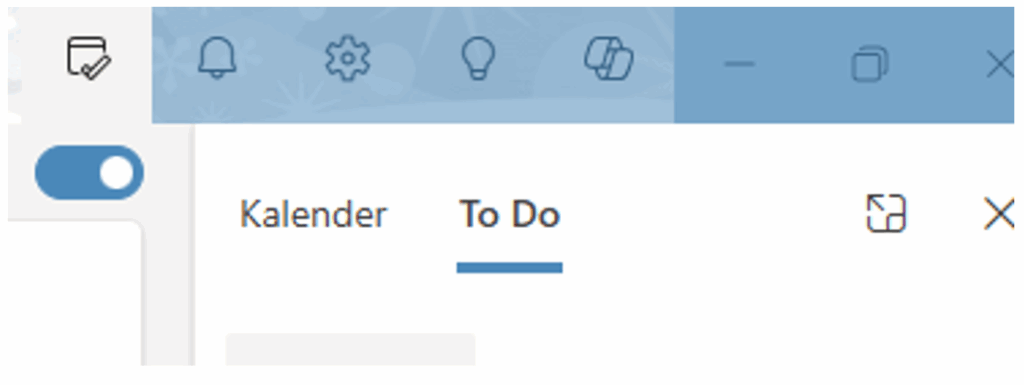
- Kalendertermine und Aufgaben in einer Ansicht prüfen
- E-Mails direkt in Aufgaben überführen
- Aufgaben aus Microsoft To Do in Outlook einbeziehen
- Tagesplanung direkt aus dem Posteingang heraus strukturieren
Wenn du Aufgaben nicht nur in Outlook, sondern auch in Planner und Microsoft To Do steuerst, ist das Seminar Microsoft 365 - Den Tag im Griff mit Outlook, Planner und ToDo eine passende Vertiefung.
Für wen sind die neuen Outlook-Funktionen besonders nützlich?
Die Funktionen helfen vor allem Anwenderinnen und Anwendern, die täglich viele Nachrichten verarbeiten und Outlook nicht nur zum Schreiben von E-Mails, sondern auch für Terminplanung, Aufgabensteuerung und Teamabstimmung nutzen. Je stärker E-Mails, Kalender und To-dos miteinander verbunden sind, desto größer ist der Nutzen einer klaren Outlook-Arbeitsweise.
- Assistenz, Sekretariat und Office-Management mit vielen Termin- und E-Mail-Abstimmungen
- Projektmitarbeitende, die Rückfragen, Fristen und Aufgaben aus E-Mails nachverfolgen müssen
- Führungskräfte und Teamleitungen mit vielen parallelen Kommunikationssträngen
- Microsoft-365-Anwenderinnen und -Anwender, die Outlook, To Do, Planner und Teams besser verbinden möchten
Fazit: Outlook wird zur Schaltzentrale für E-Mail, Kalender und Aufgaben
Die neuen Outlook-Funktionen bringen vor allem mehr Übersicht in den Arbeitstag. Anpinnen, Schlummern, Senden rückgängig machen und die Ansicht Mein Tag unterstützen dich dabei, Informationen nicht nur zu sammeln, sondern in konkrete nächste Schritte zu überführen. Der Posteingang bleibt besser steuerbar, Termine und Aufgaben sind enger verbunden und wichtige Vorgänge gehen weniger leicht unter.
Entscheidend ist, die Funktionen nicht isoliert zu nutzen, sondern in eine passende Arbeitsroutine einzubauen. Genau hier setzen die Outlook-Trainings der cmt an: praxisnah, mit konkreten Beispielen aus dem Büroalltag und mit direktem Bezug zu Microsoft 365. Wenn du die neuen Funktionen systematisch kennenlernen möchtest, findest du im Seminar Neuerungen in Outlook 2024 und in unseren Microsoft 365 Schulungen passende Weiterbildungen.
Häufige Fragen zu neuen Outlook-Funktionen
Was bringen die neuen Outlook-Funktionen im Arbeitsalltag?
Sie helfen dir, E-Mails gezielter zu priorisieren, Aufgaben schneller aus Nachrichten abzuleiten und Termine besser mit deinen To-dos zu verbinden. Dadurch wird Outlook stärker zum Organisationswerkzeug und nicht nur zum Posteingang.
Was bedeutet E-Mails anpinnen in Outlook?
Beim Anpinnen bleibt eine E-Mail oben im Posteingang sichtbar. Das ist sinnvoll für Nachrichten, die gerade wichtig sind, aber noch nicht erledigt oder abgelegt werden sollen.
Wie funktioniert der Schlummer-Modus für Outlook-E-Mails?
Mit dem Schlummer-Modus verschiebst du eine E-Mail aus dem Posteingang und lässt sie zu einem späteren Zeitpunkt wieder anzeigen. So nutzt du Outlook wie eine Wiedervorlage für Nachrichten, die erst später relevant sind.
Kann ich in Outlook eine gesendete E-Mail zurückholen?
Outlook bietet je nach Konto, Version und Organisation unterschiedliche Möglichkeiten. Die Funktion Senden rückgängig machen hält den Versand kurz zurück, damit du ihn abbrechen kannst. Das klassische Zurückrufen einer Nachricht ist an bestimmte technische Voraussetzungen gebunden.
Was ist die Outlook-Funktion Mein Tag?
Mein Tag zeigt dir Aufgaben und Kalendereinträge direkt in Outlook. Du kannst damit E-Mails leichter in Aufgaben oder Termine überführen und deine Tagesplanung näher an deiner Kommunikation ausrichten.
Welche Schulung passt, wenn ich auf das neue Outlook umsteige?
Für den gezielten Wechsel auf die neue Oberfläche eignet sich das Training Umstieg auf das neue Microsoft Outlook. Wenn du grundlegende Outlook-Kenntnisse aufbauen möchtest, ist der Outlook Grundkurs der passende Einstieg.