
Eine eigene AutoLISP-Routine für AutoCAD schreiben, laden und als Befehl bereitstellen
Der Code ist der kleinste Teil der Aufgabe. Entscheidend ist, dass die Routine bei jedem Start da ist, bei allen im Team funktioniert und den Zustand der Zeichnung so hinterlässt, wie sie ihn vorgefunden hat.

KI-generiertDieses Bild wurde mit KI erzeugt · Yves Hoppe / KI / cmt
Geschrieben ist sie schnell, verlässlich verfügbar ist sie selten
Fast jedes Konstruktionsbüro hat sie: eine Handvoll kleiner Routinen, die irgendwann einmal jemand geschrieben hat und die seitdem in einem Ordner liegen, dessen Pfad drei Leute kennen. Sie werden bei Bedarf von Hand geladen, nach einem Neustart ist die Sache vergessen, und wenn die Person, die sie geschrieben hat, das Haus verlässt, benutzt sie niemand mehr. Der Nutzen war real, er wurde nur nie verankert.
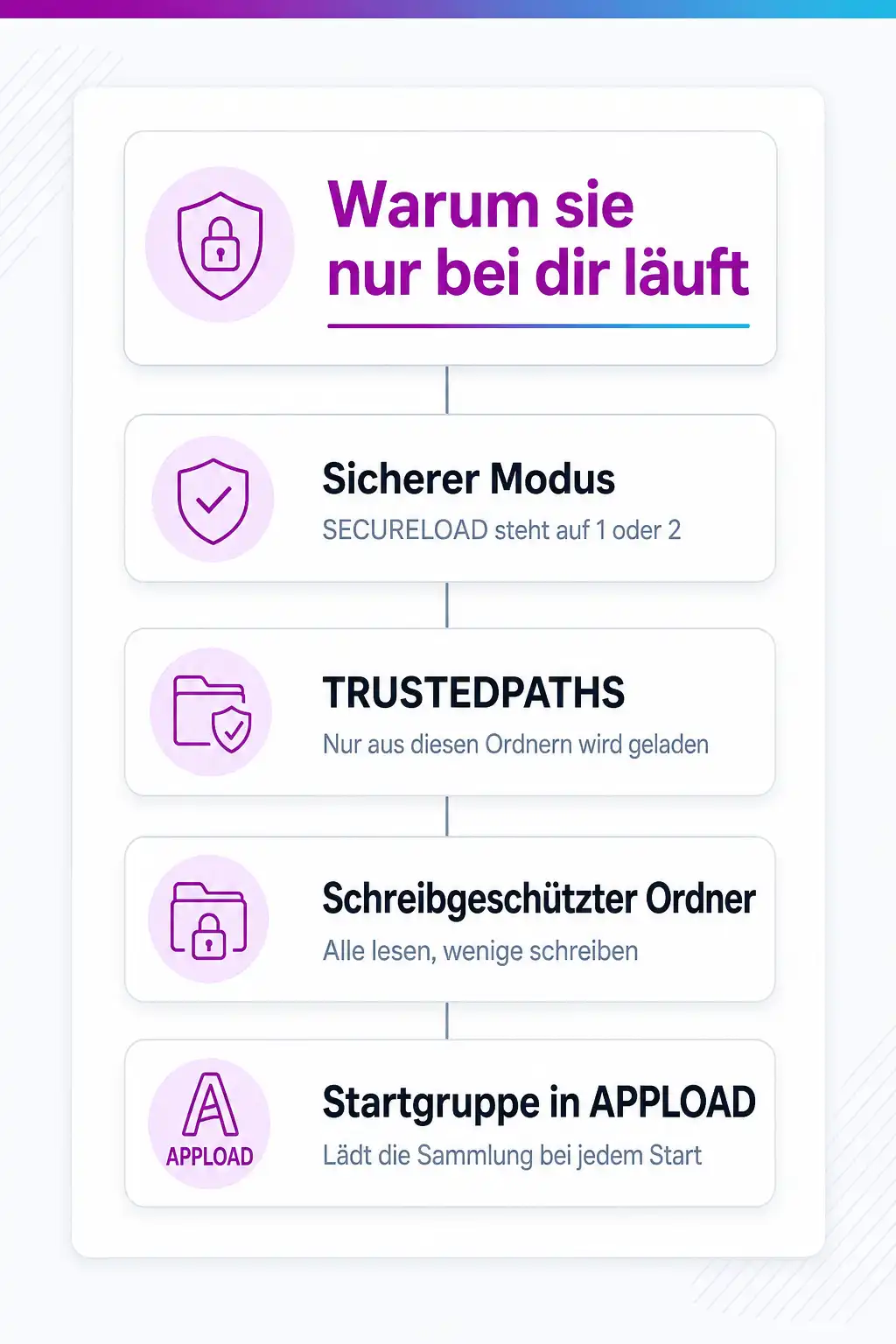
Der zweite Grund, warum kleine Automatisierungen versanden, ist der sichere Modus. Seit den AutoCAD-Versionen ab 2014 müssen benutzerdefinierte Anwendungen im sicheren Modus laufen, die Systemvariable SECURELOAD steht dabei auf 1 oder 2. In diesem Zustand lädt und startet AutoCAD nur Dateien mit Code aus vertrauenswürdigen Speicherorten, festgelegt über die Systemvariable TRUSTEDPATHS. Eine Routine, die auf dem eigenen Rechner läuft und beim Kollegen wortlos nichts tut, hat fast immer genau diese Ursache.
Der dritte Grund ist der unauffälligste. Eine Routine, die den aktuellen Layer umschaltet, eine Systemvariable setzt oder eine Auswahl aufbaut und dabei mit einem Fehler abbricht, lässt die Zeichnung in einem Zustand zurück, den niemand erwartet. Die Person arbeitet weiter, bemerkt nichts und wundert sich zwei Stunden später über Geometrie auf dem falschen Layer. Genau deshalb gehört zu jeder Routine, die etwas umschaltet, auch das Zurückschalten und eine Fehlerbehandlung.

KI-generiertDieses Bild wurde mit KI erzeugt · Yves Hoppe / KI / cmt
Eine Routine, Zeile für Zeile auseinandergenommen
Die folgende Routine legt einen Befehl HL an, merkt sich den aktuellen Layer, wechselt auf einen Hilfslinienlayer, lässt zwei Punkte wählen, zeichnet die Linie und schaltet den Layer zurück. Sie setzt voraus, dass der Layer Hilfslinien in der Zeichnungsvorlage vorhanden ist, was in einer gepflegten Vorlage der Normalfall ist. Jeder Bestandteil beantwortet eine eigene Frage.
Der Aufbau
(defun c:HL ( / alt p1 p2 ) (setq alt (getvar "CLAYER")) (setvar "CLAYER" "Hilfslinien") (setq p1 (getpoint "\nErster Punkt: ")) (setq p2 (getpoint p1 "\nZweiter Punkt: ")) (command "._line" p1 p2 "") (setvar "CLAYER" alt) (princ)) - 01 Aus einer Funktion wird ein Befehl
defun c:HLdefun definiert eine Funktion, das vorangestellte c: macht daraus einen Befehl, der an der Befehlszeile ohne Klammern eingegeben werden kann. Ohne dieses Präfix müsstest du die Routine als Klammerausdruck aufrufen, und AutoCAD würde bei der Eingabe des reinen Namens mit Unbekannter Befehl antworten. Wichtig ist außerdem die Warnung aus der Dokumentation: Nimm nie den Namen einer eingebauten Funktion, sonst überschreibst du sie und machst sie unzugänglich.
- 02 Die drei Variablen bleiben in der Routine
/ alt p1 p2Hinter dem Schrägstrich stehen die lokalen Variablen. Nach dem Lauf sind sie wieder weg und stören keine andere Routine, die zufällig auch p1 benutzt. Der Schrägstrich muss durch mindestens ein Leerzeichen vom ersten lokalen Namen getrennt sein, und wenn es weder Argumente noch lokale Variablen gibt, muss trotzdem ein leeres Klammerpaar stehen. Befehle nehmen übrigens keine Argumente entgegen, ihre Eingaben holen sie über die get-Funktionen.
- 03 Den Zustand merken, bevor du ihn änderst
(getvar "CLAYER")getvar liest den Wert einer Systemvariablen, hier den Namen des aktuellen Layers. Dieser Wert wandert in die lokale Variable alt und wird am Ende zurückgeschrieben. Das ist die halbe Miete für Routinen, die sich im Alltag nicht in den Weg stellen: Wer eine Routine startet, erwartet danach dieselbe Umgebung wie vorher.
- 04 Der eigentliche Handgriff, den du dir sparst
(setvar "CLAYER" "Hilfslinien")setvar schreibt eine Systemvariable. Hier wird der aktuelle Layer gewechselt, und genau dieser Wechsel ist der Klick, den du dir zwanzigmal am Tag sparst. Der Layer muss dafür in der Zeichnung vorhanden sein, sonst bricht die Routine an dieser Stelle ab. In einer Umgebung ohne verlässliche Vorlage prüfst du das vorher mit tblsearch, das eine Symboltabelle durchsucht und nil zurückgibt, wenn es den Eintrag nicht findet.
- 05 Der Basispunkt macht das Gummiband
(getpoint p1 "\nZweiter Punkt: ")getpoint wartet auf die Eingabe eines Punktes. Wird ein Basispunkt mitgegeben, zeigt AutoCAD während der Eingabe eine Linie von dort zum Cursor, und das ist genau die Rückmeldung, die man von einem eingebauten Befehl gewohnt ist. Der Text davor ist die Eingabeaufforderung, das vorangestellte Steuerzeichen für eine neue Zeile sorgt dafür, dass sie sauber untereinander erscheint.
- 06 Ein AutoCAD-Befehl mit seinen Eingaben
(command "._line" p1 p2 "")command führt einen AutoCAD-Befehl aus und schickt die folgenden Werte als Antworten auf dessen Eingabeaufforderungen. Der Punkt vor dem Namen erzwingt die ursprüngliche Befehlsdefinition, der Unterstrich die englische Bezeichnung, damit die Routine auch in einer anderssprachigen Installation läuft. Die leere Zeichenkette am Ende entspricht einem Druck auf die Eingabetaste und beendet den Linienbefehl.
- 07 Das stille Ende
(princ)Eine Funktion gibt den Wert ihres letzten Ausdrucks zurück. Ohne diesen Abschluss stünde am Ende der Rückgabewert von setvar in der Befehlszeile, was aussieht wie eine Fehlermeldung. Ein leeres princ gibt nichts aus und beendet die Routine sauber. Dasselbe princ eignet sich auch dafür, dem Anwender eine kurze Rückmeldung zu geben, wenn man ihm eine Zeichenkette übergibt.
Wenn es nicht funktioniert
Das siehst du
Die Routine läuft in der aktuellen Sitzung, aber nach dem nächsten Start meldet AutoCAD Unbekannter Befehl, wenn jemand HL eingibt.
Warum
Die Datei wurde von Hand geladen und ist damit nur für diese Sitzung bekannt. AutoCAD lädt von sich aus nur bestimmte Dateien, nämlich acad.lsp beim Programmstart und acaddoc.lsp bei jeder Zeichnung, bei AutoCAD LT entsprechend acadlt.lsp und acadltdoc.lsp. Diese Dateien gehören nicht zum Lieferumfang und müssen selbst angelegt werden.
Was hilft
Trag die Routine in acaddoc.lsp ein oder lade sie von dort mit der Funktion load, denn eine Reihe von load-Aufrufen ist leichter zu pflegen als eine Datei mit dem gesamten Code. Wer keine Datei bearbeiten will, nimmt die Startgruppe des Befehls APPLOAD, die dieselbe Wirkung ohne Dateipflege hat. Für Sammlungen mit vielen Befehlen lohnt sich autoload: Der Befehl steht dann bereit, ohne dass die ganze Routine im Speicher liegt, und wird beim ersten Aufruf nachgeladen.
Das siehst du
Beim Kollegen passiert beim Start gar nichts, es kommt keine Fehlermeldung, und die Datei liegt nachweislich am richtigen Ort.
Warum
Der sichere Modus greift. In AutoCAD-basierten Produkten ab Version 2014 steht SECURELOAD auf 1 oder 2, und dann werden nur Dateien mit Code aus vertrauenswürdigen Speicherorten geladen und ausgeführt. Welche Orte das sind, legt die Systemvariable TRUSTEDPATHS fest.
Was hilft
Nimm den Ordner mit euren Routinen in TRUSTEDPATHS auf, und zwar auf allen Arbeitsplätzen, am besten als Teil der Standardeinrichtung. Leg die Sammlung dafür an einen Ort, den alle erreichen und den nicht jeder beschreiben kann, denn genau dagegen schützt der sichere Modus. Ein Ordner im Benutzerprofil ist für eine Teamlösung die falsche Wahl.
Das siehst du
Wird die Punkteingabe mit Esc abgebrochen, kommt eine Fehlermeldung, und der aktuelle Layer bleibt anschließend auf Hilfslinien stehen.
Warum
getpoint liefert bei Abbruch keinen Punkt, und der nachfolgende Aufruf von command bekommt damit einen Wert, mit dem er nichts anfangen kann. Weil die Routine an dieser Stelle abbricht, wird die letzte Zeile mit dem Zurückschalten des Layers nie erreicht.
Was hilft
Fang den Fall ab, bevor du zeichnest: Prüf mit if, ob beide Punkte vorliegen, und schalte den Layer in jedem Fall zurück. Für Abbrüche, die du nicht selbst abfängst, definierst du zusätzlich die eigene Fehlerbehandlung, also die Funktion mit dem von Sternchen eingefassten Namen error, und stellst darin die geänderten Systemvariablen wieder her. Wenn du in dieser Fehlerbehandlung Befehle aufrufst, nimm command-s, denn diese Variante ist laut Dokumentation ausdrücklich dafür geeignet.
Das siehst du
Die Routine läuft auf dem eigenen Rechner, in der englischsprachigen Installation der Niederlassung bricht sie beim Zeichnen ab.
Warum
Der Befehlsname wurde ohne den Unterstrich übergeben. Ohne dieses Präfix gilt die Bezeichnung in der Sprache der Installation, und ein deutscher Befehlsname existiert in einer englischen Fassung nicht. Verwandt ist der Fall, dass ein Befehl im Haus umdefiniert wurde, dann fehlt der vorangestellte Punkt.
Was hilft
Schreib Befehlsnamen in command grundsätzlich mit Punkt und Unterstrich, also in der Form, die auch die Beispiele der Dokumentation verwenden. Dasselbe gilt für Optionen innerhalb eines Befehls, denn auch die sind übersetzt. Wer eine bestehende Sammlung übernimmt, sollte das einmal durchgehen: Es ist die häufigste Ursache dafür, dass Routinen nur an einem Standort funktionieren.
Das siehst du
Eine kompilierte Routine lässt sich in einer älteren AutoCAD-Version nicht mehr laden, obwohl sie vorher überall lief.
Warum
Ab AutoCAD 2021 unterstützt die AutoLISP-Umgebung Unicode-Zeichen, gesteuert über die Systemvariable LISPSYS. Beim Kompilieren mit der Visual LISP-Entwicklungsumgebung oder mit dem Befehl LISPAPPERST bestimmt der aktuelle Wert dieser Variablen das Format. Dateien, die mit LISPSYS gleich 1 im Unicode-Format kompiliert wurden, lassen sich in AutoCAD 2020 und früher nicht laden.
Was hilft
Setz LISPSYS vor dem Kompilieren auf 0 oder 2, wenn die Datei auch in älteren Versionen geladen werden muss, und nimm dafür die eingeschränkte Unicode-Unterstützung in Kauf. Halte im Team fest, für welche Versionsspanne eure Sammlung gedacht ist, denn sonst wird diese Entscheidung bei jedem Kompilieren neu und unterschiedlich getroffen.
Fünf Fragen, bevor du die erste Zeile schreibst
- 01 Ist der Ablauf jedes Mal gleich, oder wird jedes Mal etwas anders entschieden?
- 02 Wie oft am Tag kommt er vor, und wie viele Sekunden kostet er von Hand?
- 03 Ändert die Routine einen Zustand, den sie danach zurücksetzen muss?
- 04 Wo liegt die Datei, und steht dieser Pfad bei allen in TRUSTEDPATHS?
- 05 Wird sie über acaddoc.lsp geladen oder über die Startgruppe von APPLOAD?
Der Weg von der Idee zum Befehl, den alle benutzen
Sieben Schritte, und nur vier davon haben etwas mit Programmieren zu tun. Die übrigen entscheiden darüber, ob die Routine nach zwei Wochen noch benutzt wird.
Einen Handgriff wählen, den du wirklich oft machst
Gute Kandidaten sind Abläufe aus drei bis fünf immer gleichen Schritten, die an einer festen Regel hängen: auf einen bestimmten Layer wechseln, dort etwas zeichnen und zurückwechseln, einen Block an einer gewählten Stelle mit festen Werten setzen, eine Auswahl auf eine Eigenschaft prüfen. Schlechte Kandidaten sind Abläufe, bei denen jedes Mal etwas anders entschieden wird, denn dort wird aus der Routine eine Abfragekette, die länger dauert als die Handarbeit.
Die Funktion mit dem Präfix c: zum Befehl machen
Eine mit defun definierte Funktion lässt sich nur mit Klammern aufrufen. Erst das vorangestellte c: macht daraus einen Befehl, der an der Befehlszeile ohne Klammern eingegeben werden kann. Wähl den Namen kurz, aber eindeutig, und nimm nie den Namen einer eingebauten Funktion, denn damit überschreibst du sie und machst sie unzugänglich. Ein zwei- bis dreibuchstabiges Kürzel mit einem festen Hauspräfix hat sich bewährt.
Alle Hilfsvariablen als lokal deklarieren
Hinter dem Schrägstrich in der Argumentliste stehen die lokalen Variablen. Was dort nicht steht, bleibt nach dem Lauf global im Speicher und kann eine andere Routine stören, die zufällig denselben Namen benutzt. Der Schrägstrich muss dabei durch mindestens ein Leerzeichen vom letzten Argument und vom ersten lokalen Namen getrennt sein. Das ist die häufigste Ursache für Routinen, die einzeln laufen und im Zusammenspiel nicht mehr.
Befehlsnamen mit Punkt und Unterstrich schreiben
Innerhalb der Funktion command wird der Befehlsname als Zeichenkette übergeben. Der vorangestellte Punkt sorgt dafür, dass der ursprüngliche Befehl verwendet wird, auch wenn jemand ihn im Haus umdefiniert hat. Der Unterstrich sorgt dafür, dass die englische Befehlsbezeichnung gilt, unabhängig von der Sprachfassung der Installation. Die Beispiele in der Dokumentation schreiben deshalb konsequent zuerst einen Punkt, dann einen Unterstrich und dann den Befehlsnamen.
Die Datei an einen Ort legen, der automatisch geladen wird
AutoCAD lädt bestimmte Dateien von sich aus. Die Datei acad.lsp wird einmal beim Programmstart geladen, acaddoc.lsp bei jeder Zeichnung, und für AutoCAD LT heißen sie acadlt.lsp und acadltdoc.lsp. Beide Dateien gehören nicht zum Lieferumfang, du legst sie selbst an und pflegst sie selbst. Routinen, die in allen Zeichnungen verfügbar sein sollen, gehören in acaddoc.lsp. Alternativ nutzt du die Startgruppe des Befehls APPLOAD, dann musst du gar keine Datei bearbeiten.
Den Speicherort als vertrauenswürdig eintragen
Im sicheren Modus lädt AutoCAD Code nur aus Pfaden, die in TRUSTEDPATHS stehen. Für ein Team heißt das: Die Sammlung liegt in einem Netzlaufwerk oder in einem verteilten Ordner, und dieser Pfad wird bei der Einrichtung der Arbeitsplätze eingetragen. Wer diesen Schritt überspringt, bekommt eine Sammlung, die auf genau einem Rechner funktioniert, und niemand sucht die Ursache an der richtigen Stelle.
Aufräumen einbauen, bevor jemand Esc drückt
Jede Routine, die einen Zustand ändert, muss ihn wiederherstellen, auch wenn sie abbricht. Merk dir den alten Wert mit getvar, setz den neuen mit setvar, und stell den alten am Ende wieder her. Für den Abbruchfall definierst du zusätzlich eine eigene Fehlerbehandlung, in AutoLISP als Funktion mit dem von Sternchen eingefassten Namen error, und wenn darin Befehle aufgerufen werden, empfiehlt die Dokumentation ausdrücklich command-s statt command, weil diese Variante in Fehlerbehandlungen benutzt werden darf.
KI-generiertDieses Bild wurde mit KI erzeugt · Yves Hoppe / KI / cmt
Wo die Datei liegt und wann sie geladen wird
AutoCAD lädt drei Arten von benutzerdefinierten Dateien automatisch: acad.lsp beziehungsweise acadlt.lsp, acaddoc.lsp beziehungsweise acadltdoc.lsp, sowie die MNL-Datei zur aktuellen Anpassungsdatei. Der Unterschied zwischen den ersten beiden ist der wichtigste: acad.lsp wird standardmäßig einmal beim Start des Programms geladen, acaddoc.lsp dagegen mit jedem einzelnen Dokument. Alles, was in allen Zeichnungen zur Verfügung stehen soll, gehört deshalb in acaddoc.lsp, denn Funktionen aus acad.lsp stehen sonst nur in der ersten Zeichnung bereit.
Wer dieses Verhalten ändern will, kann das über die Systemvariable ACADLSPASDOC tun. Der Vorgabewert 0 lädt acad.lsp einmal beim Start, der Wert 1 lädt sie erneut, sobald eine neue Zeichnung erstellt oder eine vorhandene geöffnet wird. In den meisten Häusern ist das nicht nötig, weil die saubere Trennung zwischen den beiden Dateien dieselbe Wirkung ohne Sonderfall erreicht. Eine Datei darfst du dabei nicht anfassen: acad mit angehängter Versionsnummer, also etwa acad2026.lsp, ist von Autodesk reserviert und wird unmittelbar vor acad.lsp geladen.
Für Sammlungen lohnt sich ein Blick auf zwei Funktionen. Mit load holst du eine weitere Datei, und eine acaddoc.lsp, die nur aus einer Reihe von load-Aufrufen besteht, ist deutlich leichter zu pflegen als eine Datei mit dem gesamten Code. Mit autoload stellst du einen Befehl bereit, ohne die ganze Routine in den Speicher zu laden: Beim ersten Aufruf lädt AutoLISP die vollständige Definition aus der zugehörigen Datei nach. Und wenn etwas unmittelbar nach dem Öffnen einer Zeichnung passieren soll, ist die Sonderfunktion S::STARTUP der vorgesehene Weg.
Der sichere Modus und warum die Routine nur bei dir läuft
Der sichere Modus ist die häufigste Ursache dafür, dass eine funktionierende Routine im Team nicht ankommt, und er ist zugleich der Grund, warum das eine gute Regelung ist. In AutoCAD-basierten Produkten ab Version 2014 müssen benutzerdefinierte Anwendungen im sicheren Modus laufen, SECURELOAD steht dabei auf 1 oder 2. In diesem Zustand lädt und startet das Produkt nur Dateien mit Code, die aus vertrauenswürdigen Speicherorten stammen, und diese Orte legt TRUSTEDPATHS fest.
Für die Einführung im Haus heißt das, dass die Ablage der Routinen eine Entscheidung ist und kein Nebenprodukt. Sinnvoll ist ein Ort, den alle lesen und nur wenige beschreiben können, denn genau diese Trennung ist der Zweck des sicheren Modus. Ein Ordner im persönlichen Profil erfüllt das nicht, ein freigegebener Netzpfad mit klaren Rechten schon. Der Pfad gehört anschließend in die Standardeinrichtung der Arbeitsplätze, sonst wiederholt sich die Fehlersuche bei jeder neuen Person.
Zum sicheren Modus gehört auch ein Punkt, der oft übersehen wird: AutoLISP-Startdateien mit ähnlichem Namen werden anhand des Zeitstempels der letzten Änderung geladen, und wenn du den vollständigen Dateinamen samt Erweiterung nicht angibst, gewinnt die Datei mit dem jüngsten Zeitstempel. In einer Umgebung mit kompilierten Dateien neben den Quelldateien führt das zu Ergebnissen, die niemand erwartet. Gib deshalb in load die Erweiterung mit an, sobald in einem Ordner mehrere Fassungen derselben Routine liegen.
Von der Einzelroutine zur Sammlung, die das Team trägt
Eine Sammlung braucht drei Vereinbarungen, und alle drei sind in einer halben Stunde getroffen. Erstens eine Namenskonvention für die Befehle, am besten mit einem kurzen Hauspräfix, damit sich nichts mit AutoCAD-Befehlen oder mit Zusatzanwendungen überschneidet. Zweitens einen Ort, an dem der Quellcode liegt und an dem nachvollziehbar ist, wer wann was geändert hat. Drittens eine Person, die zuständig ist, denn eine Sammlung ohne Zuständigkeit ist nach dem zweiten Versionswechsel Altbestand.
Der zweite Punkt ist der, an dem die meisten Häuser sparen und später zahlen. Eine Routine, die niemand mehr lesen kann, ist wertlos, und niemand kann sie lesen, wenn im Ordner drei Fassungen mit unterschiedlichen Dateinamen liegen. Wer die Sammlung wie Anwendungscode behandelt, also unter Versionsverwaltung stellt und Änderungen mit einer kurzen Notiz versieht, hat auch in fünf Jahren noch eine Sammlung. Wer sie im Dateisystem pflegt, hat in fünf Jahren einen Ordner.
Zur Verankerung gehört schließlich die Sichtbarkeit. Ein Befehl, den niemand kennt, wird nicht benutzt. Ein Blatt mit den zehn Befehlen und ihrer Wirkung, sichtbar am Arbeitsplatz und Teil der Einarbeitung, kostet nichts und ändert die Nutzung deutlich. In Häusern mit angepasster Oberfläche gehören die wichtigsten Befehle zusätzlich auf eine eigene Multifunktionsleisten-Gruppe, damit sie auch die Leute finden, die ungern an der Befehlszeile arbeiten.
Was sich zwischen den Versionen ändert und worauf du achten musst
AutoLISP ist über die Jahre bemerkenswert stabil geblieben, und die meisten Programme brauchen sehr wenige Änderungen, um in einer neuen Version zu laufen. Fehler entstehen dort, wo ein Befehl, eine Systemvariable oder eine AutoLISP-Funktion geändert wurde oder nicht mehr unterstützt wird. Für veraltete Befehle gibt es zwei Techniken: Ein vorangestellter Punkt macht einen umdefinierten Befehl wieder verfügbar, und für veraltete Systemvariablen nimmst du getvar und setvar statt der Funktion command, weil ein Aufruf über command dort zur Meldung Unbekannter Befehl führen kann. Aus dem Produkt entfernte Befehle und Systemvariablen lassen sich damit allerdings nicht zurückholen.
Zwei Versionssprünge sind für eigene Sammlungen besonders relevant. Ab AutoCAD 2021 unterstützt die AutoLISP-Umgebung Unicode, gesteuert über LISPSYS, und der Rückgabewert der Funktion ascii kann seitdem größer als 255 sein. Ab den Produkten der Version 2025 müssen Programme, die Funktionen aus den Bibliotheken der Express Tools verwenden, vorher acet-load-expresstools aufrufen, damit diese Funktionen überhaupt zur Verfügung stehen. Beides sind kleine Änderungen mit großer Wirkung, weil sie an einer einzigen Stelle stehen und dort leicht übersehen werden.
Ein Wort zur Ausstattung: AutoLISP steht auch in AutoCAD LT für Windows zur Verfügung, dort mit den Dateien acadlt.lsp und acadltdoc.lsp. Die Visual LISP-Entwicklungsumgebung ist in AutoCAD LT für Windows und unter macOS dagegen nicht verfügbar. Für ein Team mit gemischter Ausstattung heißt das, den Code in einem gewöhnlichen Editor zu pflegen und die Entwicklungsumgebung nur dort zu nutzen, wo sie vorhanden ist. Die Routinen selbst laufen deswegen nicht anders.
Dazu passende Kurse
Wenn die Sammlung im Haus bisher aus drei Dateien besteht, die niemand mehr anfasst, sind AutoCAD-Kurse mit AutoLISP-Schwerpunkt der Punkt, an dem daraus ein Werkzeug wird.
Wer zusätzlich wissen will, wo generative Werkzeuge im Zeichenalltag schon tragen und wo noch nicht, findet bei cmt KI-Kurse für alle, die Konstruktionsschritte automatisieren .
Wie sicher bist du beim Thema wirklich?
Lesen fühlt sich schnell nach Können an. Ein kurzer Test zeigt dir, was davon schon sitzt und wo sich ein Kurs lohnt. Kostenlos, ohne Anmeldung, mit einer Erklärung zu jeder Antwort.
Wo du genau das übst
- AutoCAD Programmierung mit AutoLISP - Grundkurs
- AutoCAD Programmierung mit AutoLISP - Aufbaukurs
- AutoCAD Effizient einsetzen (Workshop)
Weitere Kurse aus diesem Bereich
- AutoCAD Aufbaukurs
- AutoCAD Grundkurs
- AutoCAD Architecture (ADT) Einführung
- AutoCAD Update auf die aktuelle Version
- AutoCAD Dynamische Blöcke und Parameterbemaßung
- AutoCAD 3D-Kurs und Visualisierung
- AutoCAD Blöcke, Attribute, Xrefs & Gruppen
- AutoCAD Dynamische Blöcke
- AutoCAD Layout und Plotmanagement
Preise, Orte und Buchung für alle Kurse des Bereichs findest du im Katalog: Alle CAD-Schulungen mit Terminen.
Ein sehr guter und verständlicher Überblick über die Grundlagen im Umgang mit BricsCAD.
Alle meine Erwartungen wurden erfüllt und ich habe mich sehr gut aufgenommen gefühlt, jede Frage wurden Probleme direkt beseitigt.
Toller Coach, perfekt abgestimmte Themen. Sehr viel Freiraum für "unsere" Themen und Fragen. Alles sehr rund und perfekt.
Häufige Fragen
Brauche ich Programmierkenntnisse für AutoLISP?
Was ist der Unterschied zwischen command und command-s?
Kann ich AutoLISP auch in AutoCAD LT nutzen?
Wie verhindere ich, dass meine Routine eine andere stört?
Lohnt sich AutoLISP heute noch, oder gibt es Besseres?
Deine Ansprechpartner
Du bist dir nicht sicher, welcher Kurs oder welches Level zu dir passt? Wir beraten dich persönlich und kostenlos.

Yves Hoppe
Weiterbildung & Beratung
Hilft dir, aus dem CAD & Grafik-Programm den passenden Kurs für deinen Stand zu finden.

Norbert Jansen
Beratung & Inhouse
Plant mit dir Inhouse-Trainings, die auf eure Abläufe und euren Datenbestand zugeschnitten sind.
Die eigene Sammlung einmal aufsetzen
Im AutoLISP-Grundkurs bei cmt schreibst du deine ersten Routinen an eigenen Beispielen und richtest gleich den Ladeweg und die vertrauenswürdigen Pfade ein, damit die Sammlung im Haus auch ankommt. Der Aufbaukurs geht danach auf Auswahlsätze, Objektdaten und Fehlerbehandlung. Beides gibt es offen, Live-Online und inhouse.
Passt dazu
- Eigene CAD-Skripte im Team verteilen und pflegen, ohne dass Wildwuchs entsteht
- Dynamischen Block in AutoCAD bauen: Parameter, Aktionen und Sichtbarkeitsstatus
- Wiederkehrende Aufgaben in Revit mit Dynamo automatisieren
- KI-Werkzeuge im CAD-Alltag: was Text-to-3D, Vorschläge und Auswertung heute leisten