
Dynamischen Block in AutoCAD bauen: vom starren Symbol zum Bauteil mit Griffen
Die Bibliothek wächst nicht, weil es viele Bauteile gibt, sondern weil jedes Bauteil in acht Größen abgelegt ist. Genau dafür sind Parameter, Aktionen und Sichtbarkeitsstatus gedacht.
KI-generiertDieses Bild wurde mit KI erzeugt · Yves Hoppe / KI / cmt
Die Blockbibliothek wächst schneller als das Bauteilsortiment
In fast jedem Büro sieht die Bibliothek irgendwann gleich aus. Es gibt eine Tür in sechs Breiten, jede davon zusätzlich links und rechts angeschlagen, dazu eine Fassung mit Bemaßung und eine ohne. Aus einem Bauteil sind vierundzwanzig Definitionen geworden, und niemand weiß mehr sicher, welche davon gepflegt ist. Wenn sich am Symbol etwas ändert, sind vierundzwanzig Änderungen fällig oder es bleibt bei einer, und die übrigen dreiundzwanzig laufen auseinander.
Der Aufwand steckt dabei weniger im Zeichnen als im Suchen. Wer aus einer Liste mit vierundzwanzig ähnlich benannten Einträgen den richtigen auswählen muss, greift regelmäßig daneben, und der Fehler fällt erst beim Prüflauf oder beim Aufmaß auf. Dazu kommt, dass jede dieser Definitionen eigene Attribute, eigene Layerzuordnungen und eigene Einfügepunkte mitbringen kann, die im Lauf der Jahre nicht mehr zueinander passen.
Der Blockeditor löst genau dieses Problem, wird aber oft in der falschen Reihenfolge benutzt. Wer zuerst Aktionen anlegt und dann überlegt, worauf sie wirken sollen, baut sich einen Block, der bei jedem zweiten Griff etwas Unerwartetes tut. Deshalb lohnt es sich, den Aufbau einmal von der Formel her zu verstehen, statt ihn aus einem Video nachzuklicken.
KI-generiertDieses Bild wurde mit KI erzeugt · Yves Hoppe / KI / cmt
Ein Aufruf, der den Aufbau in sechs Schritten zeigt
Alles, was der Blockeditor über das Menüband anbietet, hat auch einen Befehl. Die folgende Kette baut einen streckbaren Block mit zwei Varianten und macht sichtbar, welcher Schritt welche Frage beantwortet.
Der Aufbau
BEDIT | BPARAMETER Linear | BACTIONTOOL | BPARAMETER Visibility | BVSTATE | BSAVE - 01 Die eigene Umgebung für das Bauen von Blöcken
BEDITDer Blockeditor ist ein getrennter Arbeitsbereich mit grauem Hintergrund, einem eigenen Register im Menüband und den Blockerstellungspaletten. Er lässt sich über BEDIT öffnen, für einen vorhandenen Block ebenso wie für einen neuen. Alles, was du dort anlegst, gehört zur Blockdefinition und wirkt sich erst nach dem Speichern auf die eingefügten Verweise aus.
- 02 Der veränderliche Abstand und seine Griffe
BPARAMETER LinearDer lineare Parameter definiert den Abstand zwischen zwei Schlüsselpunkten. An diesen Punkten erscheinen die Griffe, die später im Zeichnungsbereich sichtbar sind. Zur Auswahl stehen daneben unter anderem Punkt, Polar, XY, Drehung, Kippen, Ausrichtung, Basispunkt, Sichtbarkeit und Nachschlagen. Die Reihenfolge, in der du die Schlüsselpunkte angibst, bestimmt, wo der Griff sitzt, und über die Eigenschaft Basis legst du fest, ob der Startpunkt oder der Mittelpunkt beim Ziehen stehen bleibt.
- 03 Die Regel, was beim Ziehen tatsächlich passiert
BACTIONTOOLDie Aktion verbindet einen Parameter, einen seiner Schlüsselpunkte und eine Auswahlmenge. Erst diese drei Angaben zusammen ergeben ein Verhalten. Fehlt die Auswahlmenge, zeigt der Blockeditor ein gelbes Warnzeichen an der Aktion; über BACTIONSET lässt sie sich nachtragen. Für Verschieben, Strecken und Polares Strecken kannst du zusätzlich einen Multiplikator hinterlegen, mit dem die Änderung verstärkt oder gedämpft wird.
- 04 Die Auswahlliste am fertigen Block
BPARAMETER VisibilityDer Sichtbarkeitsparameter erzeugt einen Griff, hinter dem eine Liste von Zuständen liegt. Er gehört genau einmal in eine Blockdefinition und ist die Voraussetzung dafür, dass es überhaupt Sichtbarkeitszustände geben kann. Wo dieser Griff sitzt, entscheidest du beim Setzen des Parameters, und im Alltag ist eine gut sichtbare Stelle am Rand des Symbols die bessere Wahl als die Mitte.
- 05 Die einzelnen Varianten und ihre Reihenfolge
BVSTATEHier entstehen die Zustände selbst. Ein neuer Zustand kann mit ausgeblendeter Geometrie, mit vollständig sichtbarer Geometrie oder als Kopie des aktuellen Zustands beginnen. In der Liste lassen sich die Zustände umbenennen, löschen und in der Reihenfolge verschieben, und der oberste Eintrag ist der Zustand, mit dem der Block eingefügt wird. Ob die im aktuellen Zustand unsichtbare Geometrie beim Bearbeiten abgeblendet mit angezeigt wird, steuerst du über den Sichtbarkeitsmodus.
- 06 Der Punkt, ab dem die Änderung ankommt
BSAVEGespeichert wird die Blockdefinition, nicht die Zeichnung. Erst danach übernehmen die bereits eingefügten Verweise das neue Verhalten. Vor dem Speichern gehört ein Durchlauf im Testbereich dazu, den der Blockeditor über eine eigene Schaltfläche anbietet. Verweise, an denen jemand Werte verstellt hat, lassen sich später mit RESETBLOCK auf die Vorgaben der Definition zurücksetzen.
Wenn es nicht funktioniert
Das siehst du
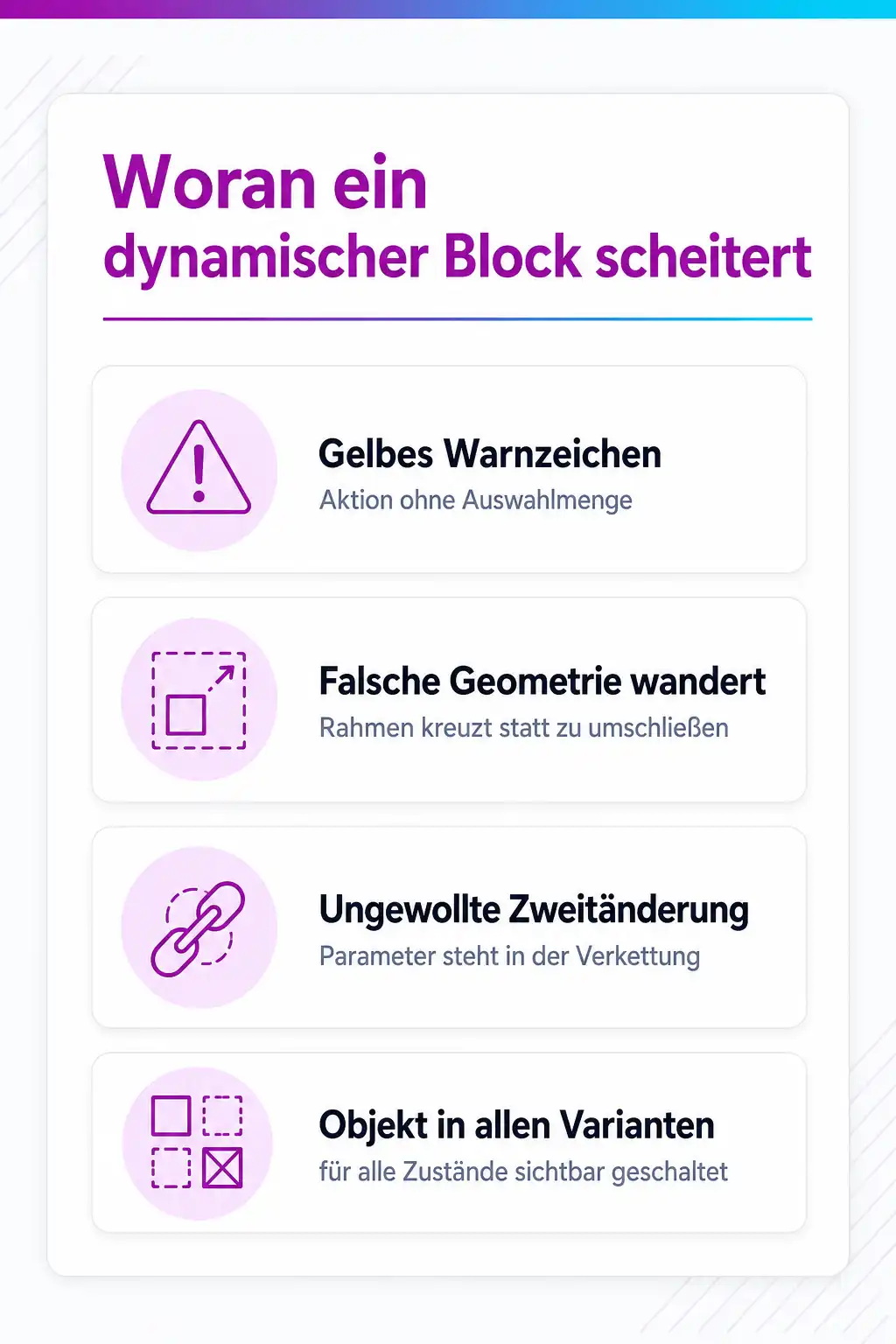
Im Blockeditor steht ein gelbes Warnzeichen mit Ausrufezeichen neben einem Element, der Block reagiert im Zeichnungsbereich nicht.
Warum
Entweder hat ein Parameter noch keine zugeordnete Aktion, oder eine Aktion hat noch keine Auswahlmenge. Besonders häufig passiert das nach dem Einfügen eines vorgefertigten Parametersatzes, denn dort sind Parameter und Aktion zwar bereits gepaart, die betroffene Geometrie ist aber noch nicht benannt.
Was hilft
Auf das Warnzeichen doppelklicken oder BACTIONSET aufrufen und die Objekte auswählen, auf die die Aktion wirken soll. Beim Nachschlagen-Parametersatz ist es anders: Dort öffnet sich die Nachschlagetabelle, weil eine Nachschlagen-Aktion nicht mit einer Auswahlmenge, sondern mit den Werten in dieser Tabelle arbeitet.
Das siehst du
Beim Ziehen am Griff wandert Geometrie mit, die stehen bleiben sollte, oder umgekehrt.
Warum
Die Auswahlmenge der Aktion passt nicht. Beim Strecken gilt zusätzlich dieselbe Regel wie beim gewöhnlichen Streckbefehl: Objekte, die vollständig innerhalb des Auswahlrahmens liegen, werden verschoben, Objekte, die der Rahmen kreuzt, werden gestreckt. Wer den Rahmen zu groß zieht, verschiebt am Ende das halbe Symbol.
Was hilft
Die Auswahlmenge neu setzen und den Rahmen bewusst so legen, dass er genau die Endpunkte kreuzt, die wandern sollen. Ob eine Aktion die richtigen Objekte kennt, zeigt der Blockeditor beim Anklicken über die Abhängigkeitshervorhebung, die Parameter, Griffe und zugehörige Geometrie gemeinsam hervorhebt.
Das siehst du
Eine Änderung an einem Griff löst eine zweite Änderung aus, die niemand bestellt hat.
Warum
Der beteiligte Parameter steht in der Verkettung. Über die Eigenschaft Kette lässt sich festlegen, ob ein Parameter Teil der Auswahlmenge einer Aktion sein darf, die zu einem anderen Parameter gehört. Steht sie auf Ja, löst eine Änderung dort auch die Aktionen dieses Parameters aus, als hättest du selbst an seinem Griff gezogen.
Was hilft
Die Eigenschaft im Blockeditor über die Eigenschaftenpalette prüfen und bewusst setzen. Verkettung ist ein nützliches Mittel, etwa wenn ein Rahmen beim Strecken ein Raster mitziehen soll, aber sie gehört gewollt und nicht als Nebenwirkung.
Das siehst du
Ein Objekt, das nur in einer Variante vorkommen soll, ist in allen Sichtbarkeitszuständen zu sehen.
Warum
Die Geometrie wurde für alle Zustände sichtbar geschaltet statt nur für den aktuellen. Beim Arbeiten mit Sichtbarkeitszuständen gibt es beide Wege, und sie liegen im Menüband dicht beieinander. Verstärkt wird das dadurch, dass die unsichtbare Geometrie je nach Sichtbarkeitsmodus abgeblendet mit angezeigt wird und deshalb sichtbar aussieht.
Was hilft
Den betroffenen Zustand aktuell setzen, den Sichtbarkeitsmodus umschalten, um die Lage eindeutig zu sehen, und die Geometrie gezielt für diesen einen Zustand ausblenden. Danach jeden Zustand einmal durchschalten, denn der Fehler tritt fast nie im gerade bearbeiteten Zustand auf.
Das siehst du
Der Block lässt sich in der Zeichnung nicht mehr sinnvoll skalieren oder verhält sich nach dem Auflösen unerwartet.
Warum
Blöcke mit ungleichen Faktoren in X, Y und Z lassen sich nicht zuverlässig auflösen. Objekte, die sich in einem solchen Block nicht auflösen lassen, sammelt AutoCAD in einem anonymen Block und behält die ungleichmäßige Skalierung bei. Bei dynamischen Blöcken kommt hinzu, dass Aktionen und Abhängigkeiten aufeinandertreffen können, die einander widersprechen.
Was hilft
In der Blockdefinition festlegen, ob gleichmäßig skaliert werden muss und ob Auflösen überhaupt erlaubt ist. Die Größenänderung gehört ohnehin in einen Parameter mit Wertesatz und nicht in einen Skalierungsfaktor, denn nur so bleiben Beschriftung und Bemaßung im Block stimmig.
Das siehst du
Der Blockeditor lässt sich für eine bestimmte Definition nicht öffnen.
Warum
Das Bearbeiten von Blöcken kann über eine Systemvariable gesperrt sein. BLOCKEDITLOCK ist genau dafür da, etwa in Bürovorlagen, in denen niemand die geprüften Standardbauteile im laufenden Projekt umbauen soll. Der Block selbst ist dabei völlig in Ordnung.
Was hilft
Klären, ob die Sperre gewollt ist. Wenn ja, wird die Änderung an der Quelle der Bibliothek gemacht und von dort verteilt, nicht in der Projektzeichnung. Wenn nein, lässt sich die Systemvariable zurücksetzen, und dann gehört die Frage in die Vorlage, damit sie nicht auf jedem Rechner anders steht.
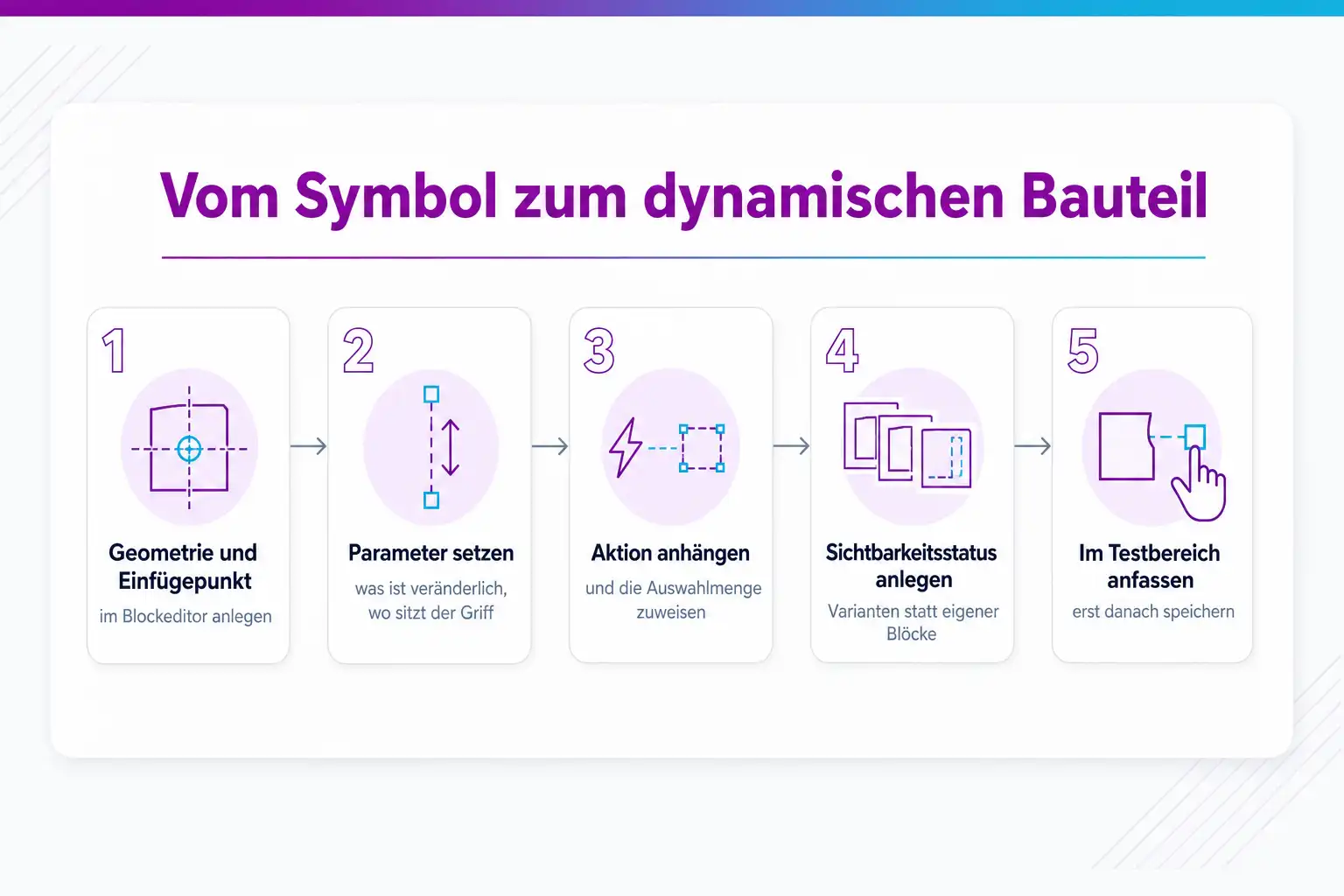
Vom Symbol zum dynamischen Bauteil
- 01 Geometrie im Blockeditor anlegen und den Einfügepunkt festlegen.
- 02 Parameter setzen: was ist veränderlich, und wo sitzen die Griffe.
- 03 Aktion daranhängen und die betroffene Auswahlmenge zuweisen.
- 04 Varianten als Sichtbarkeitsstatus anlegen statt als eigene Blöcke.
- 05 Im Testbereich anfassen, dann speichern und in die Bibliothek geben.
Sechs Festlegungen, und der Block trägt im Alltag
Autodesk beschreibt den Ablauf als Kette aus Planen, Zeichnen, Parametern, Aktionen, Eigenschaften und Testen. Die folgenden Punkte übersetzen das in Entscheidungen, die du vor dem ersten Griff in den Blockeditor triffst.
Erst festlegen, was sich ändern soll, dann zeichnen
Bevor Geometrie entsteht, gehört auf ein Blatt Papier, welche Maße veränderlich sind, in welche Richtung sie wachsen und welche Teile dabei mitgehen. Wer das überspringt, merkt beim vierten Parameter, dass der Einfügepunkt an der falschen Stelle sitzt, und fängt von vorn an.
Parameter vor Aktion
Ein Parameter definiert eine veränderliche Eigenschaft und die Griffe an ihren Schlüsselpunkten. Erst danach wird eine Aktion daran gehängt, die sagt, was mit welcher Auswahl passiert. Ein Parameter ohne Aktion macht den Block noch nicht dynamisch, und der Blockeditor weist mit einem gelben Warnzeichen darauf hin.
Die Auswahlmenge jeder Aktion bewusst setzen
Eine Aktion wirkt genau auf die Objekte, die ihr zugeordnet sind. Bei einer Strecken-Aktion entscheidet zusätzlich die Art der Auswahl darüber, was gestreckt und was nur verschoben wird. Das ist die häufigste Stelle, an der ein Block sich anders verhält als gedacht.
Varianten über Sichtbarkeitsstatus statt über neue Blöcke
Mehrere Darstellungen desselben Bauteils gehören in eine Definition. Ein Sichtbarkeitsparameter erzeugt eine Auswahlliste am Block, und je Status wird festgelegt, welche Geometrie sichtbar ist. Der oberste Eintrag der Liste ist der Zustand, mit dem der Block eingefügt wird.
Werte begrenzen, damit nur zulässige Größen entstehen
Ein linearer Parameter lässt sich auf einen Wertesatz einschränken, entweder als Liste zulässiger Werte oder als Schrittweite. Damit lässt sich ein Bauteil nur noch in den Maßen ziehen, die es tatsächlich gibt, und der Zwischenwert aus dem Handgelenk entfällt.
Testen, bevor gespeichert wird
Der Blockeditor bringt einen eigenen Testbereich mit, in dem sich der Block wie im Zeichnungsbereich anfassen lässt, ohne dass die Definition dabei bereits verändert wird. Nach jeder Ergänzung einmal testen kostet Sekunden und spart die Suche nach der Aktion, die vor drei Schritten schiefgegangen ist.
KI-generiertDieses Bild wurde mit KI erzeugt · Yves Hoppe / KI / cmt
Was ein dynamischer Block gegenüber einem gewöhnlichen kann
Ein Block fasst Geometrie zu einem Objekt zusammen, das sich einfügen, kopieren und zählen lässt. Ein dynamischer Block ergänzt Regeln und Beschränkungen, die steuern, wie dieser Block aussieht und was mit ihm beim Bearbeiten passiert. Diese Regeln lassen sich auch nachträglich zu einem vorhandenen Block hinzufügen, es braucht also keine neue Definition. Wichtig für die Erwartungshaltung: Die Steuerung ist auf zweidimensionale Vorgänge beschränkt.
Autodesk nennt als typische Anwendungen unter anderem das automatische Ausrichten eines Blocks an einer Wand oder Leitung, zusätzliche Griffe zum Verschieben, mehrere Einfügepunkte, zwischen denen sich beim Einfügen umschalten lässt, das Kippen oder Spiegeln beim Einfügen, die Begrenzung von Größen auf feste Stufen und die Darstellung einer Bauteilfamilie in Tabellenform. Diese Liste ist deshalb hilfreich, weil sie zeigt, wo der Aufwand sich lohnt: überall dort, wo eine Handbewegung im Zeichenalltag ständig wiederkehrt.
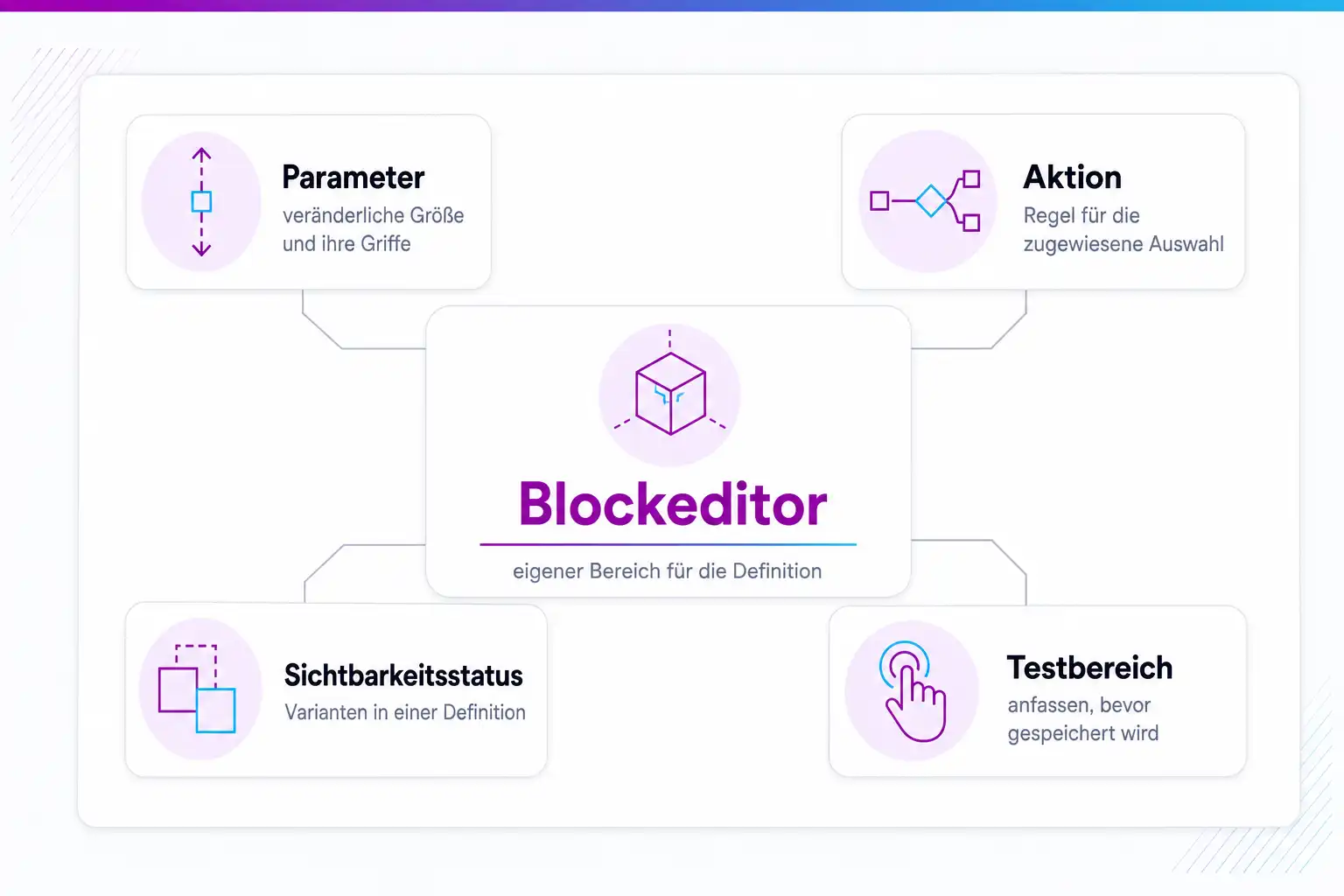
Der Blockeditor besteht aus vier Teilen: einem Zeichenbereich mit grauem Hintergrund, einem eigenen Register im Menüband mit den Befehlen zum Speichern, Testen und Verlassen, den Blockerstellungspaletten mit den Werkzeugen für Parameter, Aktionen und Abhängigkeiten und einem Testbereich, in dem sich der Entwurf anfassen lässt. Das dritte Register der Paletten enthält Parametersätze, also fertig gepaarte Kombinationen aus einem Parameter und der passenden Aktion.
Parameter zuerst, Aktion danach
Die Reihenfolge ist keine Stilfrage. Ein Parameter legt fest, welche Eigenschaft am Block veränderlich ist, und setzt an seinen Schlüsselpunkten die Griffe. Ein linearer Parameter hat solche Punkte an Startpunkt und Endpunkt, und du kannst den Abstand von beiden Seiten aus verändern. Erst wenn dieser Parameter steht, lässt sich eine Aktion daranhängen, die beschreibt, was mit welcher Geometrie geschieht.
Die Aktion braucht immer drei Angaben: den Parameter, den Schlüsselpunkt dieses Parameters, der die Aktion antreibt, und die Auswahlmenge, also die Objekte, die betroffen sind. Diese dritte Angabe ist die Stelle, an der die meisten Blöcke schiefgehen. Bei einer Strecken-Aktion gilt zusätzlich die Regel des gewöhnlichen Streckbefehls: Was der Auswahlrahmen kreuzt, wird gestreckt, was vollständig darin liegt, wird verschoben. Wer das im Kopf hat, setzt den Rahmen anders.
Für Verschieben, Strecken und Polares Strecken lassen sich zusätzlich Überschreibungen hinterlegen: ein Multiplikator für Abstände und ein Versatz für Winkel. Damit bewegt sich Geometrie nicht eins zu eins mit dem Griff, sondern zum Beispiel halb so weit. Der klassische Anwendungsfall ist ein Symbol, das beim Ziehen in der Mitte bleiben soll, während der Rahmen wächst. Diese Eigenschaften wirken sich erst auf den eingefügten Verweis aus, im Blockeditor selbst sind sie nicht zu sehen.
Wenn ein Block sich anders verhält als gedacht, hilft die Abhängigkeitshervorhebung weiter. Klickst du im Blockeditor einen Parameter an, werden die zugehörigen Griffe und Aktionen hervorgehoben; klickst du eine Aktion an, siehst du zusätzlich die Auswahlmenge. Das ist der schnellste Weg, um herauszufinden, ob eine Aktion wirklich die Objekte kennt, die du ihr zugedacht hattest.
Sichtbarkeitsstatus: mehrere Darstellungen in einer Definition
Der Sichtbarkeitsstatus ist die Eigenschaft, mit der sich mehrere Varianten eines Bauteils in einem Block unterbringen lassen. Autodesk zeigt das am Beispiel von Schweißsymbolen: Vier Zeichen liegen übereinander in derselben Definition, ein Sichtbarkeitsparameter erzeugt die Auswahlliste, und je Zustand ist festgelegt, welche Geometrie sichtbar ist. Im Blockeditor wird die unsichtbare Geometrie abgeblendet dargestellt, damit du sie weiterhin bearbeiten kannst.
Ein neuer Zustand kann auf drei Arten beginnen: mit vollständig ausgeblendeter Geometrie, mit vollständig sichtbarer Geometrie oder als Kopie des Zustands, in dem du dich gerade befindest. Die dritte Variante ist im Alltag die nützlichste, weil eine Bauteilfamilie meist zu neunzig Prozent aus demselben Bild besteht. In der Liste lassen sich Zustände umbenennen, löschen und verschieben, und die Reihenfolge dieser Liste ist genau die Reihenfolge, in der sie später am Griff erscheinen.
Zwei Details entscheiden über die Alltagstauglichkeit. Erstens ist der oberste Eintrag der Zustand, mit dem der Block eingefügt wird; wer die häufigste Variante nach oben schiebt, spart bei jedem Einfügen einen Klick. Zweitens ändert das Setzen eines aktuellen Zustands im Blockeditor weder diesen Vorgabezustand noch die Darstellung bereits eingefügter Verweise. Das führt regelmäßig zu der Annahme, eine Änderung sei nicht angekommen, obwohl schlicht der falsche Hebel bedient wurde.
Für Bauteilfamilien mit vielen Kombinationen ist der Sichtbarkeitsstatus allein irgendwann zu grob. Dann übernimmt die Nachschlagetabelle: Sie verbindet Parameterwerte zu benannten Zeilen, sodass am Block nicht mehr einzelne Maße gezogen, sondern eine Größe aus einer Liste gewählt wird. Eine Nachschlagen-Aktion arbeitet deshalb auch nicht mit einer Auswahlmenge, sondern mit den Daten in dieser Tabelle.
Abhängigkeiten statt Aktionen: der zweite Weg
Neben Parametern und Aktionen gibt es einen zweiten Weg, einen Block beweglich zu machen: geometrische und bemaßungsabhängige Abhängigkeiten, wie sie auch außerhalb von Blöcken für parametrisches Zeichnen zur Verfügung stehen. Sie binden Objekte aneinander, schränken geometrische Beziehungen oder Maße ein und können Formeln enthalten. In der Regel ist es sinnvoll, sie zuerst an die Geometrie zu legen und erst danach Parameter und Aktionen zu ergänzen.
Zwischen beiden Welten gibt es eine Brücke, die im Alltag oft übersehen wird. Ein gewöhnliches abhängiges Maß, das über das Register für parametrisches Zeichnen gesetzt wurde, ist nach dem Einfügen zwar wirksam, aber nicht mehr über einen Griff zu erreichen. Ein Abhängigkeitsparameter dagegen, den du über das Register Abhängigkeiten der Blockerstellungspaletten setzt, verbindet ein abhängiges Maß mit einem Parameter und bringt damit einen Griff mit. Wie viele Griffe das sind, stellst du in der Eigenschaftenpalette ein.
Autodesk weist ausdrücklich darauf hin, dass sich Abhängigkeiten und die im selben Block definierten Parameter und Aktionen widersprechen können. In der Praxis heißt das: Entscheide dich je Block für einen Ansatz und mische nur dort, wo du den Grund benennen kannst. Blöcke, die halb über Abhängigkeiten und halb über Aktionen gesteuert werden, sind erfahrungsgemäß diejenigen, die nach einem Jahr niemand mehr anfassen will.
Für Häuser, in denen neben AutoCAD auch AutoCAD LT im Einsatz ist, gehört ein Punkt dazu: Abhängigkeiten lassen sich dort nicht definieren. Blöcke, die in einem anderen AutoCAD-Produkt definiert wurden, sind in AutoCAD LT aber ohne Einschränkung verwendbar. Wer die Bibliothek zentral pflegt, kann also mit Abhängigkeiten arbeiten, solange die Bearbeitung an einem Arbeitsplatz mit vollem Funktionsumfang stattfindet.
Was den Block im Team haltbar macht
Ein dynamischer Block ist eine kleine Software, und wie jede Software lebt er davon, dass jemand für ihn zuständig ist. Das fängt bei der Benennung an: Ein Name, der das Bauteil bezeichnet und nicht die Größe, ist die Voraussetzung dafür, dass die Bibliothek nicht wieder auseinanderläuft. Dazu gehört eine Beschreibung am Parameter, die im unteren Bereich der Eigenschaftenpalette erscheint, sobald jemand den Block auswählt, und die erklärt, was ein Griff bewirkt.
Der zweite Punkt ist die Ablage. Blöcke, die im Projekt verteilt werden, gehören in eine Quelle, aus der sie geholt werden, und nicht in eine Zeichnung, aus der sie jemand kopiert. Werkzeugpaletten sind dafür der vorgesehene Weg, weil sie sowohl den Block als auch seine Voreinstellungen mitbringen. Ergänzend lässt sich das Bearbeiten von Blöcken im Projekt über eine Systemvariable sperren, damit Änderungen in der Quelle passieren und nicht nebenbei in einem Plan.
Der dritte Punkt betrifft die Pflege bestehender Verweise. Wenn eine Definition geändert wird, übernehmen eingefügte Verweise das neue Verhalten, sobald die Definition gespeichert ist. Verweise, an denen jemand Werte verstellt hat, lassen sich mit RESETBLOCK auf die Vorgaben der Definition zurückholen. Und für den Fall, dass sich mehrere Zwischenstände eines Blocks in der Bibliothek angesammelt haben, gehört ein Aufräumlauf dazu, bevor die neue Fassung verteilt wird.
Und zuletzt der Punkt, an dem im Alltag die meiste Zeit verloren geht: testen. Der Blockeditor bringt dafür einen eigenen Bereich mit, in dem sich der Block wie in einer echten Zeichnung anfassen lässt. Autodesk empfiehlt, nach jeder Änderung zu testen statt am Ende. Der Grund ist einfach: Wenn zehn Aktionen fertig sind und eine davon falsch ist, dauert das Suchen länger, als zehnmal kurz zu prüfen.
Dazu passende Kurse
Wer die Bibliothek des Büros einmal gründlich aufräumen will, findet dafür mit AutoCAD-Kurse, in denen du dynamische Blöcke selbst aufbaust den passenden Rahmen.
Weil Blöcke nur ein Baustein sind und Vorlage, Layout und Referenzen dazugehören, lohnt der Blick auf die Kursreihe rund um CAD-Werkzeuge im Zeichenalltag .
Wie sicher bist du beim Thema wirklich?
Lesen fühlt sich schnell nach Können an. Ein kurzer Test zeigt dir, was davon schon sitzt und wo sich ein Kurs lohnt. Kostenlos, ohne Anmeldung, mit einer Erklärung zu jeder Antwort.
Wo du genau das übst
Weitere Kurse aus diesem Bereich
- AutoCAD Grundkurs
- AutoCAD Architecture (ADT) Einführung
- AutoCAD Update auf die aktuelle Version
- AutoCAD Effizient einsetzen (Workshop)
- AutoCAD Layout und Plotmanagement
- AutoCAD Programmierung mit AutoLISP - Aufbaukurs
- AutoCAD Programmierung mit AutoLISP - Grundkurs
- AutoCAD 3D-Kurs und Visualisierung
- AutoCAD KI Schulung: Zeichnen mit Vorsprung
Preise, Orte und Buchung für alle Kurse des Bereichs findest du im Katalog: Alle CAD-Schulungen mit Terminen.
Ein sehr guter und verständlicher Überblick über die Grundlagen im Umgang mit BricsCAD.
Alle meine Erwartungen wurden erfüllt und ich habe mich sehr gut aufgenommen gefühlt, jede Frage wurden Probleme direkt beseitigt.
Toller Coach, perfekt abgestimmte Themen. Sehr viel Freiraum für "unsere" Themen und Fragen. Alles sehr rund und perfekt.
Häufige Fragen
Kann ich einen vorhandenen Block nachträglich dynamisch machen?
Wann ist ein Sichtbarkeitsstatus die richtige Wahl und wann eine Nachschlagetabelle?
Warum bewegt sich beim Strecken das halbe Symbol mit?
Funktionieren dynamische Blöcke auch in AutoCAD LT?
Lohnt sich der Aufwand für ein einzelnes Bauteil?
Quellen
Deine Ansprechpartner
Du bist dir nicht sicher, welcher Kurs oder welches Level zu dir passt? Wir beraten dich persönlich und kostenlos.

Yves Hoppe
Weiterbildung & Beratung
Hilft dir, aus dem CAD & Grafik-Programm den passenden Kurs für deinen Stand zu finden.

Norbert Jansen
Beratung & Inhouse
Plant mit dir Inhouse-Trainings, die auf eure Abläufe und euren Datenbestand zugeschnitten sind.
Einen eigenen Block bauen statt einen fremden nachzuklicken
Parameter, Aktionen und Sichtbarkeitszustände sitzen erst, wenn man sie an einem Bauteil aus dem eigenen Sortiment durchgespielt hat. Bei cmt baust du im Kurs genau diesen Block, im Präsenzkurs oder Live-Online.
Passt dazu
- Externe Referenz in AutoCAD wird nicht angezeigt: Pfade, Layer und Bindung prüfen
- Zeichnungsvorlage und Layerstruktur in AutoCAD, die im ganzen Team trägt
- Eigene AutoLISP-Routine für AutoCAD schreiben und im Zeichenalltag aufrufen
- AutoCAD Architecture gegenüber dem Standard-AutoCAD: was die Bauteilobjekte ändern