
Revit mit Dynamo automatisieren, ohne das Modell zu beschädigen
Parameter über hunderte Bauteile setzen, Listen erzeugen, Modelle prüfen: Der Graph dafür ist in einer Stunde gebaut. Die Arbeit steckt darin, ihn so abzusichern, dass ihn auch jemand anderes starten darf.
KI-generiertDieses Bild wurde mit KI erzeugt · Yves Hoppe / KI / cmt
Der erste Graph läuft, und niemand merkt, was er angerichtet hat
Der übliche Einstieg sieht so aus: Jemand hat ein Video gesehen, zieht sich in einer Stunde einen Graph zusammen, der eine Kategorie einsammelt und einen Parameter beschreibt, und drückt auf Ausführen. Der Graph läuft durch, im Vorschaufenster steht eine erfreulich große Zahl, und die Aufgabe gilt als erledigt. Dass die Auswahl neben den gewünschten Bauteilen auch die Elemente in einem verknüpften Modell oder in einer Gruppe erwischt hat, fällt erst auf, wenn die Bauteilliste am nächsten Tag Werte zeigt, die dort nie stehen sollten.
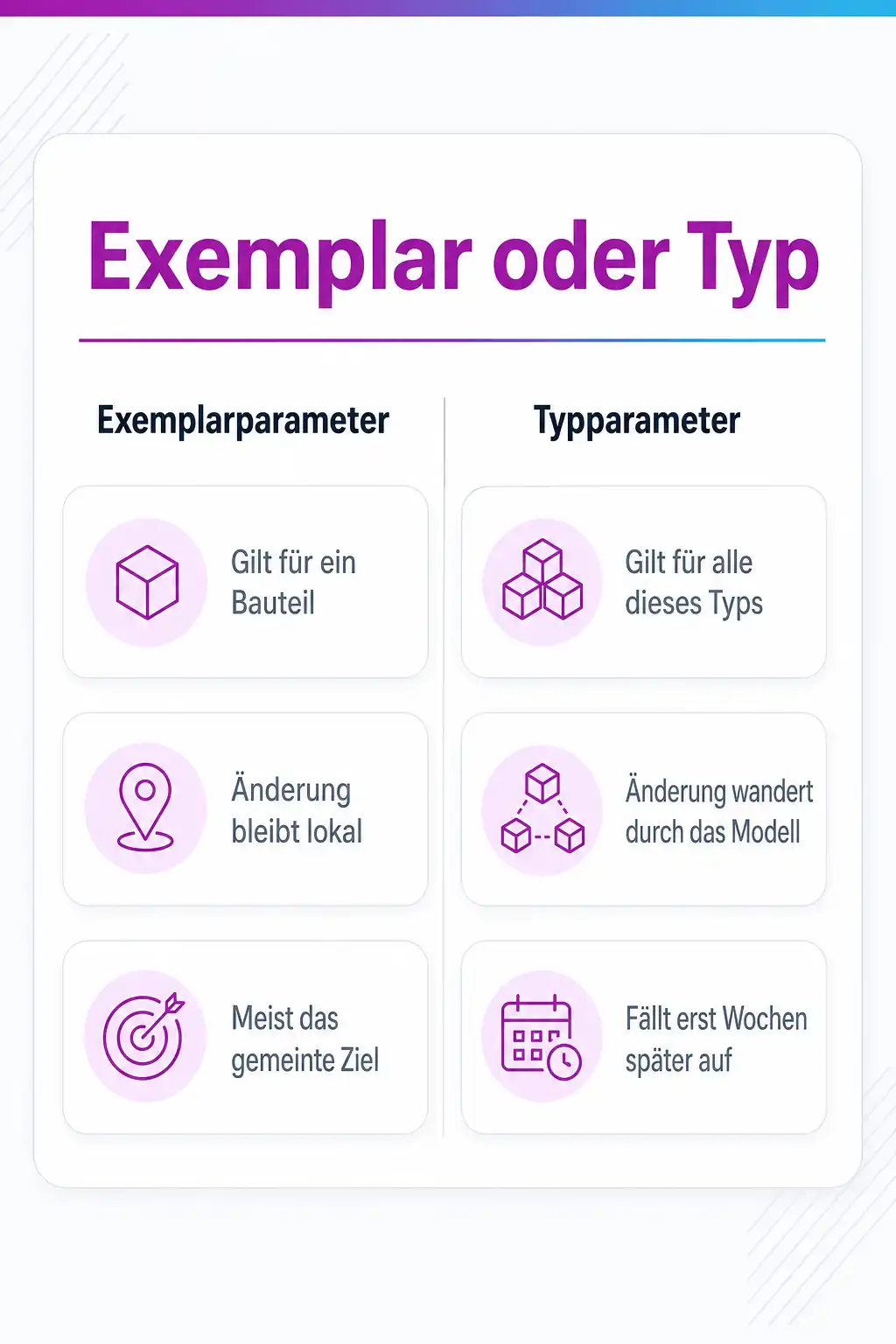
Der zweite Fall ist unauffälliger und deshalb teurer. Der Graph schreibt in einen Typparameter statt in einen Exemplarparameter. Technisch ist das kein Fehler, der Lauf meldet nichts, und im ersten Bauteil steht sogar der richtige Wert. Nur gilt dieser Wert jetzt für jedes Exemplar desselben Typs im ganzen Projekt. In einem Modell mit dreißig Wandtypen und viertausend Wänden ist das eine Änderung, die niemand von Hand nachvollziehen kann, und weil sie über den ganzen Nachmittag verteilt in die Zentraldatei gewandert ist, hilft auch das Zurückholen eines älteren Stands nur begrenzt.
Und dann gibt es die Sorte Ärger, die nichts mit dem Graph zu tun hat, sondern mit dem Betrieb drumherum. Ein Graph, der monatelang zuverlässig lief, hört nach dem Wechsel auf die neue Revit-Fassung auf zu funktionieren, weil ein Package nicht nachgezogen wurde oder ein Node umbenannt worden ist. Der Kollege, der ihn gebaut hat, ist inzwischen in einem anderen Büro. Übrig bleibt eine Datei mit einem Namen wie final_v3_neu.dyn, die niemand anfassen will, und die Aufgabe wandert zurück in die Handarbeit.

KI-generiertDieses Bild wurde mit KI erzeugt · Yves Hoppe / KI / cmt
Der Ablauf, Schritt für Schritt
Sechs Stationen von der Aufgabenbeschreibung bis zur Ablage. Die Reihenfolge ist nicht beliebig: Wer den schreibenden Node zuerst anhängt und danach die Auswahl prüft, prüft an einem Modell, das bereits verändert ist.
- 1
Die Aufgabe in einem Satz aufschreiben
Ein Graph löst genau eine Aufgabe. Formulier sie so, dass Eingabe und Ergebnis darin vorkommen, etwa: Setze bei allen Türen in den Geschossen 1 bis 5 den Parameter für den Brandschutz auf den Wert aus dem Türtyp. Wenn dieser Satz drei Nebensätze braucht, ist es keine Aufgabe, sondern ein Projekt, und du zerlegst es in mehrere Graphen. Prüf an dieser Stelle auch, ob Revit die Aufgabe nicht ohnehin schon kann. Für Auswertungen ist eine Bauteilliste fast immer die bessere Antwort, für das Einfärben nach einem Wert ein Ansichtsfilter.
Geschafft, wenn: Ein Satz, an dem du später entscheidest, ob der Graph fertig ist oder ob du gerade etwas Zweites mit hineinbaust.
- 2
Eine abgetrennte Kopie des Modells anlegen
Bei einem Modell mit Worksharing arbeitest du an einer Kopie, die von der Zentraldatei getrennt ist, damit nichts von deinen Versuchen dorthin zurückwandert. Ohne Worksharing genügt eine Kopie der Datei an einem Ort, an dem sie niemand mit dem Original verwechselt. Diese Kopie ist bewusst nicht das leere Übungsmodell, sondern das echte Projekt mit seinem ganzen Durcheinander, denn genau daran wird sich zeigen, ob deine Auswahl trägt.
Geschafft, wenn: Eine Datei, an der du alles ausprobieren darfst, ohne jemanden zu fragen.
- 3
Den Graph zuerst nur lesend aufbauen
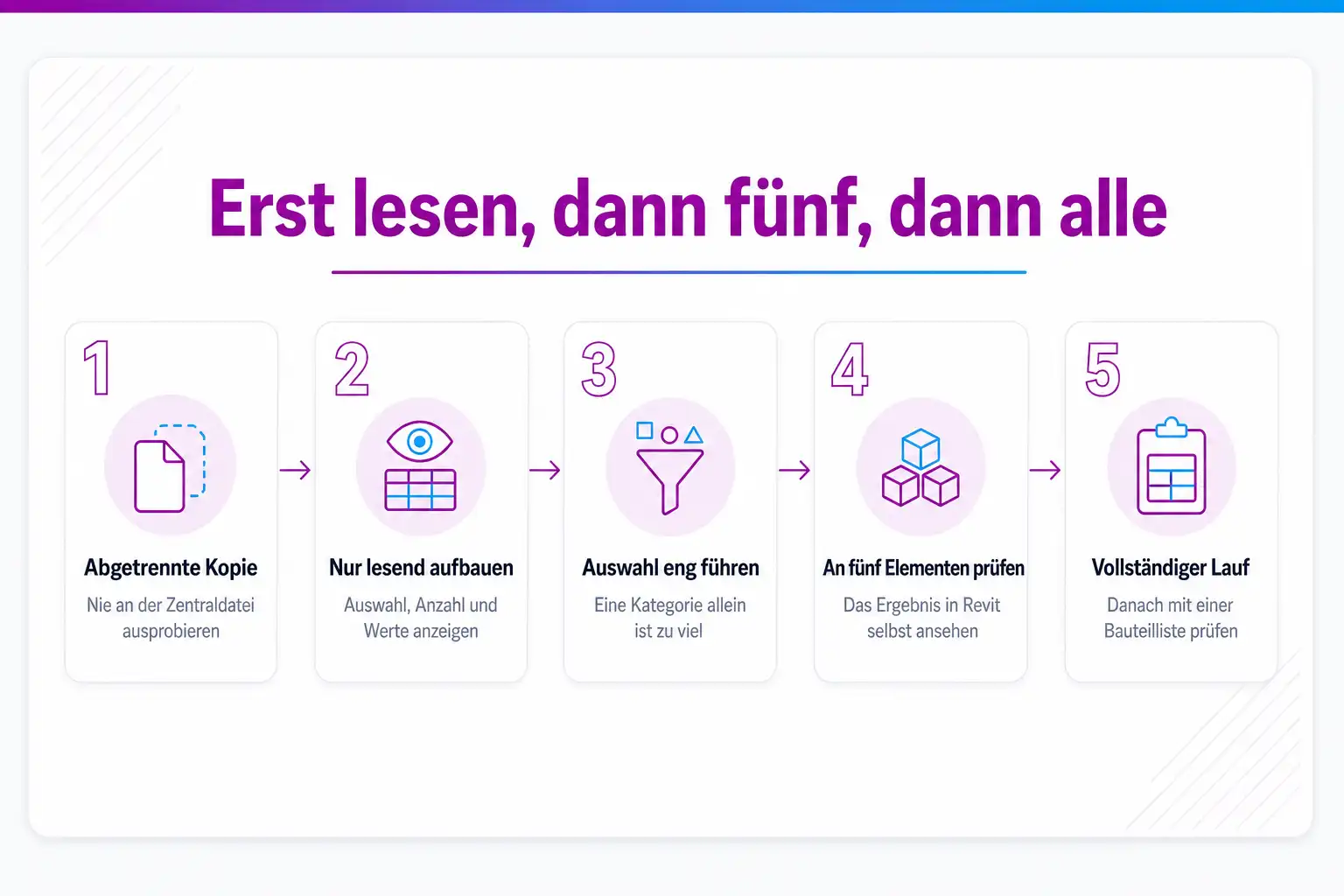
Sammel die gewünschte Kategorie ein, filter sie auf das, was wirklich gemeint ist, und lass dir drei Dinge ausgeben: die Anzahl, eine Stichprobe der Elemente und die Werte, die im Zielparameter derzeit stehen. In dieser Phase entstehen die meisten Erkenntnisse, weil du siehst, was tatsächlich im Modell steckt. Häufig stellt sich hier heraus, dass die Hälfte der Bauteile den Parameter gar nicht hat oder dass ein verknüpftes Modell mit in der Auswahl liegt.
Geschafft, wenn: Eine Zahl und eine Liste, die du gegen deine Erwartung halten kannst, bevor irgendetwas geschrieben wird.
- 4
Den schreibenden Node anhängen und an fünf Elementen testen
Jetzt kommt der Node dazu, der den Wert setzt. Reduzier die Auswahl vorher ausdrücklich auf eine Handvoll Elemente, führ den Graph aus und geh anschließend in Revit an genau diese Bauteile. Prüf dort den Wert in den Eigenschaften, nicht in der Vorschau von Dynamo. Achte besonders auf Längen, Flächen und Winkel: Ob der geschriebene Wert in der Einheit ankommt, die im Projekt eingestellt ist, siehst du nur im Modell. Steht dort etwas anderes als erwartet, korrigierst du den Graph und nicht die fünf Bauteile.
Geschafft, wenn: Fünf Elemente mit nachweislich richtigen Werten und ein Graph, dem du den großen Lauf zutraust.
- 5
Den vollständigen Lauf fahren und das Ergebnis prüfen
Setz die Auswahl auf den vollen Umfang zurück und lass den Graph einmal durchlaufen. Prüf danach nicht stichprobenartig, sondern mit einer Bauteilliste, die genau den geschriebenen Parameter zeigt, gruppiert nach Wert. Leere Zeilen und unerwartete Werte fallen dort sofort auf. Bei einem Modell mit Worksharing kommt ein zweiter Punkt dazu: Ein Lauf über viele Bauteile leiht sich diese Elemente aus, und solange du nicht synchronisiert hast, kann niemand anderes daran arbeiten. Kündige größere Läufe deshalb kurz an, statt sie unbemerkt am Nachmittag zu starten.
Geschafft, wenn: Eine Bauteilliste, in der jeder Wert erklärbar ist, und ein Modell, das wieder für alle freigegeben ist.
- 6
Ablegen, benennen, für andere bedienbar machen
Der Graph bekommt einen sprechenden Dateinamen ohne Versionsanhängsel, einen kurzen Beschreibungstext im Graph selbst und benannte Eingaben. Danach legst du ihn dorthin, wo ihn Dynamo Player findet, damit Kollegen ihn ausführen können, ohne Dynamo zu öffnen. Notier in derselben Ablage, welche Packages der Graph braucht und mit welcher Revit-Fassung er zuletzt geprüft wurde. Genau diese Notiz ist es, die den Graph beim nächsten Fassungswechsel rettet.
Geschafft, wenn: Ein Werkzeug im Zugriff des Teams statt einer Datei im Benutzerverzeichnis einer einzelnen Person.
Fünf Fragen vor dem ersten Ausführen
- 01 Arbeitest du an einer abgetrennten Kopie? Sonst ist der Lauf nicht mehr zurückzunehmen.
- 02 Stimmt die Anzahl der ausgewählten Elemente mit deiner Erwartung überein?
- 03 Ist der Zielparameter schreibbar, und hängt er am Exemplar oder am Typ?
- 04 Hast du das Ergebnis an fünf Bauteilen in Revit selbst nachgesehen?
- 05 Kann jemand anderes den Graph starten, ohne dich zu fragen?
Die Regeln, die einen Graph vom Experiment zum Werkzeug machen
Sechs Festlegungen, die vor dem ersten Ausführen getroffen gehören. Sie kosten zusammen keine zwei Stunden und entscheiden darüber, ob der Graph in einem halben Jahr noch benutzt wird.
Immer an einer abgetrennten Kopie anfangen
Solange du am Graph baust, arbeitest du an einer lokalen Kopie, die von der Zentraldatei getrennt ist. Das ist keine Vorsichtsmaßnahme für Anfänger, sondern die einzige Absicherung, die verlässlich funktioniert. Verlass dich nicht darauf, dass ein einziges Rückgängig einen Lauf vollständig zurücknimmt, und schon gar nicht darauf, dass du das nach dem Synchronisieren noch kannst.
Erst lesen, dann schreiben
Bau den Graph zuerst vollständig ohne den Node, der etwas verändert. Lass dir die Auswahl anzeigen, lass dir die vorhandenen Werte anzeigen, lass dir die Anzahl anzeigen. Wenn diese drei Ausgaben zu dem passen, was du erwartest, hängst du den schreibenden Node an. Diese Reihenfolge kostet zehn Minuten und fängt die überwiegende Zahl aller Fehler ab, bevor sie im Modell landen.
Die Auswahl eng führen und ausdrücklich begrenzen
Eine Kategorie allein ist fast nie die richtige Auswahl. Sie enthält in der Regel auch Elemente aus verknüpften Modellen, aus Gruppen oder aus Bereichen, um die es gar nicht geht. Filter die Menge deshalb ausdrücklich, etwa über die Ansicht, über einen Typ oder über einen vorhandenen Parameterwert, und prüf am Ende die Anzahl, statt sie zu überfliegen.
Vor dem Schreiben klären, was für ein Parameter das ist
Drei Fragen entscheiden über das Ergebnis: Ist der Parameter schreibbar oder wird er von Revit berechnet, hängt er am Exemplar oder am Typ, und ist er im Projekt überhaupt vorhanden. Berechnete Werte wie Fläche oder Volumen lassen sich nicht setzen, ein Typparameter wirkt auf alle Exemplare, und ein gemeinsam genutzter Parameter muss angelegt sein, bevor ein Graph ihn füllen kann.
Den ersten Schreibvorgang an fünf Elementen prüfen
Setz die Auswahl bewusst auf eine Handvoll Bauteile herunter, lass den Graph laufen und sieh dir das Ergebnis anschließend in Revit an, nicht im Vorschaufenster von Dynamo. Besonders bei Längen und Winkeln lohnt der Blick, weil ein Zahlenwert nicht zwangsläufig in der Einheit ankommt, die im Projekt eingestellt ist. Erst wenn diese fünf Elemente stimmen, geht der Lauf auf das ganze Modell.
Den Graph so übergeben, dass ihn jemand anderes starten kann
Ein Graph, den nur der Autor bedienen kann, ist ein Wissensrisiko und kein Werkzeug. Benenn die Eingaben in verständlichem Deutsch, gruppier und beschrifte die Bereiche im Graph und stell ihn über Dynamo Player bereit, damit Kollegen ihn ausführen können, ohne Dynamo zu öffnen. Autodesk liefert dafür eine Vorlage mit, die genau diese Struktur aus Eingaben, Variablen, Funktionen und Ausgaben vorgibt.
KI-generiertDieses Bild wurde mit KI erzeugt · Yves Hoppe / KI / cmt
Was Dynamo im Modell tatsächlich anstellt
Dynamo läuft innerhalb der Revit-Sitzung und arbeitet über dieselbe Programmschnittstelle, die auch Zusatzmodule benutzen. Was der Graph schreibt, ist deshalb keine Sonderform von Daten, sondern eine ganz normale Änderung am Modell, so als hättest du sie von Hand vorgenommen. Das ist die gute Nachricht, weil alles, was Revit sonst kann, auch für diese Änderungen gilt. Und es ist die schlechte, weil ein Fehler genauso echt ist wie eine Änderung von Hand, nur eben tausendfach.
Autodesk beschreibt Dynamo als Werkzeug, um wiederkehrende Aufgaben zu automatisieren, komplexe Entwurfsfragen zu untersuchen und Abläufe im Modell zu verkürzen, und liefert dazu Beispielgraphen mit, die genau diesen Zuschnitt haben. In der Sammlung für Dynamo Player finden sich etwa Graphen, die eine bestimmte Zahl von Geschossen über einer gewählten Ebene anlegen, die Belegungszahl eines Raums rechnen, alle nicht beschrifteten Elemente der aktiven Ansicht auswählen oder Blattnamen in Großbuchstaben umschreiben. Das ist ein guter Maßstab für die Größe einer Aufgabe: eine Sache, klar begrenzt, mit einem nachprüfbaren Ergebnis.
Wichtig ist der Unterschied zwischen dem, was du im Vorschaufenster siehst, und dem, was im Modell steht. Die Vorschau zeigt das Ergebnis der Berechnung im Graph. Ob dieses Ergebnis auch dort angekommen ist, wo du es haben wolltest, steht in den Eigenschaften des Bauteils oder in einer Bauteilliste. Der Blick dorthin ist der einzige Nachweis, der zählt, und er dauert eine Minute.
Die Stellen, an denen ein Lauf ein Modell beschädigt
Die häufigste Ursache ist eine zu weite Auswahl. Wer alle Elemente einer Kategorie einsammelt, bekommt in einem echten Projekt regelmäßig mehr, als er meint: Bauteile aus verknüpften Modellen, Elemente in Gruppen, Bestandteile von Familien, Objekte in Konstruktionsbereichen, die längst nicht mehr aktuell sind. Deshalb gehört hinter jede Kategorieabfrage ein Filter und dahinter eine Anzeige der Anzahl. Wenn dort 4.812 steht und du mit rund 300 gerechnet hast, hast du gerade einen sehr teuren Fehler abgefangen.
Die zweite Ursache ist die Verwechslung von Exemplar und Typ. Ein Typparameter beschreibt eine Eigenschaft, die für alle Bauteile dieses Typs gilt. Schreibt ein Graph dort hinein, weil der Zielparameter zufällig denselben Namen trägt wie ein Exemplarparameter, verändert er das Projekt an einer Stelle, die niemand im Blick hat. Sichtbar wird das oft erst Wochen später, wenn die Auswertung nicht mehr aufgeht. Deshalb gehört vor jedem Schreibvorgang die Frage geklärt, an welchem der beiden Orte der Parameter sitzt.
Die dritte Ursache ist das Löschen. Ein Graph, der Elemente entfernt, ist schnell gebaut und richtet mehr Schaden an als jeder falsch gesetzte Wert, weil die entfernten Bauteile keine Spur hinterlassen. Behandel solche Graphen anders als schreibende: Lass sie zuerst nur ausgeben, was sie löschen würden, sieh dir diese Liste vollständig an, und führ das eigentliche Löschen erst in einem zweiten Lauf aus.
Und schließlich der Betrieb: In einem Modell mit Worksharing leiht sich ein Lauf über viele Bauteile diese Elemente aus. Bis zum nächsten Synchronisieren kommt niemand anderes an sie heran. Bei einem Graph, der über ein ganzes Geschoss läuft, kann das für ein paar Minuten das halbe Team ausbremsen. Das ist kein Fehler, sondern das erwartete Verhalten, aber es gehört angekündigt.
Wann Dynamo die falsche Antwort auf die richtige Frage ist
Ein großer Teil der Graphen, die in Büros entstehen, löst Aufgaben, für die Revit bereits ein Werkzeug mitbringt. Für das Zählen, Summieren und Gruppieren ist die Bauteilliste gebaut, und sie hat den entscheidenden Vorteil, dass sie mit dem Modell mitläuft, statt einen Stand von gestern einzufrieren. Für das Einfärben oder Ausblenden nach einem Wert gibt es Ansichtsfilter. Für abhängige Maße gibt es globale Parameter. Wer diese Wege überspringt, baut sich eine Automatisierung, die er ab sofort pflegen muss, obwohl das Programm die Aufgabe von selbst erledigt hätte.
Die Faustregel dafür ist einfach: Dynamo lohnt sich, wenn eine Aufgabe wiederholt anfällt, viele Elemente betrifft und in Revit nur über viele gleichartige Handgriffe zu lösen wäre. Es lohnt sich nicht für einen einmaligen Eingriff an zwanzig Bauteilen, weil das Bauen und Prüfen des Graphen länger dauert als die Handarbeit, und das Ergebnis ist obendrein weniger sicher.
Ein Sonderfall ist das Untersuchen von Entwurfsvarianten. Dafür gibt es in Revit die Generative Design genannte Funktion, die im Reiter Verwalten sitzt und Studien auf Grundlage von Dynamo-Graphen rechnet. Autodesk weist ausdrücklich darauf hin, dass sie in Revit LT nicht zur Verfügung steht. Wenn deine Frage lautet, welche von hundert Anordnungen die beste ist, ist das der passendere Weg als ein Graph, den du hundertmal mit anderen Zahlen startest.
Packages: die Abhängigkeit, die du dir mit einem Klick einhandelst
Sobald ein Graph einen Node aus einem fremden Package benutzt, hängt er nicht mehr nur an Revit und Dynamo, sondern zusätzlich an einer Sammlung, die jemand außerhalb eures Hauses pflegt. Das ist völlig in Ordnung und spart oft viel Arbeit, es muss nur jemand wissen. Dynamo Player zeigt fehlende Abhängigkeiten in einem eigenen Dialog an, und genau dort landen Kollegen, wenn sie einen geerbten Graph zum ersten Mal starten.
Deshalb gehört zu jedem Graph eine Notiz, welche Packages er in welcher Fassung braucht. Ohne diese Notiz beginnt jeder Fassungswechsel mit Raten. Praktisch bewährt hat sich, die Zahl der benutzten Packages bewusst klein zu halten und im Zweifel den umständlicheren Weg mit mitgelieferten Nodes zu gehen, wenn ein Graph im Team laufen soll und nicht nur auf einem Rechner.
Für den Fassungswechsel selbst reicht eine kurze Liste. Nimm die Graphen, die tatsächlich benutzt werden, führ sie in der neuen Fassung an einem Testmodell aus und hak sie ab. Autodesk dokumentiert auch bekannte Eigenheiten, etwa dass ein Graph mit einem älteren Node für die Eingabe von Fuß und Zoll in Dynamo Player einen neuen Wert zwar anzeigt, ihn aber nicht verarbeitet, und dass dann der Austausch gegen den neueren Node hilft. Solche Fälle findest du nicht durch Nachdenken, sondern nur durch Ausprobieren.
Node Autocomplete: was ein Prozentwert bedeutet und was nicht
Beim Bauen des Graphs hilft dir Dynamo mit Vorschlägen: Ein Doppelklick auf einen Ein- oder Ausgang zeigt dir Nodes, die dort passen. Für die Reihenfolge gibt es zwei Verfahren. Das eine sortiert schlicht nach dem Datentyp, den der Anschluss annimmt. Das andere heißt Recommended Nodes, arbeitet mit einem Empfehlungssystem auf Grundlage von maschinellem Lernen und ist standardmäßig eingeschaltet.
Autodesk beschreibt dieses Verfahren ungewöhnlich offen. Die Empfehlungen beruhen auf der Auswertung, welche Nodes in tausenden Beispielgraphen zusammen benutzt werden, ausdrücklich nicht auf einer Auswertung deiner eigenen Arbeit. Für die Nutzung musst du einmalig einer Vereinbarung zustimmen, und wer das nicht möchte, arbeitet mit dem anderen Verfahren weiter. Jeder Vorschlag trägt einen Prozentwert, der angibt, für wie wahrscheinlich das Modell diesen Node an dieser Stelle hält.
Wichtig ist, wie dieser Wert zu lesen ist. Autodesk schreibt selbst, dass diese Werte Vorhersagen sind und deshalb nie vollständig zutreffen werden. Ein hoher Prozentwert heißt: In vergleichbaren Graphen kam dieser Node an dieser Stelle häufig vor. Er heißt nicht, dass der Node deine Aufgabe löst. Für die Arbeit ist das trotzdem nützlich, weil es die Suche in einer sehr langen Liste abkürzt. Es ersetzt nur nicht den Blick in die Beschreibung des Nodes, bevor du ihn an einen schreibenden Zweig hängst.
Dazu passende Kurse
Wenn im Team bisher niemand einen Graph gebaut hat, sind Revit-Schulungen mit Schwerpunkt Automatisierung der kürzeste Weg zum ersten Lauf, der niemandem das Modell zerlegt.
Weil Automatisierung erst über die Menge wirkt, gehören CAD-Kurse für die Arbeit an großen Modellen in dieselbe Überlegung wie der Graph selbst.
Wie sicher bist du beim Thema wirklich?
Lesen fühlt sich schnell nach Können an. Ein kurzer Test zeigt dir, was davon schon sitzt und wo sich ein Kurs lohnt. Kostenlos, ohne Anmeldung, mit einer Erklärung zu jeder Antwort.
Wo du genau das übst
- Revit automatisieren mit Dynamo, Makros & Tools
- Revit BIM Management im Großprojekt meistern
- Revit-Familien & Parametrik: Bauteile im Griff
Weitere Kurse aus diesem Bereich
- KI-Tools für Architekten: Revit, Rhino, BIM
- Revit-Architecture Grundkurs
- BIM-Koordination mit Revit: Worksharing im Griff
- Revit MEP: Gebäudetechnik sicher im BIM-Modell
- Revit Visualisierung & Rendering auf Profiniveau
- Revit-Architecture Aufbaukurs
- Revit Datenanalyse & Mengen: Schedules im Griff
- Revit für Bestand und Sanierung mit System
- Revit für Infrastruktur und Verkehrs-Bauwerke
Preise, Orte und Buchung für alle Kurse des Bereichs findest du im Katalog: Alle CAD-Schulungen mit Terminen.
Ein sehr guter und verständlicher Überblick über die Grundlagen im Umgang mit BricsCAD.
Alle meine Erwartungen wurden erfüllt und ich habe mich sehr gut aufgenommen gefühlt, jede Frage wurden Probleme direkt beseitigt.
Toller Coach, perfekt abgestimmte Themen. Sehr viel Freiraum für "unsere" Themen und Fragen. Alles sehr rund und perfekt.
Häufige Fragen
Brauche ich Programmierkenntnisse für Dynamo?
Kann ich einen Dynamo-Lauf rückgängig machen?
Wie bekommen Kollegen den Graph, ohne Dynamo zu lernen?
Warum schreibt mein Graph den Parameter nicht?
Wie verhindere ich, dass Graphen nach einem Revit-Wechsel liegen bleiben?
Deine Ansprechpartner
Du bist dir nicht sicher, welcher Kurs oder welches Level zu dir passt? Wir beraten dich persönlich und kostenlos.

Yves Hoppe
Weiterbildung & Beratung
Hilft dir, aus dem CAD & Grafik-Programm den passenden Kurs für deinen Stand zu finden.

Norbert Jansen
Beratung & Inhouse
Plant mit dir Inhouse-Trainings, die auf eure Abläufe und euren Datenbestand zugeschnitten sind.
Den ersten belastbaren Graph am eigenen Projekt bauen
Bei cmt baust du im Kurs einen Graph vom lesenden Aufbau bis zum Ausrollen über Dynamo Player und lernst dabei genau die Stellen kennen, an denen ein Lauf ein Modell beschädigt. Offen oder inhouse an euren eigenen Modellen.
Passt dazu
- Eigene CAD-Skripte im Team verteilen und pflegen, ohne dass Wildwuchs entsteht
- KI-Werkzeuge im CAD-Alltag: was Text-to-3D, Vorschläge und Auswertung heute leisten
- Eigene Revit-Familie erstellen: Referenzebenen, Parameter und Typenkatalog
- Mengen aus dem Revit-Modell ziehen: Bauteillisten, Berechnungen und Export