
Autodesk Inventor: warum sich die Baugruppe nicht mehr bewegt und wie du die Freiheitsgrade zurückholst
Der Fehler steckt selten in der Beziehung, die zuletzt eine Meldung ausgelöst hat. Er steckt in der Kette davor, und die liest du an den Freiheitsgraden ab, nicht am Browser-Baum.
KI-generiertDieses Bild wurde mit KI erzeugt · Yves Hoppe / KI / cmt
Die Meldung zeigt die letzte Beziehung, nicht die falsche
Der typische Ablauf sieht so aus: Die Baugruppe wächst, die Komponenten sitzen, alles verhält sich wie erwartet. Dann kommt eine weitere Abhängigkeit dazu, und Inventor meldet einen Konflikt und markiert Geometrie im Grafikfenster. Weil die Meldung an dieser Stelle erscheint, wird die zuletzt gesetzte Beziehung wieder gelöscht. Das Problem verschwindet damit für den Moment, aber die eigentliche Ursache liegt weiter oben in der Kette: Irgendeine frühere Beziehung schreibt bereits vor, was die neue noch einmal vorschreiben wollte.
Der zweite typische Fall macht gar keine Meldung. Ein Bauteil, das sich bewegen soll, lässt sich nicht mehr ziehen. Niemand hat es fixiert, es steht kein Fehlersymbol im Browser, und der Reflex ist, eine Abhängigkeit nach der anderen zu unterdrücken, bis sich wieder etwas rührt. Dabei ist die Frage viel einfacher zu beantworten: Wie viele Freiheitsgrade hat diese Komponente überhaupt noch? Inventor zeigt das auf Wunsch direkt am Bauteil an, mit Pfeilen für die Verschiebung und Bögen für die Drehung.
Beide Fälle haben denselben Hintergrund. Baugruppen werden über Jahre erweitert, oft von mehreren Leuten, und Beziehungen werden hinzugefügt, weil eine Komponente gerade an der falschen Stelle steht. Niemand löscht dabei die alte Beziehung, die dasselbe schon geregelt hat. Nach ein paar Runden ist die Baugruppe zwar bestimmt, aber niemand kann mehr sagen, welche Beziehung wofür zuständig ist. Genau dann bringt jede weitere Änderung einen Konflikt, und genau dann lohnt sich ein Vorgehen, das mit den Freiheitsgraden anfängt und nicht mit dem Löschen.
KI-generiertDieses Bild wurde mit KI erzeugt · Yves Hoppe / KI / cmt
Die Fälle, die in gewachsenen Baugruppen tatsächlich auftreten
Sechs Muster decken den größten Teil dessen ab, was im Baugruppenalltag schiefgeht. Zu jedem steht hier, woran du es erkennst, was in der Regel dahintersteckt und in welcher Reihenfolge du vorgehst, ohne die Baugruppe neu aufzubauen.
Symptom
Ein Bauteil, das sich bewegen soll, lässt sich weder ziehen noch drehen. Es gibt keine Fehlermeldung, im Browser steht kein Warnsymbol, und die Zahl der gesetzten Abhängigkeiten sieht unauffällig aus.
Ursache
Die Komponente hat keine Freiheitsgrade mehr, weil mehrere Beziehungen dieselbe Bewegungsrichtung sperren. Häufig ist eine davon aus einer früheren Konstruktionsphase übrig geblieben, in der die Komponente noch anders positioniert war. Die zweite verbreitete Ursache ist eine Kette: Die Komponente selbst ist beweglich bestimmt, hängt aber an einem Nachbarn, der fixiert ist oder seinerseits vollständig bestimmt wurde.
Lösung
Schalte zuerst das Symbol Freiheitsgrade für die Komponente ein und sieh nach, ob überhaupt noch Pfeile oder Bögen erscheinen. Sind keine mehr da, öffne den Ordner Beziehungen im Browser und geh die Einträge dieser Komponente einzeln durch. Unterdrücke sie testweise statt sie zu löschen, denn Unterdrücken lässt sich zurücknehmen. Sobald sich das Bauteil wieder bewegt, hast du die Beziehung gefunden, die zu viel war. Prüfe erst danach, ob eine der übrigen Beziehungen die Aufgabe der gelöschten mit übernehmen kann.
Symptom
Beim Setzen der letzten Abhängigkeit erscheint ein Fehlerdialog, die betroffene Geometrie wird im Grafikfenster markiert, und der Dialog bietet Bearbeiten, Abbrechen, Akzeptieren und Analysieren an.
Ursache
Die neue Beziehung widerspricht mindestens einer bestehenden. Inventor löst die Baugruppe in diesem Zustand nicht auf und meldet das, statt eine Komponente stillschweigend an eine falsche Stelle zu setzen. Wichtig ist dabei: Der Fehler zerstört keine Geometrie, er sagt nur, dass die gewünschte Beziehung zwischen diesen beiden Komponenten so nicht eingerichtet werden kann.
Lösung
Nimm Beziehung analysieren und nicht Abbrechen. Der Dialog Beziehungskonflikt-Analyse zeigt den Mindestsatz der beteiligten Beziehungen, und darin liegt der Zeitgewinn. Setz die Kandidaten testweise auf Unterbrechen, ändere gegebenenfalls den fixierten Status einer Komponente und drück auf Prüfen, bis das Lösungsergebnis keine Konflikte mehr meldet. Erst dann entscheidest du, ob die unterbrochenen Beziehungen gelöscht oder nur unterdrückt werden. Beziehung akzeptieren ist die schlechteste der angebotenen Optionen, weil die Beziehung dann als Fehler im Browser stehen bleibt und auf die Position gar nicht mehr wirkt.
Symptom
Nach dem Bearbeiten eines Bauteils springen mehrere Komponenten an eine völlig andere Position, obwohl an den Beziehungen nichts geändert wurde.
Ursache
Die Beziehungen referenzieren Flächen oder Kanten, die es nach der Bauteiländerung so nicht mehr gibt oder die an anderer Stelle liegen. Inventor sucht sich dann die nächstbeste Geometrie, und das Ergebnis sieht aus wie ein Sprung. Verstärkt wird das, wenn die Baugruppe von Komponente zu Komponente aufgebaut ist, statt einen festen Bezug zu haben: Jede Änderung wandert dann durch die ganze Kette.
Lösung
Bau die tragenden Beziehungen auf Ursprungsebenen und Ursprungsachsen um, denn die verschwinden nicht, wenn jemand eine Fase ändert. Setz die erste tragende Komponente über Fixieren und am Ursprung platzieren fest und leite die übrigen von dort ab. Für Komponenten, die absolut positioniert sein sollen, sieht die Dokumentation ausdrücklich den Weg über iProperties und die Registerkarte Exemplar vor, mit einem Versatz zum Koordinatenursprung und anschließendem Fixieren.
Symptom
Der Mechanismus lässt sich bewegen, aber er ruckelt, bleibt an Zwischenstellungen hängen oder fällt beim Aktualisieren in eine andere Lage. Für ein einziges Gelenk stehen vier oder fünf Abhängigkeiten im Browser.
Ursache
Die Bewegung wurde aus einzelnen Abhängigkeiten zusammengesetzt, statt ein Gelenk zu verwenden. Abhängigkeiten legen einen Sollpositionsbereich fest und nehmen Freiheitsgrade weg, ein Gelenk dagegen definiert Freiheitsgrade und Position ausdrücklich. Die Dokumentation weist genau darauf hin, dass Gelenke weniger Beziehungen brauchen und deshalb weniger komplex sind.
Lösung
Ersetze die Gruppe von Abhängigkeiten durch ein Gelenk des passenden Typs. Zur Auswahl stehen Starr, Drehbar, Verschiebbar, Zylindrisch, Eben und Kugelförmig, dazu die Einstellung Automatisch, die den Typ aus den gewählten Ursprüngen ableitet. Ein Scharnier ist ein Drehgelenk, ein Gleitstück in einer Spur ein verschiebbares, eine Welle in einer Buchse ein zylindrisches. Über die Registerkarte Grenzwerte legst du zusätzlich Anfang, Ruheposition und Ende fest, sodass die Bewegung dort endet, wo sie in der Konstruktion auch endet.
Symptom
Der Browser ist voller hohler Punkte. Niemand kann sagen, welche Komponenten noch Beziehungen brauchen und welche absichtlich beweglich sind.
Ursache
Das ist kein Fehler, sondern fehlende Übersicht. Unterbestimmt heißt nur, dass noch Freiheitsgrade übrig sind, und bei beweglichen Komponenten ist genau das gewollt. Problematisch wird es erst, wenn niemand mehr unterscheiden kann, welche Komponente absichtlich beweglich ist und welche nur vergessen wurde.
Lösung
Schalte im Browser die Anzeige des Abhängigkeitsstatus ein und aktiviere zusätzlich die Option, vollständig bestimmte Komponenten auszublenden. Übrig bleibt die Arbeitsliste. Geh sie einmal durch und trenn bewusst in zwei Gruppen: bewegliche Komponenten, die so bleiben sollen, und Komponenten, denen tatsächlich eine Beziehung fehlt. Der Browser bietet außerdem eine Suche, mit der du gezielt nach losgelösten Beziehungen und unterdrückten Komponenten suchen kannst.
Symptom
Der Abhängigkeitsstatus zeigt bei mehreren Komponenten einen Bindestrich statt eines Punktes, und keine der beschriebenen Prüfungen führt weiter.
Ursache
Der Bindestrich bedeutet, dass der Abhängigkeitsstatus unbekannt ist. Inventor hat den Zustand also nicht aktuell berechnet, was nach größeren Umbauten, nach dem Öffnen älterer Dateien oder nach dem Aufheben vieler Unterdrückungen vorkommt.
Lösung
Bau die Baugruppe einmal vollständig neu auf, und zwar über die Multifunktionsleiste, Registerkarte Extras, Gruppe Verwalten, Aktualisieren und dort Alles neu erstellen. Danach steht bei jeder Komponente wieder ein Punkt, und du kannst mit der eigentlichen Diagnose beginnen. Wenn der Bindestrich anschließend erneut auftaucht, lohnt sich ein Blick auf die Dateiverwaltung, denn dann arbeiten mehrere Leute mit unterschiedlichen Ständen derselben Bauteile.
Fünf Fragen, und die Ursache steht fest
- 01 Wie viele Freiheitsgrade hat die Komponente noch? Das Symbol am Bauteil beantwortet das sofort.
- 02 Steht am Symbol ein Würfel? Dann hängt sie an einem Bauteil, das selbst noch unterbestimmt ist.
- 03 Ist die Komponente fixiert, oder ist sie über eine Kette an eine fixierte gebunden?
- 04 Welche Beziehungen nennt die Beziehungskonflikt-Analyse als Mindestsatz?
- 05 Hängen die Beziehungen an Ursprungsebenen oder an Flächen, die sich mit jeder Änderung verschieben?
Wie du die Ursache in wenigen Minuten eingrenzt
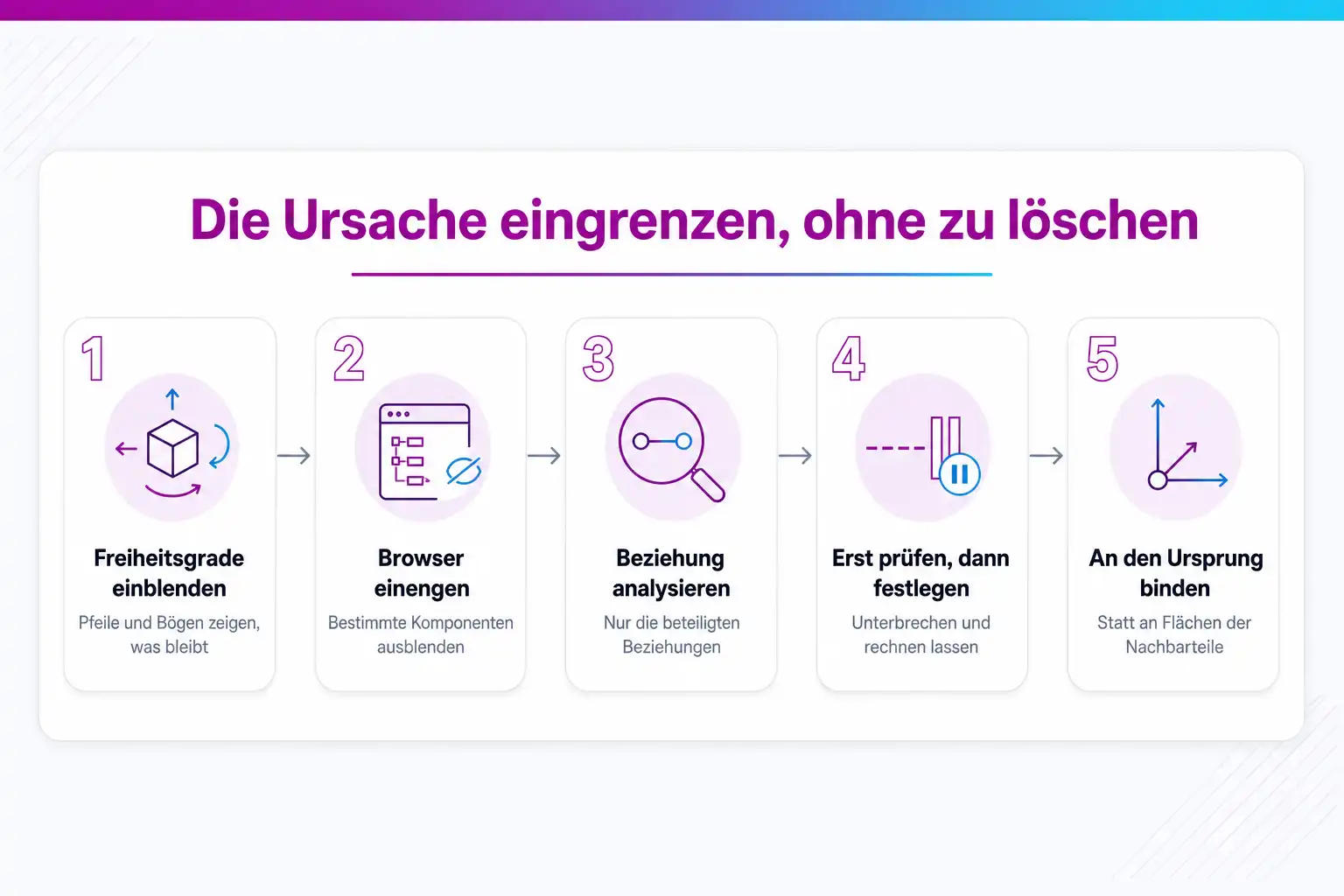
Die folgenden sechs Schritte kommen ohne Neuaufbau aus. Sie sind bewusst in dieser Reihenfolge sortiert: Erst siehst du, was noch beweglich ist, dann grenzt du ein, welche Beziehungen beteiligt sind, und erst danach änderst du etwas.
Die Freiheitsgrade sichtbar machen, bevor du irgendetwas löschst
Für die aktive Baugruppe schaltest du das Symbol über die Registerkarte Ansicht in der Gruppe Sichtbarkeit ein. Für einzelne Komponenten geht es über das Kontextmenü, iProperties und dort die Registerkarte Exemplar mit dem Kontrollkästchen Freiheitsgrade. Damit siehst du am Bauteil, welche Verschiebungen und Drehungen noch möglich sind. Erscheint ein Würfel am Symbol, ist die Komponente relativ zu einem unterbestimmten Bauteil bestimmt, und du zeigst mit dem Cursor darauf, um dieses Bauteil zu markieren.
Den Browser auf die Problemfälle einengen
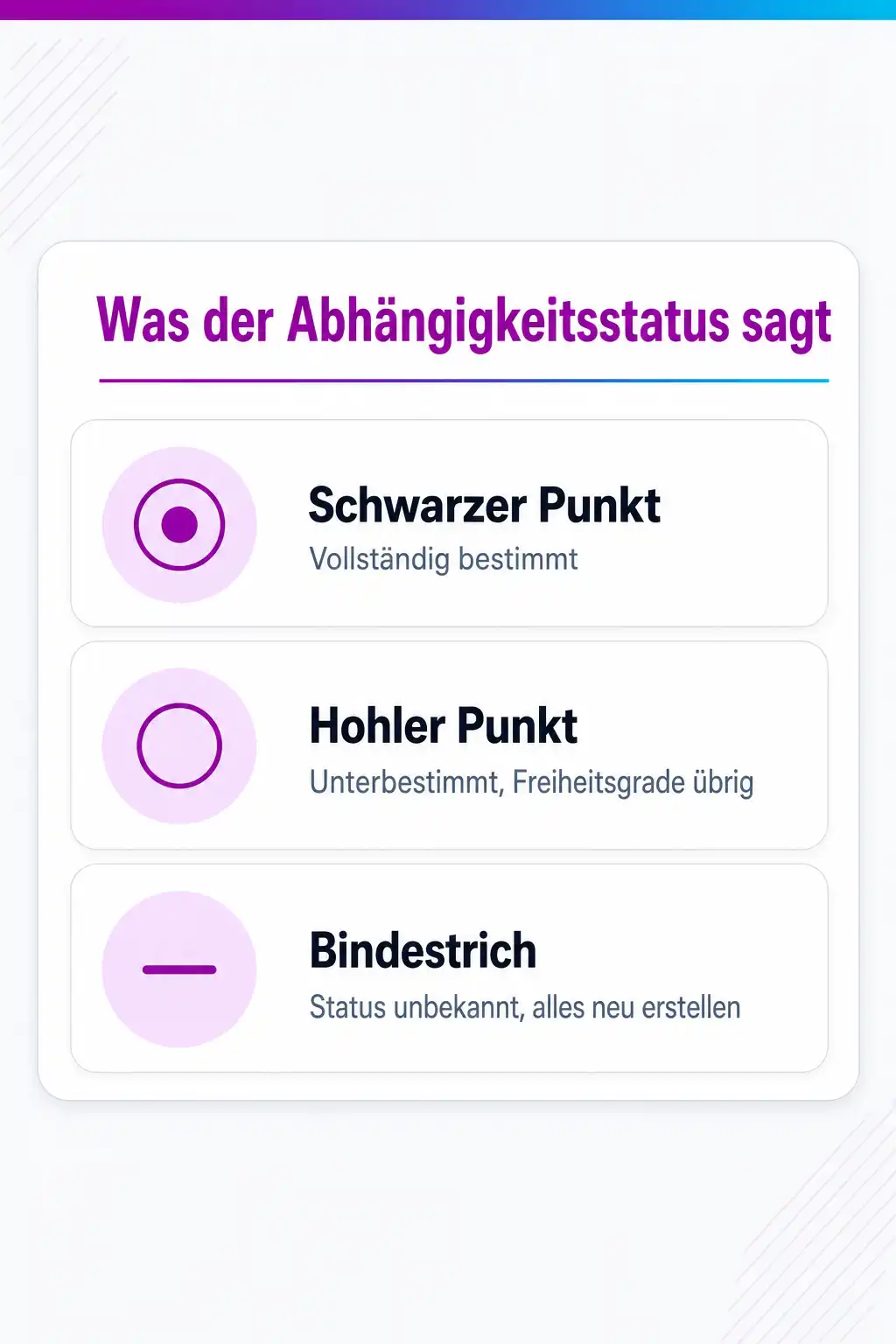
Im Baugruppen-Browser lässt sich der Abhängigkeitsstatus einblenden. Ein schwarzer Punkt steht für vollständig bestimmt, ein hohler Punkt für unterbestimmt, ein Bindestrich für unbekannt. Mit der Option, vollständig bestimmte Komponenten auszublenden, bleibt genau die Liste übrig, um die es geht. Steht irgendwo der Bindestrich, ist das kein Beziehungsproblem, sondern ein veralteter Zustand, und der verschwindet über Extras, Verwalten, Aktualisieren und Alles neu erstellen.
Den Mindestsatz der beteiligten Beziehungen ermitteln
Sobald eine Meldung erscheint, führt der Weg über die Schaltfläche Beziehung analysieren in das Dialogfeld Beziehungskonflikt-Analyse. Dort listet Inventor nur die Komponenten und Beziehungen auf, die an diesem Konflikt beteiligt sind, und nicht die ganze Baugruppe. Das ist der wichtigste Schritt überhaupt, weil er die Suche von hunderten Einträgen auf eine Handvoll reduziert. Erreichbar ist der Dialog auch über das Kontextmenü des Browsers mit dem Eintrag Analysieren.
Im Analysedialog erst probieren, dann festlegen
Jede Beziehung in der Liste bekommt den Status Beibehalten oder Unterbrechen, und für jede Komponente lässt sich Fixiert und Nicht fixiert umschalten. Mit Prüfen rechnet Inventor die Kombination durch und zeigt im Lösungsergebnis, ob noch Konflikte übrig sind. Erst wenn das Ergebnis stimmt, entscheidest du über Unterbrochene Beziehungen löschen oder Unterbrochene Beziehungen unterdrücken. Bis dahin hast du an der Baugruppe nichts verändert, und das ist der ganze Wert dieses Dialogs.
Bei mehreren Komponenten im Grafikfenster arbeiten
Freie Verschiebung zieht die Komponenten auseinander und stellt die Verbindungen als Gummiband dar, sodass du die Beziehungssymbole am Bauteil ablesen kannst. Beziehungen anzeigen blendet die Symbole für ausgewählte Komponenten ein, Losgelöste anzeigen nur für die fehlerhaften. Im Analysedialog isolierst du zusätzlich über das Kontextmenü am obersten Knoten alle Komponenten, die nichts mit der untersuchten Beziehung zu tun haben. Danach steht die Baugruppe nicht mehr im Weg.
Die Kette an den Ursprung binden statt an Nachbarflächen
Wenn Komponenten beim Aktualisieren springen, hängen sie meist an Flächen und Kanten anderer Bauteile, die sich mit jeder Bauteiländerung verschieben. Der Befehl Fixieren und am Ursprung platzieren auf der Registerkarte Zusammenfügen bietet dafür drei Optionen an: am Ursprung fixieren, fluchtende Ursprungsabhängigkeiten erstellen und die Auswahl auf oberster Browser-Ebene neu positionieren. Damit bekommt die Baugruppe einen festen Bezug, von dem aus alles andere aufgebaut wird.
KI-generiertDieses Bild wurde mit KI erzeugt · Yves Hoppe / KI / cmt
Sechs Freiheitsgrade, und was Beziehungen davon wegnehmen
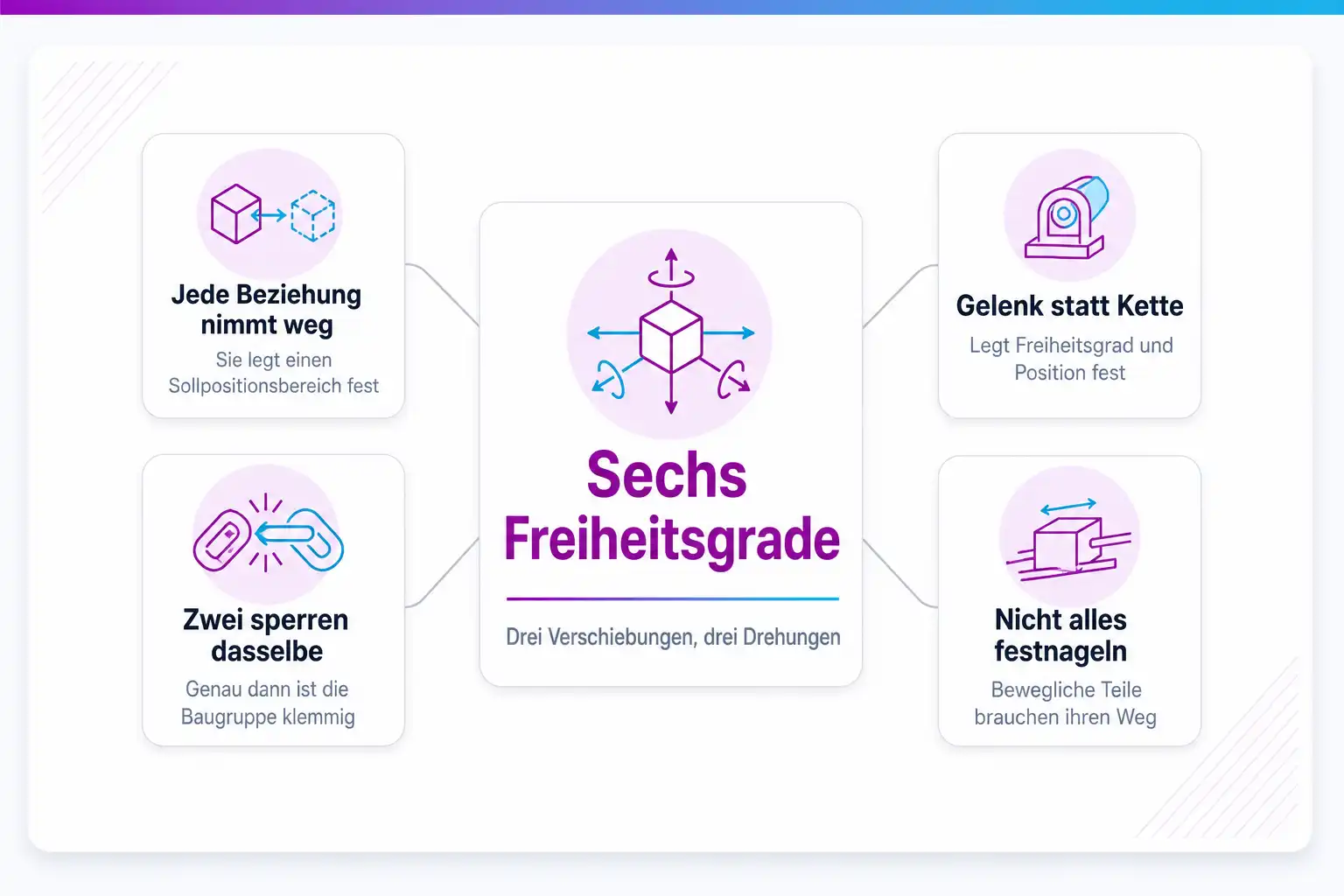
Jede Komponente, die neu in eine Baugruppe kommt, hat sechs Freiheitsgrade. Sie lässt sich entlang der X-, der Y- und der Z-Achse verschieben und um dieselben drei Achsen drehen. Alles, was du danach tust, nimmt von diesen sechs etwas weg. Das ist die einzige Rechnung, die du für die Fehlersuche brauchst, und sie erklärt auch, warum eine Baugruppe klemmen kann, obwohl jede einzelne Beziehung für sich sinnvoll aussieht: Zwei Beziehungen können denselben Freiheitsgrad sperren, ohne dass das im Browser irgendwo steht.
Abhängigkeiten und Gelenke gehen dabei unterschiedlich vor. Eine Abhängigkeit richtet einen Sollpositionsbereich ein und entfernt dadurch einen oder mehrere Freiheitsgrade. Ein Gelenk definiert Freiheitsgrade und Position ausdrücklich, bei einem starren Gelenk sind alle Freiheitsgrade entfernt. Der Unterschied wirkt akademisch, hat aber eine sehr praktische Folge: Für dieselbe Bewegung brauchst du mit Gelenken weniger Beziehungen, und weniger Beziehungen heißt weniger Stellen, an denen sich später etwas widerspricht.
Wichtig ist auch der umgekehrte Gedanke. Nicht jede Komponente soll vollständig bestimmt sein. Ein Deckel, der sich öffnen lassen soll, braucht seinen Drehfreiheitsgrad, und ein Schlitten braucht seinen Weg. Die Dokumentation formuliert das als Faustregel: Beweglichkeit einschränken, damit das Verhalten beim Verschieben vorhersagbar bleibt, aber die Freiheitsgrade behalten, die zur Funktion gehören. Wer stattdessen alles festnagelt, bekommt eine Baugruppe, die zwar keine Meldung mehr wirft, aber auch nichts mehr zeigt.
Warum die Referenz wichtiger ist als die Zahl der Beziehungen
Eine Beziehung ist immer so stabil wie die Geometrie, auf die sie zeigt. Wenn eine Passung auf eine Fläche verweist, die beim nächsten Bauteilupdate durch eine Fase geteilt wird, ist die Beziehung danach entweder fehlerhaft oder sie sitzt auf der falschen Teilfläche. Ursprungsebenen, Ursprungsachsen und der Ursprungspunkt haben dieses Problem nicht, weil sie nicht von Modellierungsschritten abhängen. Deshalb lohnt es sich, die tragenden Beziehungen einer Baugruppe bewusst auf Ursprungsgeometrie zu legen und Flächenreferenzen für die Details zu reservieren.
Der zweite Punkt betrifft die Struktur. Eine Baugruppe, die von Komponente zu Komponente aufgebaut ist, verhält sich wie eine Kette: Jede Änderung am ersten Glied wandert bis zum letzten durch. Eine Baugruppe mit einem festen Bezug verhält sich wie ein Stern, und dort bleibt eine Änderung lokal. Inventor unterstützt das mit dem Befehl Fixieren und am Ursprung platzieren, der eine Auswahl an den Baugruppenursprung verschiebt, sie dort fixiert, auf Wunsch fluchtende Ursprungsabhängigkeiten erzeugt und den Knoten an die oberste Stelle im Browser setzt.
Es gibt einen Sonderfall, bei dem der Weg über Ursprungsgeometrie nicht ausreicht: Komponenten, die eine absolute Position im Raum haben sollen. Für diesen Fall sieht die Dokumentation den Weg über iProperties und die Registerkarte Exemplar vor, dort gibst du den Versatz zum Koordinatenursprung an und fixierst die Komponente anschließend. Das ist in Anlagen und größeren Vorrichtungen der übliche Weg, weil dort mehrere Gruppen an einem gemeinsamen Nullpunkt arbeiten und niemand seine Position von einer Nachbarbaugruppe ableiten will.
Adaptivität: der Grund, warum sich Größen von selbst ändern
Wenn eine Baugruppe sich nicht nur verschiebt, sondern Bauteile ihre Größe ändern, ist meistens Adaptivität im Spiel. Ein adaptives Bauteil hat in seiner Bauteildatei unterbestimmte Geometrie, deren Größe sich aus den Baugruppenbeziehungen ergibt. Das ist ein starkes Werkzeug für Konstruktionen, in denen ein Teil sich an ein anderes anpassen soll, etwa Kolben und Zylinder. Es ist zugleich die häufigste Quelle für Modelle, die sich anders verhalten als erwartet, weil die Ursache nicht in der Baugruppe steht, sondern in der Bauteildatei.
Für die Fehlersuche heißt das: Wenn Maße wandern statt Positionen, gehört der Blick zuerst auf den adaptiven Status der beteiligten Bauteile und erst danach auf die Beziehungen. Adaptive Bauteile, die noch Freiheitsgrade haben, zeigt Inventor beim Zeigen auf den Würfel am Freiheitsgradsymbol in einer Kontrastfarbe an. Bei adaptiven Bauteilen mit bauteilübergreifenden Referenzen werden dagegen keine Freiheitsgrade angezeigt, und das ist kein Fehler, sondern eine Eigenschaft, die man kennen muss.
Als Regel für gewachsene Baugruppen hat sich bewährt, Adaptivität bewusst und sparsam einzusetzen und sie wieder aufzuheben, sobald die Größe feststeht. Ein Bauteil, das seine endgültige Größe erreicht hat, aber weiterhin adaptiv ist, wartet nur darauf, sich bei der nächsten Änderung an einer benachbarten Komponente mitzuverändern. Die Bauteiltopologie folgt dann einer Beziehung, an die beim Setzen niemand gedacht hat.
Ein Vorgehen für Baugruppen, die niemand mehr überblickt
Wenn eine Baugruppe über Jahre gewachsen ist, hilft kein punktueller Eingriff mehr. Was hilft, ist ein Durchgang in fester Reihenfolge. Zuerst den Zustand herstellen, in dem die Anzeige stimmt, also einmal alles neu erstellen, damit kein Status mehr unbekannt ist. Dann im Browser die vollständig bestimmten Komponenten ausblenden, damit die Arbeitsliste sichtbar wird. Dann für jede Komponente auf dieser Liste entscheiden, ob sie beweglich bleiben soll oder nicht, und diese Entscheidung im Konstruktionsziel festhalten, nicht im Kopf.
Der zweite Durchgang gilt den Beziehungen selbst. Nutze den Ordner Beziehungen im Browser, um zu sehen, welche Beziehung zu welcher Komponente gehört, und schalte im Browser die Option ein, die Werte direkt im Browser bearbeitbar macht. Damit kannst du Abhängigkeitsgeometrie schnell ändern oder messen, ohne für jeden Wert ein Dialogfeld zu öffnen. Beziehungen, die dieselbe Aufgabe doppelt erledigen, fallen dabei auf, weil sie auf dieselbe Geometrie zeigen.
Der dritte Durchgang ist der unbequeme: Gruppen von Abhängigkeiten, die eine Bewegung nachbilden, durch Gelenke ersetzen. Das ist Arbeit, und sie zahlt sich nicht am selben Tag aus. Sie zahlt sich beim nächsten größeren Umbau aus, weil ein Gelenk pro Bewegung eine Stelle ist, an der etwas schiefgehen kann, und fünf Abhängigkeiten pro Bewegung fünf Stellen sind. Wer das einmal für eine Hauptbaugruppe durchzieht und das Ergebnis als Vorlage im Team verankert, spart sich die Diskussion in allen folgenden Projekten.
Dazu passende Kurse
Wenn im Team niemand mehr sagen kann, welche Beziehung wofür zuständig ist, sind Inventor-Kurse, in denen Baugruppen von der Struktur her entstehen der kürzere Weg als das nächste Aufräumen von Hand.
Wie sicher bist du beim Thema wirklich?
Lesen fühlt sich schnell nach Können an. Ein kurzer Test zeigt dir, was davon schon sitzt und wo sich ein Kurs lohnt. Kostenlos, ohne Anmeldung, mit einer Erklärung zu jeder Antwort.
Wo du genau das übst
- Autodesk Inventor Aufbaukurs
- Autodesk Inventor Grundkurs
- Autodesk Inventor Special - Gestelle und Schweißkonstruktion
Weitere Kurse aus diesem Bereich
- Autodesk Inventor Special - Variantenkonstruktion
- Autodesk Inventor Updateschulung
- FreeCAD Grundkurs: Vom Sketch zum Bauteil
- Revit-Familien & Parametrik: Bauteile im Griff
- Autodesk Inventor Special - Von der 2D-Zeichnung über das 3D-Modell zum 3D-Druck
- CREO Kurs große Baugruppen
- CorelDRAW Grundkurs
- Autodesk 3ds Max Aufbaukurs
- Figma: UX & UI-Design im Team ohne Barrieren
Preise, Orte und Buchung für alle Kurse des Bereichs findest du im Katalog: Alle CAD-Schulungen mit Terminen.
Ein sehr guter und verständlicher Überblick über die Grundlagen im Umgang mit BricsCAD.
Alle meine Erwartungen wurden erfüllt und ich habe mich sehr gut aufgenommen gefühlt, jede Frage wurden Probleme direkt beseitigt.
Toller Coach, perfekt abgestimmte Themen. Sehr viel Freiraum für "unsere" Themen und Fragen. Alles sehr rund und perfekt.
Häufige Fragen
Was heißt überbestimmt in Inventor eigentlich genau?
Soll ich fehlerhafte Beziehungen löschen oder unterdrücken?
Wann nehme ich ein Gelenk und wann eine Abhängigkeit?
Warum bewegt sich das Bauteil nicht, obwohl es unterbestimmt ist?
Lohnt es sich, eine alte Baugruppe komplett neu aufzubauen?
Quellen
- Autodesk Inventor-Hilfe, Freiheitsgrade in Baugruppen
- Autodesk Inventor-Hilfe, Freiheitsgrade in Baugruppen anzeigen
- Autodesk Inventor-Hilfe, Bearbeiten von Baugruppenbeziehungen und Fehlerbehebung
- Autodesk Inventor-Hilfe, Beziehungskonflikt-Analyse - Referenz
- Autodesk Inventor-Hilfe, Erstellen von Gelenken - Referenz
Deine Ansprechpartner
Du bist dir nicht sicher, welcher Kurs oder welches Level zu dir passt? Wir beraten dich persönlich und kostenlos.

Yves Hoppe
Weiterbildung & Beratung
Hilft dir, aus dem CAD & Grafik-Programm den passenden Kurs für deinen Stand zu finden.

Norbert Jansen
Beratung & Inhouse
Plant mit dir Inhouse-Trainings, die auf eure Abläufe und euren Datenbestand zugeschnitten sind.
Baugruppen einmal von der Struktur her aufbauen
Bei cmt gehst du im Inventor-Kurs den Weg von der ersten Komponente bis zum fertigen Mechanismus durch und siehst dabei, an welcher Stelle im Aufbau die Entscheidung fällt, ob eine Baugruppe später beweglich bleibt oder klemmt. Die Kurse gibt es offen, Live-Online und inhouse.
Passt dazu
- Varianten in Inventor über Parameter und Regeln steuern statt Baugruppen zu kopieren
- Große Baugruppen in Creo werden zäh: Darstellungen, Envelopes und Ladeoptionen
- Flächen oder Volumen konstruieren: wann das Flächenmodell den Volumenkörper schlägt
- Eigene CAD-Skripte im Team verteilen und pflegen, ohne dass Wildwuchs entsteht