
Creo Parametric: große Baugruppen mit Simplified Representations, Envelopes und Ladeoptionen wieder flott bekommen
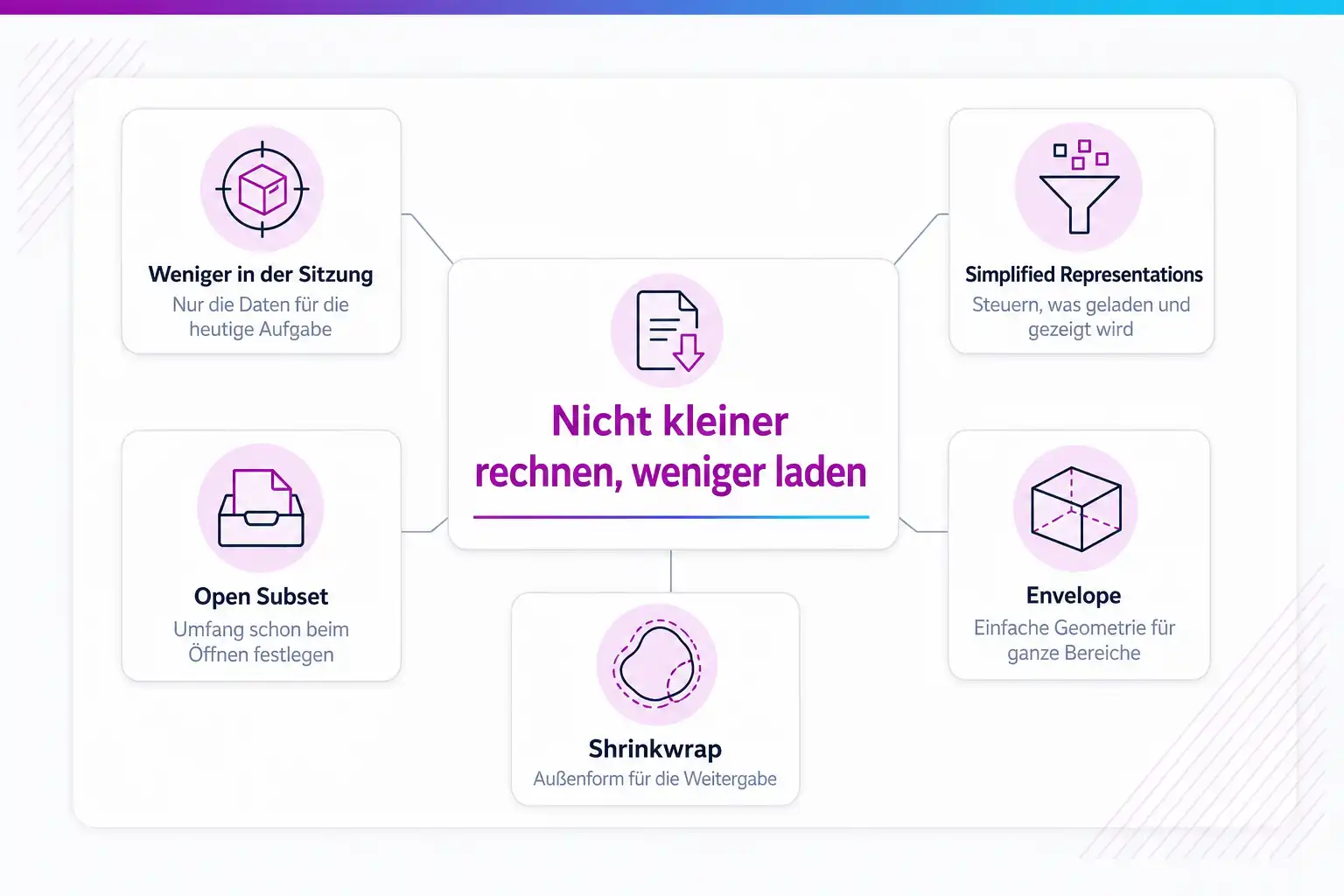
Die Frage ist nicht, wie du das Modell kleiner machst, sondern welche Daten für die Aufgabe von heute wirklich in der Sitzung sein müssen. Genau dafür gibt es in Creo mehrere Werkzeuge, und sie lösen unterschiedliche Probleme.
KI-generiertDieses Bild wurde mit KI erzeugt · Yves Hoppe / KI / cmt
Es wird immer alles geladen, obwohl fast nichts gebraucht wird
Der Ablauf ist in jedem Haus derselbe. Die Baugruppe wächst, aus zweihundert Komponenten werden zweitausend, und irgendwann dauert das Öffnen so lange, dass man dazwischen etwas anderes macht. Weil das schleichend passiert, gibt es keinen Tag, an dem jemand sagt, jetzt ändern wir etwas. Stattdessen wird die Baugruppe morgens einmal geöffnet und den ganzen Tag offen gelassen, und die eigentliche Änderung findet in einer Unterbaugruppe statt, die für sich schnell genug ist.
Das Ergebnis ist ein Arbeitsstil, der die Ursache verdeckt. Wer nur noch in Unterbaugruppen arbeitet, merkt die Wechselwirkungen zur Gesamtbaugruppe erst spät, und Kollisionen und Bauraumkonflikte fallen dann in der Prüfung auf und nicht während der Konstruktion. Der Ausweg über die Hardware hilft dabei weniger als erwartet: Mehr Arbeitsspeicher verkürzt zwar das Auslagern, aber die Zeit für das Einlesen und für das Regenerieren hängt vor allem daran, wie viel Geometrie überhaupt aufgebaut wird.
Creo geht das an einer anderen Stelle an. Simplified Representations steuern nicht die Größe des Modells, sondern welche Komponenten in die Sitzung geholt und angezeigt werden, und in welcher Detailtiefe das geschieht. Die Dokumentation nennt als Zweck ausdrücklich die Verbesserung der Zeiten für Regenerierung, Abruf und Anzeige. Der Denkfehler, der das im Alltag verhindert, ist die Annahme, man brauche für eine Änderung immer das vollständige Modell. In den meisten Fällen braucht man einen Bereich und alles, was daran angrenzt.
KI-generiertDieses Bild wurde mit KI erzeugt · Yves Hoppe / KI / cmt
Die Fälle, die im Alltag mit großen Baugruppen vorkommen
Sechs Muster, jeweils mit dem, woran du sie erkennst, was dahintersteckt und in welcher Reihenfolge du vorgehst. Mehrere davon treten zusammen auf, deshalb lohnt es sich, sie einzeln zu prüfen, statt alle Schalter gleichzeitig umzulegen.
Symptom
Schon das Öffnen der Baugruppe dauert mehrere Minuten, obwohl anschließend nur an einer einzigen Unterbaugruppe gearbeitet wird.
Ursache
Die Baugruppe wird vollständig in ihrer Master Representation geholt, weil beim Öffnen nichts anderes angegeben wurde. Jede Komponente kommt mit ihrer vollständigen Geometrie in die Sitzung, unabhängig davon, ob sie für die anstehende Aufgabe gebraucht wird.
Lösung
Nimm im Öffnen-Dialog die Schaltfläche Open Subset und leg in der Retrieval Customization fest, was geholt wird. Für den schnellen Einstieg reicht die Basic View mit Include und Exclude. Wenn du regelmäßig denselben Bereich brauchst, speicher die Auswahl als eigene Darstellung, dann ist der nächste Start ein Klick. Für den allgemeinen Fall, in dem du die Baugruppe nur ansehen und darin navigieren willst, ist die Automatic Representation die schnellste Option.
Symptom
Das Öffnen ist erträglich, aber nach jeder Maßänderung läuft die Regenerierung minutenlang durch, obwohl die Änderung nur ein Bauteil betrifft.
Ursache
In der Sitzung sind Komponenten geladen, deren Geometrie neu berechnet werden muss, obwohl sie mit der Änderung nichts zu tun haben. Das betrifft besonders Bereiche mit vielen Elementen, mit Anordnungen und mit Zukaufteilen aus Bibliotheken, die in großer Stückzahl verbaut sind.
Lösung
Leg eine User Defined Representation an, die den Arbeitsbereich abbildet, und schließ alles aus, was nicht angrenzt. Ersetz komplexe Nachbarbereiche durch ein Envelope oder durch ein einfacheres Bauteil, statt sie ganz zu entfernen, damit die Bezüge und die Kollisionsprüfung sinnvoll bleiben. Halte diese Darstellungen aktuell, denn eine Darstellung aus dem letzten Projektstand kostet später mehr Zeit, als sie einspart.
Symptom
Die Automatic Representation ist aktiv und die Baugruppe kommt schnell, aber bestimmte Arbeiten sind plötzlich nicht möglich oder liefern unvollständige Ergebnisse.
Ursache
Das ist kein Fehler, sondern eine dokumentierte Grenze. Automatic Representations werden für Zeichnungen und für Fertigungsmodelle nicht unterstützt und stehen auch für External Simplified Representations nicht zur Verfügung. Referenzen lassen sich nur bearbeiten, wenn das Master-Modell in der Sitzung ist. Die Suche findet nichts, was in der automatischen Darstellung gar nicht vorliegt, etwa Elemente, und im Global Reference Viewer können Angaben fehlen, weil dort nicht bei Bedarf nachgeladen wird.
Lösung
Trenn die Aufgaben. Für Navigation, Übersicht und Messungen nimm die Automatic Representation, für Zeichnungsableitung, Fertigungsvorbereitung und das Aufräumen von Referenzen holst du das Master-Modell in die Sitzung. Im Model Tree kannst du über die Spalte Current Rep unter Simplified Reps sehen, in welcher Darstellung eine Komponente gerade vorliegt. Ein weiterer Hinweis: Steht ein Bauteil in der Master Representation, sind seine Elemente im Model Tree sichtbar, in der Automatic Representation nicht.
Symptom
Ein Shrinkwrap-Modell wird für die Weitergabe verwendet, aber es zeigt einen alten Konstruktionsstand, obwohl das Quellmodell längst geändert wurde.
Ursache
Shrinkwrap-Modelle sind nicht assoziativ. Sie werden als eigene Bauteildatei gespeichert und aktualisieren sich nicht, wenn sich das Quellmodell ändert. Das ist beabsichtigt, denn genau diese Trennung ist der Grund, warum sich ein Shrinkwrap gefahrlos nach außen geben lässt.
Lösung
Behandle das Shrinkwrap wie einen Ausgabestand und nicht wie eine Ansicht. Leg fest, wer es bei welchem Anlass neu erzeugt, und nimm die Version in den Dateinamen oder in eine Eigenschaft auf. Wähl außerdem den Typ bewusst: Ein Surface Subset ist der schnellste Weg und liefert das kleinste Modell, ein Faceted Solid gibt eine angenäherte Darstellung ohne Farben, ein Merged Solid eine sehr genaue Volumendarstellung mit Farben. Die Qualitätsstufe steuert dabei sowohl die Genauigkeit als auch die Dateigröße.
Symptom
Ein Envelope wurde angelegt, aber in der Baugruppe ändert sich nichts, oder es taucht in einer anderen Baugruppe nicht auf.
Ursache
Ein Envelope wirkt nicht von selbst. Es muss ausdrücklich in eine Simplified Representation aufgenommen werden, sonst bleibt es wirkungslos. Außerdem ist es an die Baugruppe gebunden, in der es erstellt wurde: Obwohl es als Bauteildatei gespeichert wird, lässt es sich nur dort als Envelope verwenden. In der Stückliste der Baugruppe erscheint es nicht.
Lösung
Nimm das Envelope in die Darstellungen auf, in denen es wirken soll, denn ein Envelope kann in mehreren Darstellungen verwendet werden. Für den schnellen Weg gibt es die Default Envelope Representation über das Kontextmenü der obersten Baugruppe oder über den View Manager. Wenn du den View Manager nimmst, lassen sich die vom Envelope vertretenen Komponenten weiterhin einzeln einschließen, ausschließen oder ersetzen. Achte darauf, dass Envelopes mit Shrinkwrap-Methoden nur erzeugt werden können, solange die Master Representation in der Sitzung ist.
Symptom
Nach dem Umstieg auf neuere Creo-Versionen verhalten sich vorhandene Darstellungen anders als früher, oder sie sind nicht mehr sichtbar.
Ursache
Modelle, die vor Creo Parametric 4.0 mit systemdefinierten vereinfachten Darstellungen gespeichert wurden, behalten diese zwar, werden aber standardmäßig anders behandelt. Eine solche Altdarstellung lässt sich als Automatic Representation abrufen. Dazu kommt, dass die On-demand-Einstellungen für Automatic Representations gar nicht gelten, sondern nur für die alten Graphics- und Geometry-Darstellungen.
Lösung
Prüf die Konfigurationsoption hide_pre_creo4_reps, denn mit dem Wert no stehen die alten vereinfachten Darstellungen weiterhin zur Verfügung. Entscheide danach bewusst, ob ihr die Altdarstellungen weiterführt oder die tragenden Darstellungen einmal neu aufbaut. Der zweite Weg kostet mehr, macht aber Schluss mit Erklärungen, warum eine Einstellung bei der einen Baugruppe wirkt und bei der anderen nicht.
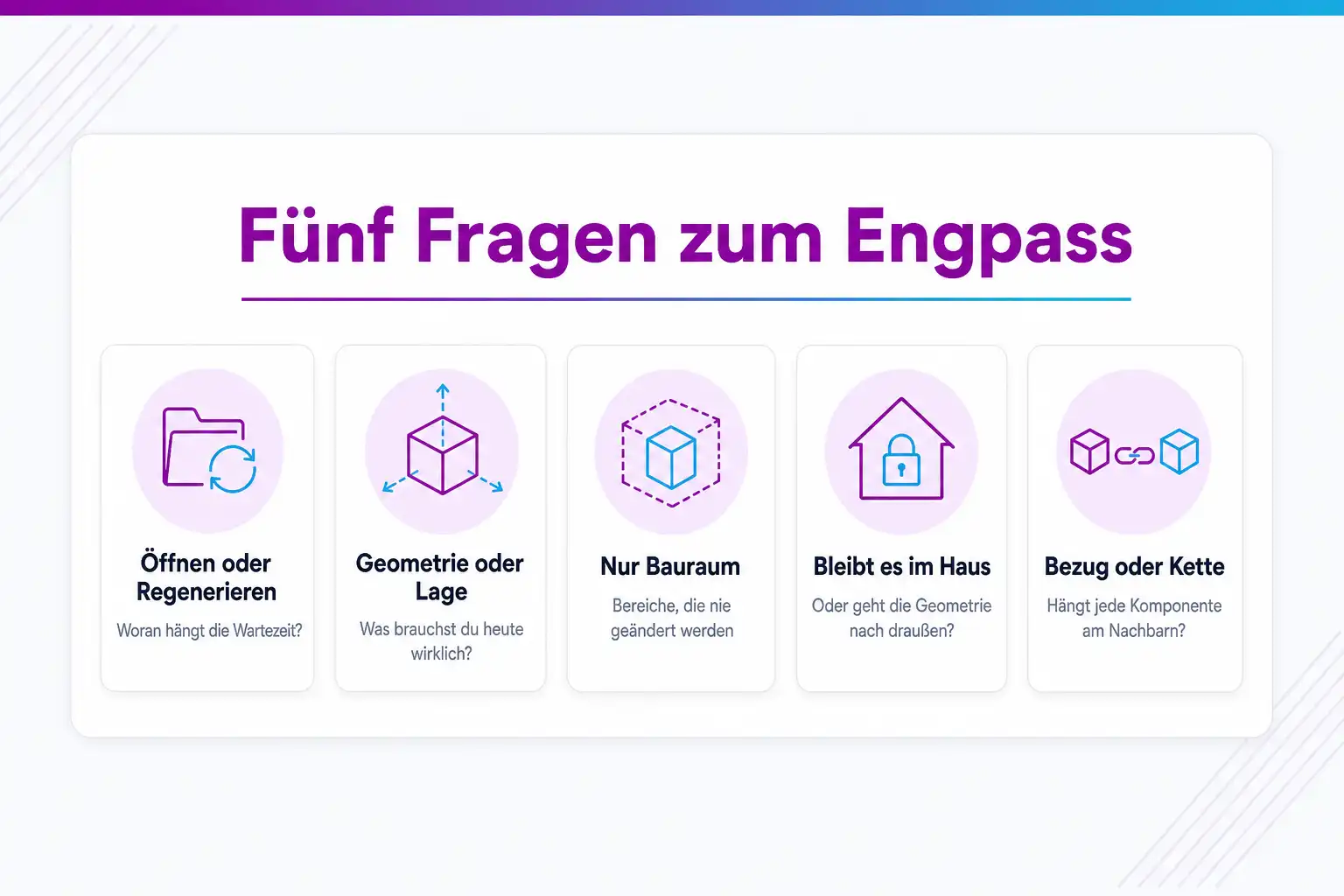
Fünf Fragen, und du weißt, wo du ansetzen musst
- 01 Dauert schon das Öffnen zu lange, oder erst das Regenerieren nach einer Änderung?
- 02 Brauchst du für die heutige Aufgabe Geometrie oder nur die Lage der Komponenten?
- 03 Gibt es Bereiche, die nur Bauraum belegen und nie geändert werden?
- 04 Verlässt die Geometrie das Haus, oder bleibt sie in der eigenen Konstruktion?
- 05 Hängen die Komponenten an einem gemeinsamen Bezug oder jede an ihrem Nachbarn?
Die Stufen, an denen du wirklich Zeit gewinnst
Die folgenden sechs Punkte sind nach dem Verhältnis von Aufwand zu Wirkung sortiert. Die ersten beiden kosten Minuten, die letzten beiden sind Projekte. Fang oben an, denn oft reicht das schon.
Beim Öffnen entscheiden, nicht danach
Im Dialogfeld zum Öffnen einer Datei gibt es neben dem gewöhnlichen Öffnen die Schaltfläche Open Subset. Sie führt in die Retrieval Customization, in der du festlegst, welche Komponenten überhaupt geholt werden. In der Basic View arbeitest du mit Include und Exclude, in der Advanced View bestimmst du zusätzlich, in welcher Darstellung eine Komponente kommt oder ob sie durch ein Envelope, ein Family-Table-Mitglied oder eine Interchange-Komponente ersetzt wird. Die dabei entstehende Darstellung lässt sich speichern, und selbst ohne Speichern werden die Änderungen mit der Baugruppe gesichert.
Die Automatic Representation als Vorgabe für das Öffnen
Die Automatic Representation holt die kleinste Datenmenge, mit der sich die Baugruppe korrekt darstellen lässt, und lädt bei Bedarf nach. Baugruppen und Unterbaugruppen kommen dabei in ihrer Master Representation, Bauteile nach Möglichkeit als leichte Grafikdarstellung. Abstände zwischen Punkten auf einer Fläche kannst du messen, ohne dass die Bauteilgeometrie geladen wird. Die Dokumentation empfiehlt diese Darstellung, wenn es allein darum geht, die Baugruppe so schnell wie möglich zu bekommen.
Eigene Darstellungen entlang der Arbeitsbereiche anlegen
Eine User Defined Representation bildet den Bereich ab, an dem eine Person oder eine Gruppe tatsächlich arbeitet. Du kannst darin Komponenten ausschließen oder durch einfachere ersetzen, und du kannst mehrere solcher Darstellungen nebeneinander pflegen. Der Name der aktiven Darstellung erscheint im Grafikfenster, sodass niemand versehentlich in der falschen arbeitet. Wichtig ist, diese Darstellungen an der Aufgabe auszurichten und nicht an der Baugruppenstruktur, denn Arbeitsbereiche schneiden die Struktur oft quer.
Envelopes für Bereiche, die nur Platz belegen
Ein Envelope ist ein Bauteil, das eine vorher festgelegte Menge von Komponenten mit einfacher Geometrie vertritt und dabei ähnlich aussieht wie das, was es ersetzt. Es besteht aus zwei Teilen: der Envelope-Definition mit der Liste der Referenzkomponenten und dem Envelope-Bauteil mit der Geometrie. Envelopes werden zwar als Bauteildateien gespeichert, lassen sich aber nur in der Baugruppe verwenden, in der sie entstanden sind, und sie tauchen nicht in der Stückliste der Baugruppe auf. Damit sie wirken, musst du sie ausdrücklich in eine Simplified Representation aufnehmen.
Shrinkwrap, wenn die Geometrie das Haus verlässt
Ein Shrinkwrap-Modell ist ein Bauteil aus Flächen, das die äußere Form eines Quellmodells wiedergibt. Laut Dokumentation sinkt der Bedarf an Speicherplatz und Arbeitsspeicher damit üblicherweise um mehr als neunzig Prozent, abhängig von der Komplexität und der gewählten Qualitätsstufe. Der zweite Grund für Shrinkwrap ist die Weitergabe: Zulieferer und andere Konstruktionsteams bekommen eine genaue Außenkontur für Bauraum-, Form- und Kollisionsuntersuchungen, ohne dass der innere Aufbau mitgeliefert wird.
Struktur ändern, wenn die Einstellungen nicht mehr reichen
Wenn keine Darstellung mehr hilft, liegt es an der Struktur. Skeleton-Modelle halten die tragenden Bezüge an einer Stelle und geben sie assoziativ weiter, statt dass jede Komponente von ihrem Nachbarn abhängt. Interchange-Baugruppen erlauben es, funktional gleichwertige Komponenten oder vereinfachte Stellvertreter automatisch zu tauschen. External Representations schließlich werden in eigenen Baugruppendateien gehalten und ändern die Master-Baugruppe nicht, was in großen Häusern die Reibung zwischen den Gruppen deutlich senkt.
KI-generiertDieses Bild wurde mit KI erzeugt · Yves Hoppe / KI / cmt
Was Simplified Representations wirklich steuern
Eine Simplified Representation macht das Modell nicht kleiner. Sie steuert, welche Komponenten in die Sitzung geholt und angezeigt werden und in welcher Informationstiefe. Auf Baugruppenebene kannst du Komponenten einschließen, ausschließen oder durch andere ersetzen und den Umfang der geholten Information festlegen. Wichtig ist die Unterscheidung zur Bauteilebene: Eine Simplified Representation auf Bauteilebene arbeitet anders, sie kann Elemente unterdrücken, Geometrie anhand von Arbeitsbereichen schneiden und Flächen kopieren, und sie definiert damit eine Instanz des ursprünglichen Bauteils. Auf Baugruppenebene wird die Konstruktion dagegen nicht verändert.
Die Typen, die dir dabei begegnen, sind überschaubar. Master gibt die vollständig detaillierte Baugruppe wieder, und der Model Tree kennzeichnet die Komponenten als eingeschlossen, ausgeschlossen oder ersetzt. Automatic holt das Nötigste und lädt bei Bedarf nach. User Defined aktiviert eine selbst angelegte Darstellung ab der gewählten Komponente. Default Envelope stellt Komponenten durch ein Envelope dar, und wenn mehrere vorhanden sind, wählst du das maßgebliche aus. Exclude schließt die gewählten Komponenten aus.
Ein Detail wird gern übersehen: Beim Anlegen einer Baugruppe sind die Default Representation und die Master Representation identisch. Die Default Representation lässt sich anschließend so anpassen, dass sie eine Variante der Master Representation ist. Damit hast du eine Möglichkeit, den Zustand beim Öffnen für alle festzulegen, ohne dass sich jede Person daran erinnern muss, eine bestimmte Darstellung zu wählen. Eine dritte Darstellungsform, die selten genutzt wird, ist der symbolische Zustand: Es wird keine Geometrie gezeigt, sondern ein Symbol an der Einbaustelle, und die Masseneigenschaften lassen sich trotzdem aus dem Einbaupunkt und den tatsächlichen Eigenschaften des Bauteils berechnen.
Automatic Representation: schnell, aber nicht überall
Die Automatic Representation ist der bequemste Hebel, weil sie ohne Vorarbeit funktioniert. Sie holt die kleinste Menge an Daten, mit der sich die Baugruppe korrekt darstellen lässt, und übernimmt anschließend die Verwaltung dessen, was für weitere Vorgänge nachgeladen werden muss. Baugruppen und Unterbaugruppen kommen in ihrer Master Representation, Bauteile nach Möglichkeit als leichte Grafikdarstellung. Für das Messen von Abständen auf Flächen reicht das aus, ohne dass die Bauteilgeometrie geholt wird.
Die Grenzen sind ausdrücklich dokumentiert, und sie sind der Grund, warum sich diese Darstellung nicht als Vorgabe für alles eignet. Für Zeichnungen und für Fertigungsmodelle wird sie nicht unterstützt, ebenso wenig für External Simplified Representations. Anmerkungen lassen sich nicht an eine leichte Flächenreferenz hängen. Referenzen bearbeitest du nur, wenn das Master-Modell in der Sitzung ist. Die Suche findet nur, was tatsächlich vorliegt, und im Global Reference Viewer können Angaben fehlen. Für den Abruf empfiehlt die Dokumentation außerdem den Einsatz von Instance Accelerators, damit der Abruf korrekt läuft.
Praktisch heißt das, dass ihr zwei Betriebsarten fahrt und beide benennt. Die schnelle für Navigation, Übersicht, Abstimmung und Messungen. Die vollständige für Zeichnungsableitung, Fertigungsvorbereitung und Referenzarbeiten. Wer diese Trennung nicht vereinbart, erlebt sie trotzdem, dann aber als Reihe unerklärlicher Fehlermeldungen, die immer dann auftreten, wenn jemand aus der schnellen Betriebsart heraus etwas tut, das die vollständige verlangt.
Envelope oder Shrinkwrap: zwei Werkzeuge, zwei Zwecke
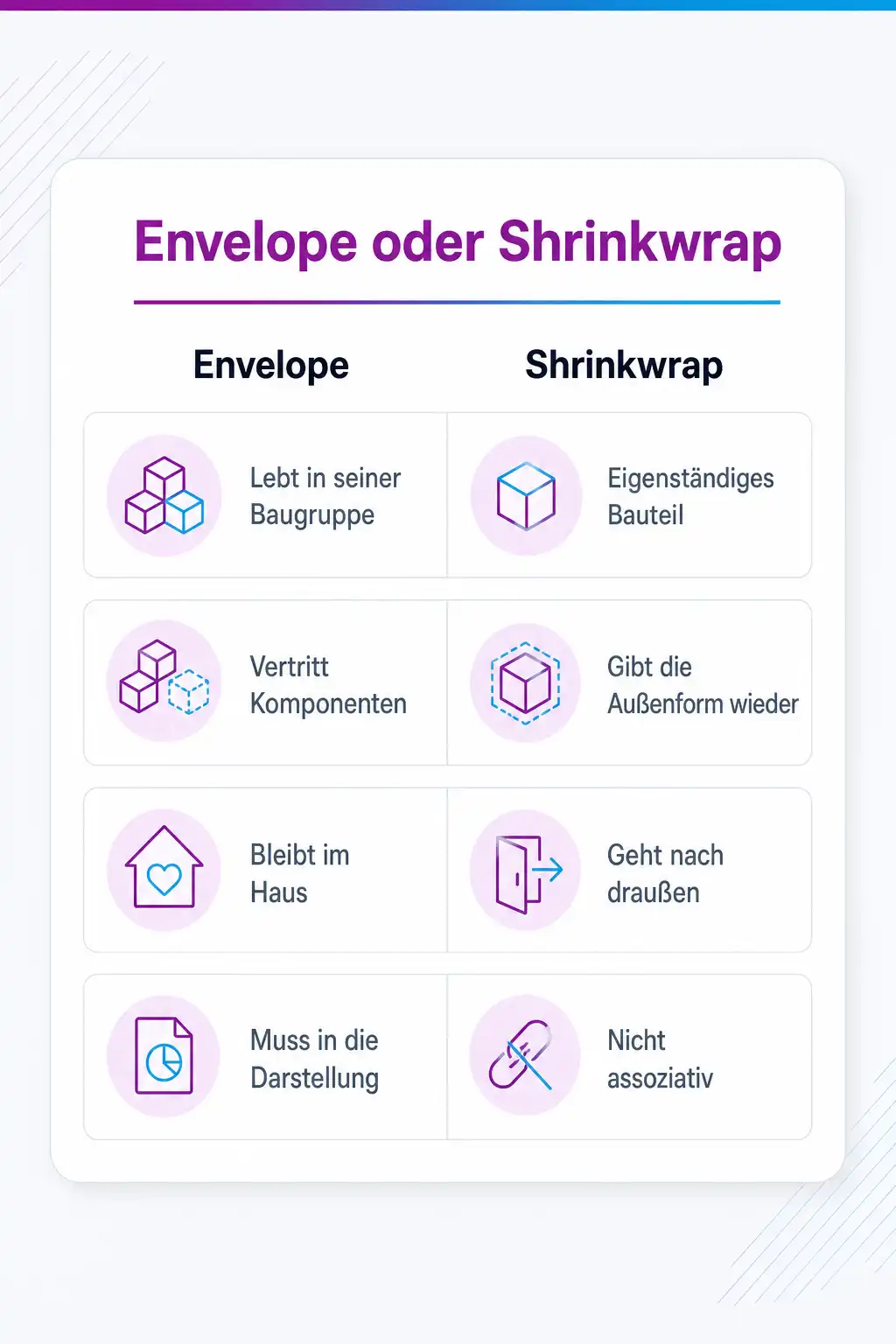
Die beiden werden regelmäßig verwechselt, weil beide komplexe Geometrie durch einfache ersetzen. Der Unterschied liegt darin, wofür das Ergebnis gedacht ist. Ein Envelope lebt in seiner Baugruppe. Es besteht aus einer Definition, also der Liste der vertretenen Komponenten, und einem Envelope-Bauteil mit der Geometrie. Es wird als Bauteildatei gespeichert, ist aber nur in der Baugruppe verwendbar, in der es entstand, es erscheint nicht in der Stückliste, und es muss ausdrücklich in eine Simplified Representation aufgenommen werden, damit es wirkt.
Ein Shrinkwrap-Modell ist dagegen ein eigenständiges Bauteil, das die Außenform eines Quellmodells wiedergibt und das man weitergeben kann. Es lässt sich automatisch erzeugen oder von Hand über die Auswahl der einzuschließenden Flächen, und es ist bewusst nicht assoziativ. Löcher und Lücken lassen sich schließen, der Detailgrad steuern, die genauen Masseneigenschaften des Originals übernehmen und zusätzliche Bezugsgeometrie mitnehmen. Der Export in Formate wie IGES, STEP und VRML gehört zu den genannten Einsatzzwecken, und das ist genau der Punkt, an dem sich Envelope und Shrinkwrap trennen.
Für die Auswahl im Alltag hilft eine einfache Frage: Bleibt die Vereinfachung im Haus oder verlässt sie es? Bleibt sie im Haus und dient nur dazu, die eigene Baugruppe leichter zu machen, ist das Envelope der direktere Weg, zumal es sich anlegen lässt, während eine Simplified Representation aktiv ist und ohne dass die Master Representation in der Sitzung sein muss. Geht die Geometrie nach außen, ist Shrinkwrap richtig, weil es genau dafür gedacht ist: eine genaue Außendarstellung liefern, ohne den inneren Aufbau offenzulegen. Nur bei Envelopes, die mit Shrinkwrap-Methoden erzeugt werden, muss die Master Representation in der Sitzung sein.
Wenn die Struktur der eigentliche Engpass ist
Es gibt einen Punkt, an dem keine Darstellung mehr hilft. Er ist erreicht, wenn jede Komponente ihre Bezüge von ihrem Nachbarn holt, denn dann muss für fast jede Aufgabe fast alles in die Sitzung. Die Antwort darauf sind Skeleton-Modelle. Ein Skeleton hält die tragenden Bezüge, den beanspruchten Bauraum und die Schnittstellen an einer Stelle und gibt sie assoziativ an die Komponenten weiter. Die Dokumentation nennt Skeleton-Modelle ausdrücklich als empfohlenen Mechanismus, um Konstruktionsschleifen auf oberster Ebene zu steuern, und weist auf die bessere Leistung hin.
Der zweite Strukturhebel sind Interchange-Baugruppen. Darin liegen Modelle, die funktional oder in ihrer Darstellung zusammengehören. Ein funktionaler Austausch ersetzt eine Komponente durch eine gleichwertige, ein vereinfachender Austausch ersetzt sie in einer Simplified Representation durch einen einfacheren Stellvertreter. Beides lässt sich in derselben Interchange-Baugruppe hinterlegen, und beides steht dann auch in der Retrieval Customization zur Verfügung, wenn du beim Öffnen entscheidest.
Der dritte Hebel betrifft die Zusammenarbeit. External Representations werden in eigenen, dafür vorgesehenen Baugruppendateien angelegt und verändern die Master-Baugruppe nicht. Das ist in Häusern wichtig, in denen mehrere Gruppen an derselben Baugruppe arbeiten, weil sonst jede gespeicherte Darstellung eine Änderung an einer gemeinsamen Datei ist. Ergänzend meldet das Notification Center, wenn eine Komponente, die in einer vereinfachten Darstellung vorliegt, außerhalb der Baugruppe geändert wurde und deshalb neu geholt und regeneriert werden sollte.
Dazu passende Kurse
Wenn das Öffnen einer Baugruppe zur Kaffeepause geworden ist, sind Creo-Kurse mit Schwerpunkt auf großen Baugruppen der kürzeste Weg zu einer Arbeitsweise, die ohne neue Rechner auskommt.
Wenn im Haus neben Creo noch andere Systeme laufen und die Daten zwischen ihnen wandern, findest du bei cmt CAD-Kurse für Teams, die mit mehreren Systemen arbeiten .
Wie sicher bist du beim Thema wirklich?
Lesen fühlt sich schnell nach Können an. Ein kurzer Test zeigt dir, was davon schon sitzt und wo sich ein Kurs lohnt. Kostenlos, ohne Anmeldung, mit einer Erklärung zu jeder Antwort.
Wo du genau das übst
Weitere Kurse aus diesem Bereich
Preise, Orte und Buchung für alle Kurse des Bereichs findest du im Katalog: Alle CAD-Schulungen mit Terminen.
Ein sehr guter und verständlicher Überblick über die Grundlagen im Umgang mit BricsCAD.
Alle meine Erwartungen wurden erfüllt und ich habe mich sehr gut aufgenommen gefühlt, jede Frage wurden Probleme direkt beseitigt.
Toller Coach, perfekt abgestimmte Themen. Sehr viel Freiraum für "unsere" Themen und Fragen. Alles sehr rund und perfekt.
Häufige Fragen
Hilft mehr Arbeitsspeicher gegen zähe Baugruppen?
Verändert eine Simplified Representation meine Konstruktion?
Wann nehme ich ein Envelope und wann ein Shrinkwrap-Modell?
Wie viel bringt Shrinkwrap tatsächlich?
Kann ich mehrere vereinfachte Darstellungen parallel pflegen?
Deine Ansprechpartner
Du bist dir nicht sicher, welcher Kurs oder welches Level zu dir passt? Wir beraten dich persönlich und kostenlos.

Yves Hoppe
Weiterbildung & Beratung
Hilft dir, aus dem CAD & Grafik-Programm den passenden Kurs für deinen Stand zu finden.

Norbert Jansen
Beratung & Inhouse
Plant mit dir Inhouse-Trainings, die auf eure Abläufe und euren Datenbestand zugeschnitten sind.
Die eigene Großbaugruppe einmal durchmessen
Im cmt-Kurs zu großen Baugruppen in Creo gehst du mit einer echten Baugruppe durch die Stufen: messen, wo die Zeit verloren geht, Darstellungen entlang der Arbeitsbereiche anlegen, Envelopes und Shrinkwrap gegeneinander abwägen. Danach steht fest, welche Hebel bei euch etwas bringen und welche nicht.
Passt dazu
- Flächen oder Volumen konstruieren: wann das Flächenmodell den Volumenkörper schlägt
- Inventor-Baugruppe klemmt: Abhängigkeiten, Freiheitsgrade und überbestimmte Bauteile
- Varianten in Inventor über Parameter und Regeln steuern statt Baugruppen zu kopieren
- KI-Werkzeuge im CAD-Alltag: was Text-to-3D, Vorschläge und Auswertung heute leisten