
Generatives Füllen in Photoshop: Grenzen, Credits und Rechte am Ergebnis
Die Bedienung ist in zwei Minuten erklärt. Die interessanten Fragen kommen danach: Warum wird das Ergebnis im großen Bild weich, warum sind die Credits nach drei Tagen weg, und was darfst du mit dem Bild eigentlich anfangen?

KI-generiertDieses Bild wurde mit KI erzeugt · Yves Hoppe / KI / cmt
Die Funktion ist schnell gefunden, die Bedingungen dahinter nicht
Wer eine Auswahl trifft und in der kontextbezogenen Taskleiste auf „Generatives Füllen“ klickt, bekommt nach wenigen Sekunden drei Varianten und ist beeindruckt. Die Probleme tauchen erst danach auf und alle zur gleichen Zeit: Im 300-dpi-Layout wirkt der eingefügte Bereich weicher als der Rest des Bildes, das Team hat nach einer Woche keine Credits mehr, und in der Freigaberunde fragt jemand, ob dieses Bild so überhaupt veröffentlicht werden darf.
Diese drei Fragen hängen zusammen, weil sie alle an derselben Stelle beantwortet werden, nämlich in den Bedingungen des Dienstes hinter der Funktion. Die Ausgabegröße gehört zum Modell, der Credit-Verbrauch gehört zur Einstufung der Funktion als Standard oder Premium, und die Rechte am Ergebnis hängen unter anderem daran, ob die verwendete Funktion als Beta gekennzeichnet ist. Nichts davon steht im Werkzeug selbst.
Dazu kommt eine Bewegung, die den Überblick zusätzlich erschwert: In der Modellauswahl stehen inzwischen nicht mehr nur Adobe-eigene Firefly-Modelle, sondern auch Modelle von Partnern. Dieselbe Schaltfläche kann damit einen Credit kosten oder vierzig, je nachdem, was im Auswahlfeld darüber steht. Wer das nicht weiß, verbraucht das Monatskontingent in wenigen Sitzungen und hält die Funktion danach für kaputt.
KI-generiertDieses Bild wurde mit KI erzeugt · Yves Hoppe / KI / cmt
Ein Ablauf, der jede Frage an einer Stelle beantwortet
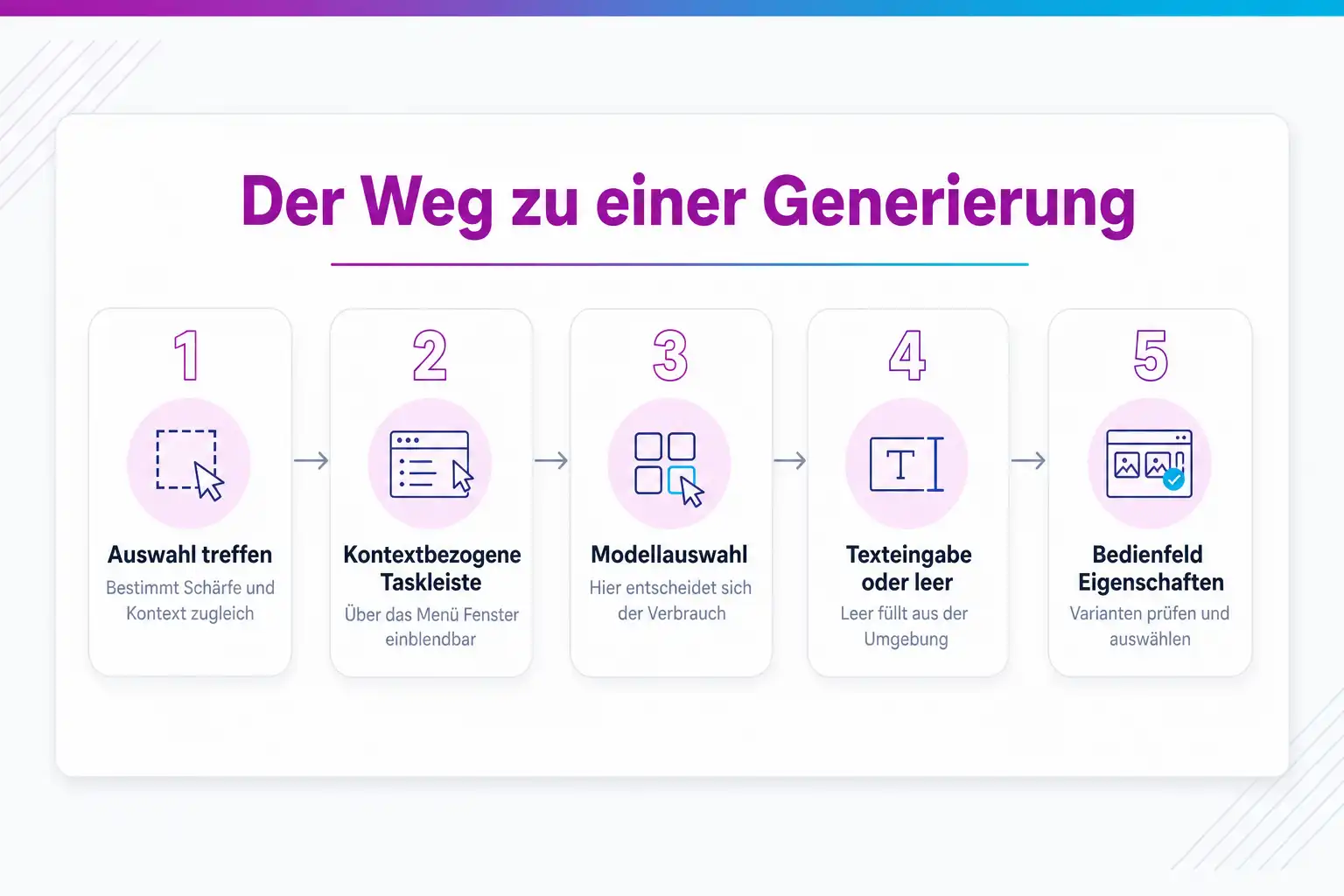
Der Weg vom Bild zum Ergebnis besteht aus fünf Schritten, und jeder davon entscheidet über etwas anderes: die Auswahl über die Qualität, die Modellauswahl über die Kosten, das Eingabefeld über die Richtung, das Bedienfeld über die Variante. Wer weiß, welcher Schritt was festlegt, muss hinterher weniger korrigieren.
Der Aufbau
Auswahl treffen → Kontextbezogene Taskleiste → Generatives Füllen → Modellauswahl → Texteingabe oder leer lassen → Generieren → Bedienfeld Eigenschaften - 01 Die Auswahl bestimmt Qualität und Kosten zugleich
Auswahl treffenDer Bereich, den du mit dem Auswahlpinsel oder einem anderen Auswahlwerkzeug markierst, ist der Bereich, für den generiert wird. Er entscheidet über zwei Dinge auf einmal. Erstens über die Schärfe, weil das Modell eine feste Ausgabegröße liefert und ein großer Bereich stärker skaliert werden muss. Zweitens darüber, wie viel Kontext das Modell hat, denn eine Auswahl, die knapp am Objekt klebt, bietet weniger Umgebung zum Anschließen als eine mit etwas Luft.
- 02 Der Einstieg liegt in der schwebenden Leiste, nicht im Menü
Kontextbezogene TaskleisteSobald eine Auswahl steht, bietet die kontextbezogene Taskleiste den passenden Befehl an. Ist die Leiste nicht sichtbar, blendest du sie über „Fenster“ > „Kontextbezogene Taskleiste“ ein. Das ist derselbe Ort, an dem auch „Generatives Erweitern“ auftaucht, sobald du mit dem Zuschneiden-Werkzeug die Arbeitsfläche vergrößert hast. Wer die Leiste einmal ausgeblendet hat, sucht die Funktion sonst vergeblich in den Menüs.
- 03 Hier entscheidet sich, ob der Klick einen Credit kostet oder vierzig
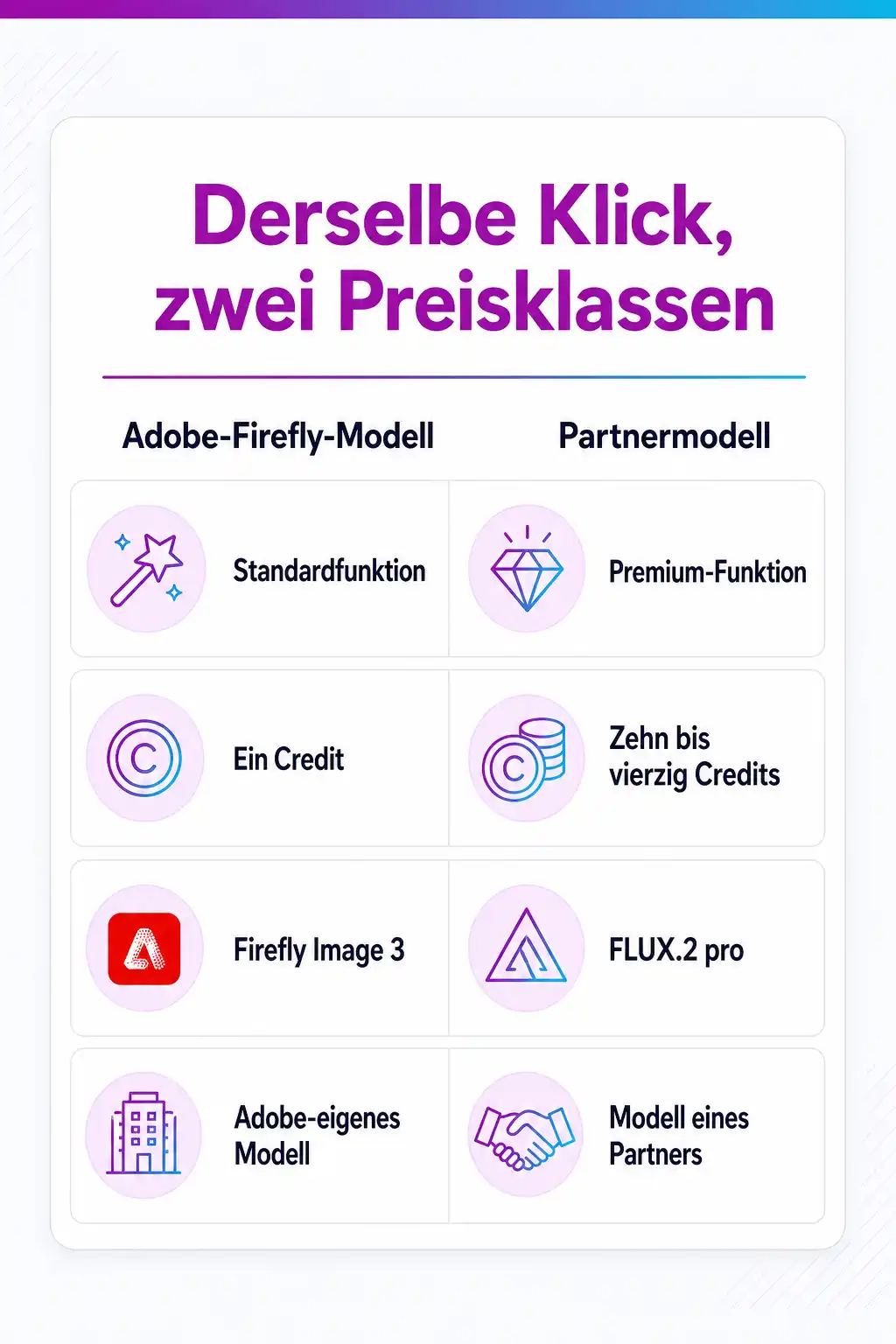
ModellauswahlIn der Modellauswahl stehen Adobe-Modelle und Partnermodelle nebeneinander. Adobe listet als eigene Modelle Firefly Fill & Expand, Firefly Image 3 und Firefly Image 1, bei den Partnern FLUX.2 pro, FLUX.1 Kontext [pro], Gemini 2.5 mit Nano Banana, Gemini 3 mit Nano Banana Pro und Gemini 3.1 mit Nano Banana 2. Adobe-Modelle laufen als Standardfunktion mit einem Credit, Partnermodelle als Premium-Funktion mit deutlich mehr. Für Teams lohnt es sich, diese Auswahl ausdrücklich zu besprechen, statt sie dem Zufall zu überlassen.
- 04 Zwei völlig verschiedene Aufgaben an derselben Stelle
Texteingabe oder leer lassenMit einer Beschreibung fügst du etwas hinzu oder ersetzt etwas. Ohne Beschreibung füllt Photoshop die Auswahl aus den umgebenden Pixeln, und genau das ist der Standardfall beim Entfernen von Störern. Wer beim Entfernen trotzdem etwas hineinschreibt, bekommt regelmäßig ein neues Objekt an der Stelle, an der vorher eines war. Beschreibungen wirken am besten, wenn sie das Motiv benennen und die Bildsprache nicht vorwegnehmen.
- 05 Varianten prüfen, bevor du weiterarbeitest
Bedienfeld EigenschaftenNach dem Generieren liegen die Varianten im Bedienfeld „Eigenschaften“, und du wählst dort aus, welche in der generativen Ebene sichtbar bleibt. Ein weiterer Durchgang mit derselben oder angepasster Eingabe erzeugt weitere Varianten. Beachte dabei, dass jeder Durchgang wieder Credits kostet, das Durchprobieren also nicht kostenlos ist. Wer viel probiert, sollte das bewusst am Anfang des Projekts tun und nicht in der letzten Korrekturschleife.
Wenn es nicht funktioniert
Das siehst du
Im Layout mit 300 dpi wirkt der generierte Bereich weicher und detailärmer als der Rest des Bildes, obwohl er auf dem Monitor gut aussah.
Warum
Adobe gibt für das Firefly-Modell in Photoshop auf dem Desktop und im Web eine Ausgabe von 1024 mal 1024 Pixeln an. Eine Auswahl, die im Druckbild mehrere tausend Pixel breit ist, wird also aus einem deutlich kleineren Ergebnis hochskaliert. Der Unterschied fällt genau dort auf, wo feine Struktur sitzt, also in Stoff, Haaren, Blattwerk und Schrift.
Was hilft
Zerleg die Aufgabe in mehrere kleine Auswahlen statt einer großen und generiere nacheinander. Prüf das Ergebnis grundsätzlich in der Ansicht mit 100 Prozent und nicht im eingepassten Bild. Für Flächen, die sich nicht kleiner schneiden lassen, ist die ehrlichere Antwort, den Bereich klassisch zu retuschieren oder eine echte Aufnahme zu beschaffen.
Das siehst du
Das Monatskontingent an Credits ist nach wenigen Arbeitstagen aufgebraucht, obwohl niemand das Gefühl hatte, besonders viel generiert zu haben.
Warum
In der Modellauswahl stand ein Partnermodell. Adobe stuft Generatives Füllen mit Partnermodellen als Premium-Funktion ein und nennt dafür zehn bis vierzig Credits je Generierung, während dieselbe Funktion mit einem Adobe-Firefly-Modell als Standardfunktion mit einem Credit läuft. Bei einem Einzelprogramm-Abo, das ab dem 17. Juni 2025 abgeschlossen wurde, sind laut Adobe 25 Credits im Monat enthalten, also unter Umständen weniger als eine einzige Sitzung mit dem teuersten Modell.
Was hilft
Leg im Team fest, welches Modell der Normalfall ist, und behandle Partnermodelle als bewusste Ausnahme. Der aktuelle Stand lässt sich laut Adobe im Kontomenü einsehen, wo Zuteilung und Verbrauch des laufenden Zyklus stehen. Wenn der Bedarf dauerhaft höher liegt, ist ein Firefly-Plan die vorgesehene Antwort, denn Adobe koppelt daran unbegrenzten Zugriff auf Standard-Generierungen.
Das siehst du
Nach dem Speichern und erneuten Öffnen lässt sich das generierte Element nicht mehr verschieben, austauschen oder entfernen.
Warum
Die Datei wurde in einem Format ohne Ebenen gesichert. Adobe legt jedes Ergebnis in einer eigenen generativen Ebene ab, damit sich der Eingriff jederzeit zurücknehmen lässt. Beim Export nach JPEG oder PNG wird diese Struktur flachgerechnet, und das Ergebnis ist danach ganz normale Bildinformation.
Was hilft
Sichere Arbeitsstände als PSD oder in einem anderen Format mit Ebenen, und exportiere flache Formate nur als Endprodukt. Praktisch bedeutet das, die Ablage zweigleisig zu führen: Arbeitsdatei mit Ebenen im Projektordner, flache Ausgabedatei dort, wo die Weitergabe stattfindet.
Das siehst du
Die generativen Funktionen reagieren nicht, sind nicht auswählbar oder brechen mit einer Meldung ab, obwohl die Photoshop-Version aktuell ist.
Warum
Die generativen Funktionen arbeiten nicht lokal. Adobe nennt eine bestehende Internetverbindung als Voraussetzung, verlangt eine Anmeldung mit einer Adobe-ID und eine gültige Berechtigung. Dazu kommt die regionale Verfügbarkeit: Adobe gibt an, dass die generativen KI-Funktionen in Photoshop für Nutzer in China nicht zur Verfügung stehen, und nennt für Firefly zusätzlich Russland und Belarus.
Was hilft
Prüf in dieser Reihenfolge: Verbindung, Anmeldung, Berechtigung, Region. In Unternehmensnetzen ist der häufigste Fall die dritte Stufe, also eine Firewall oder ein Proxy, der die Adobe-Dienste blockiert. Das lässt sich nicht in Photoshop lösen, sondern nur gemeinsam mit der IT.
Das siehst du
In der Freigaberunde kommt die Frage auf, ob das generierte Bild so an einen Kunden gehen darf, und niemand kann sie beantworten.
Warum
Die Antwort hängt an Bedingungen, die im Werkzeug nicht sichtbar sind. Adobe erlaubt die kommerzielle Nutzung der Ergebnisse von Funktionen ohne Beta-Kennzeichnung. Bei Beta-Funktionen ist die Nutzung ebenfalls erlaubt, sofern im Produkt nichts anderes steht, doch für berechtigte Teams- und Enterprise-Kunden sind Beta-Ergebnisse ausdrücklich nicht von der Freistellung gedeckt. Ob eine Funktion gerade als Beta läuft, ändert sich mit den Versionen.
Was hilft
Halte je Projekt fest, welche Funktion mit welchem Modell benutzt wurde, und prüf vor der Auslieferung, ob eine davon als Beta gekennzeichnet war. Für Bilder, die in Kampagnen oder Verträge gehen, gehört diese Angabe in die Übergabe. Adobe selbst verweist bei Fragen zum Urheberrecht auf rechtliche Beratung vor Ort, und dieser Hinweis ist hier ernst gemeint.
Fünf Fragen vor der Freigabe eines generierten Bildes
- 01 Wie groß ist der generierte Bereich im fertigen Format, und hält er der Ausgabegröße des Modells stand?
- 02 Welches Modell stand in der Auswahl, und wie viele Credits hat der Durchgang gekostet?
- 03 Liegt das Ergebnis noch als Ebene vor, oder ist die Datei bereits flachgerechnet?
- 04 War die genutzte Funktion als Beta gekennzeichnet, und spielt das für diesen Kunden eine Rolle?
- 05 Zeigt das Bild etwas, das als Beleg oder als reale Aufnahme missverstanden werden kann?
Was du wissen musst, bevor du das Ergebnis weitergibst
Sechs Punkte, die den Unterschied zwischen einem netten Versuch und einem Bild machen, das durch die Freigabe kommt. Sie lassen sich in der Reihenfolge abarbeiten, in der sie im Arbeitsablauf auftauchen.
Die Ausgabegröße des Modells ist die härteste Grenze
Adobe gibt für das Firefly-Modell in Photoshop auf dem Desktop und im Web derzeit eine Ausgabe von 1024 mal 1024 Pixeln an. Alles, was du größer auswählst, wird auf diese Größe erzeugt und danach auf die Größe deiner Auswahl gebracht. In einem Web-Bild fällt das nicht auf, in einem Plakat oder einer Anzeige mit 300 dpi sofort. Die Konsequenz ist einfach: kleine Auswahlen, mehrere Durchgänge, statt eine halbe Bildfläche in einem Rutsch.
Standard und Premium sind unterschiedliche Preisklassen derselben Schaltfläche
Generatives Füllen mit einem Adobe-Firefly-Modell gilt als Standardfunktion und zieht laut Adobe einen Credit je Generierung ab. Mit Partnermodellen wird daraus eine Premium-Funktion: Adobe nennt zehn Credits für Gemini 2.5 und für FLUX.1 Kontext [pro], zwanzig für FLUX.2 pro und vierzig für Gemini 3 mit Nano Banana Pro. Der Blick in die Modellauswahl vor dem Klick auf „Generieren“ ist damit keine Feinheit, sondern der Kostenschalter.
Das Kontingent hängt am Abo und läuft nicht über
Wie viele Credits im Monat zur Verfügung stehen, legt der Plan fest. Adobe führt für Creative Cloud Pro unbegrenzten Zugriff auf Standard-Generierungen und 4.000 Credits für Premium-Generierungen, für Creative Cloud Standard 25 Credits, für Photography mit 1 TB 1.000 Credits. Bei Einzelprogramm-Abos für Photoshop, Illustrator, Premiere, InDesign oder After Effects nennt Adobe 500 Credits für Abschlüsse vor dem 17. Juni 2025 und 25 Credits für Abschlüsse ab diesem Datum. Nicht verbrauchte Credits werden nicht in den Folgemonat übertragen.
Jede Generierung erzeugt eine eigene Ebene
Adobe beschreibt das Verfahren als nicht-destruktiv: Bei jedem „Generieren“ entsteht eine neue generative Ebene, das Originalbild bleibt darunter unberührt. Daraus folgt eine unspektakuläre, aber folgenreiche Regel für die Ablage: Wer das Ergebnis als JPEG oder PNG speichert, wirft die Ebenenstruktur weg und kann später nichts mehr zurücknehmen. Für Arbeitsdateien führt kein Weg an PSD oder einem anderen Format mit Ebenen vorbei.
Das leere Eingabefeld ist eine eigene Funktion
Du musst nicht beschreiben, was entstehen soll. Lässt du die Texteingabe leer, füllt Photoshop die Auswahl nahtlos aus den umgebenden Pixeln. Für das Entfernen störender Objekte ist das oft das bessere Ergebnis als eine Beschreibung, weil das Modell dann keine eigene Idee mitbringt. Beschreibungen lohnen sich, wenn wirklich etwas Neues in das Bild soll, und Photoshop nimmt sie in mehr als hundert Sprachen entgegen.
Generatives Erweitern hängt am Zuschneiden-Werkzeug
Für das Erweitern über den Bildrand hinaus greifst du nicht zu einem eigenen Werkzeug, sondern zum Zuschneiden-Werkzeug und ziehst die Ecken- oder Kantengriffe nach außen. Danach steht „Generatives Erweitern“ in der kontextbezogenen Taskleiste bereit, erreichbar über „Fenster“ > „Kontextbezogene Taskleiste“. Adobe gibt dafür einen Standard-Credit je Generierung an, und das Ergebnis erscheint wieder in einer neuen Ebene.
KI-generiertDieses Bild wurde mit KI erzeugt · Yves Hoppe / KI / cmt
Was die beiden Werkzeuge tatsächlich tun
Generatives Füllen arbeitet auf einer Auswahl innerhalb des vorhandenen Bildes. Adobe beschreibt drei Aufgaben: Objekte hinzufügen, ersetzen oder mit natürlichsprachlichen Beschreibungen entfernen, wobei Photoshop neue Elemente in das Bild einblendet. Die Bedienung ist immer dieselbe, unabhängig davon, welche der drei Aufgaben du gerade löst, und der Unterschied liegt allein in der Auswahl und in der Beschreibung.
Generatives Erweitern setzt an der Arbeitsfläche an. Du wählst das Zuschneiden-Werkzeug, ziehst die Griffe über den bisherigen Bildrand hinaus und legst damit fest, wie groß das Bild werden soll. Adobe nennt für die aktuelle Umsetzung ein Firefly-Modell für Füllen und Erweitern, das zum Zeitpunkt der Dokumentation als Beta geführt wird und laut Adobe fotorealistischer arbeitet und komplexe Eingaben besser versteht als seine Vorgänger. Der Verbrauch liegt bei einem Standard-Credit je Generierung.
Beide Funktionen legen ihr Ergebnis in einer eigenen Ebene ab, und beide bieten im Bedienfeld „Eigenschaften“ mehrere Varianten an. Daraus ergibt sich eine Arbeitsweise, die sich von klassischer Retusche unterscheidet: Du entscheidest nicht während der Ausführung, sondern danach, und du kannst die Entscheidung revidieren, solange die Ebenen erhalten bleiben. Genau dieser Vorteil geht verloren, sobald jemand die Datei flachrechnet.
Welche Funktion in welcher Abo-Stufe steckt
Der Zugang zu den generativen Funktionen ist nicht binär, sondern gestuft, und die Stufe hängt an zwei Größen: an der Einstufung der Funktion als Standard oder Premium und an der Zuteilung an Credits, die dein Plan monatlich mitbringt. Adobe erklärt Standardfunktionen wie Generatives Füllen mit einem Adobe-Firefly-Modell mit einem Credit je Generierung, während Premium-Funktionen, zu denen Adobe auch Partnermodelle zählt, je nach Modell, Ergebnis und Dateigröße mehr verbrauchen.
Bei der Zuteilung nennt Adobe unter anderem folgende Werte: Creative Cloud Pro erhält 4.000 Credits für Premium-Generierungen und unbegrenzten Zugriff auf Standard-Generierungen, Creative Cloud Standard 25 Credits, Photography mit 1 TB 1.000 Credits und Lightroom 250 Credits. Bei Einzelprogramm-Abos unterscheidet Adobe nach dem Abschlussdatum: 500 Credits für Verträge vor dem 17. Juni 2025, 25 Credits für Verträge ab diesem Datum. Für die eigenen Firefly-Pläne führt Adobe 2.000, 4.000, 10.000 und 50.000 Credits im Monat und koppelt daran unbegrenzten Zugriff auf Standard-Generierungen.
Zwei Regeln entscheiden im Alltag mehr als die Zahlen selbst. Erstens werden Credits laut Adobe nicht in den Folgemonat übertragen, sondern setzen sich monatlich am Abrechnungstag zurück. Zweitens stapeln sich mehrere Abonnements: Wer zwei Einzelprogramme abonniert hat, verfügt über die Summe beider Kontingente und kann sie in beliebigen Adobe-Anwendungen einsetzen. Ist das Kontingent aufgebraucht, bleibt laut Adobe das Warten auf den Reset oder der Zukauf über einen Firefly- oder Credit-Plan.
Wem das Ergebnis gehört und was Adobe damit macht
Zur Eigentumsfrage ist Adobe in den Nutzungsbedingungen deutlich: Zwischen dir und Adobe behältst du alle Rechte und das Eigentum an deinen Inhalten, und Adobe beansprucht keine Eigentumsrechte daran. Für die Nutzung erteilst du Adobe eine Lizenz, soweit sie für den Betrieb der Dienste nötig ist, etwa für Inhalte, die in der Cloud gespeichert oder verarbeitet werden. Für lokal gespeicherte Inhalte gibt Adobe an, sie nicht zu scannen oder zu prüfen.
Für die kommerzielle Nutzung nennt Adobe eine klare Linie entlang der Beta-Kennzeichnung: Ergebnisse aus Funktionen ohne Beta-Label dürfen in kommerziellen Projekten eingesetzt werden. Ergebnisse aus Beta-Funktionen ebenfalls, sofern im Produkt nichts anderes steht, allerdings sind sie für berechtigte Teams- und Enterprise-Kunden nicht von der Freistellung gedeckt. Wer eine Beta-Version benutzt, sollte außerdem wissen, dass Adobe für Beta-Versionen in den Nutzungsbedingungen ausdrücklich eine mögliche menschliche Prüfung der Inhalte vorsieht.
Zum Modell selbst gibt Adobe an, die aktuellen Firefly-Modelle auf lizenzierten Inhalten wie Adobe Stock sowie auf offen lizenzierten und gemeinfreien Inhalten trainiert zu haben, und stellt fest, nicht auf persönlichen Inhalten von Creative-Cloud-Abonnenten zu trainieren. Als Mitgründer der Content Authenticity Initiative setzt Adobe zudem auf Content Credentials nach dem offenen C2PA-Standard und wendet sie bei bestimmten Exporten mit Firefly-Ergebnissen automatisch an. Die Nutzungsrichtlinien für generative KI verbieten es, diese Content Credentials zu entfernen, zu ändern oder abzuschalten.
In denselben Richtlinien stehen zwei Punkte, die im Arbeitsalltag häufiger greifen, als man denkt. Zum einen ist es untersagt, Inhalte zu erzeugen, die Urheber-, Marken-, Persönlichkeits- oder Datenschutzrechte Dritter verletzen, ausdrücklich auch durch das Hochladen fremder geschützter Bilder als Eingabe oder Referenz. Zum anderen sollst du keine sensiblen personenbezogenen Daten in die generativen Funktionen eingeben, und du solltest wissen, dass Eingaben und Ergebnisse zur Missbrauchsprävention und Inhaltsfilterung automatisiert und in Einzelfällen auch von Menschen geprüft werden können.
Wofür das Ergebnis nicht taugt
Es taugt nicht als Beleg. Sobald ein Bild dokumentieren soll, was tatsächlich der Fall war, also bei Schadensaufnahmen, Bautagesberichten, Produktfotos für den Katalog, Vorher-nachher-Bildern oder allem, was in Berichterstattung geht, sind generative Eingriffe die falsche Wahl. Das ist keine Frage der Bildqualität, sondern der Aussage: Ein Bild, das Realität behauptet, darf keine erfundenen Anteile haben.
Es taugt auch nicht für Details, auf die es ankommt. Modelle setzen Schrift, Logos, technische Bauteile, Hände und Spiegelungen häufig plausibel, aber falsch. In einem CAD-nahen oder technischen Umfeld ist das besonders heikel, weil ein falsch generiertes Bauteil auf den ersten Blick richtig aussieht. Für solche Bereiche gilt dieselbe Regel wie bei einer Auflösungsgrenze: Prüf das Ergebnis in der Ansicht mit 100 Prozent, und im Zweifel gehört das Detail nicht generiert, sondern gezeichnet oder fotografiert.
Und es ersetzt keine Klärung der Rechtelage im eigenen Haus. Adobe legt die Bedingungen für die eigenen Dienste fest, aber ob ein bestimmtes Bild in einer bestimmten Kampagne, in einem bestimmten Land und für einen bestimmten Kunden eingesetzt werden darf, entscheidet dein Vertrag mit diesem Kunden und das jeweils geltende Recht. Adobe selbst verweist bei Fragen zum Urheberrecht auf eine Rechtsberatung, die den aktuellen Stand in deiner Region kennt. Diese Seite erklärt die Werkzeuge und die Bedingungen des Herstellers, sie ersetzt keine Rechtsberatung.
Dazu passende Kurse
Weil sich der Unterschied zwischen einem beeindruckenden und einem freigabefähigen Ergebnis erst am eigenen Material zeigt, sind Photoshop-Kurse mit generativen Werkzeugen der schnellere Weg als das Durchprobieren zwischen zwei Aufträgen.
Wenn generative Werkzeuge nicht nur in der Bildbearbeitung, sondern quer durch die Gestaltung eingesetzt werden sollen, ordnen KI-Kurse für Gestaltung und Konstruktion die einzelnen Werkzeuge in einen gemeinsamen Ablauf ein.
Wie sicher bist du beim Thema wirklich?
Lesen fühlt sich schnell nach Können an. Ein kurzer Test zeigt dir, was davon schon sitzt und wo sich ein Kurs lohnt. Kostenlos, ohne Anmeldung, mit einer Erklärung zu jeder Antwort.
Wo du genau das übst
- KI trifft Photoshop: Geniale Tools, die deine Bildbearbeitung revolutionieren
- Next Level Photoshop: Profi-Tricks für beeindruckende Ergebnisse
- Photoshop & Midjourney Aufbaukurs: Der professionelle KI-Workflow
Weitere Kurse aus diesem Bereich
- Beauty & Porträt: Photoshop-Retusche, die wirklich begeistert
- Photoshop Grundkurs: In 3 Tagen vom Anfänger zum Bild-Magier
- Marketing mit Photoshop: Perfekte Bilder für Werbung & Social Media
- Crossmedia Power: Mit InDesign & Photoshop zur perfekten Marketingvorlage
- Photoshop Lightroom – Der Turbo-Workflow für brillante Fotos
- Photoshop Masterclass: Freistellen & Composings wie ein Digital Artist
- Adobe Firefly Aufbaukurs: Fortgeschrittene KI Techniken
- Adobe Firefly Grundkurs: KI Einstieg für Kreative
- Generatives Design in CAD: Teile, die gewinnen
Preise, Orte und Buchung für alle Kurse des Bereichs findest du im Katalog: Alle CAD-Schulungen mit Terminen.
Ein sehr guter und verständlicher Überblick über die Grundlagen im Umgang mit BricsCAD.
Alle meine Erwartungen wurden erfüllt und ich habe mich sehr gut aufgenommen gefühlt, jede Frage wurden Probleme direkt beseitigt.
Toller Coach, perfekt abgestimmte Themen. Sehr viel Freiraum für "unsere" Themen und Fragen. Alles sehr rund und perfekt.
Häufige Fragen
Kann ich generierte Bilder für Kundenprojekte verwenden?
Warum sieht mein Ergebnis im Druck unscharf aus, obwohl die Datei groß genug ist?
Was passiert, wenn die Credits mitten im Projekt aufgebraucht sind?
Werden unsere Bilder zum Training der Modelle verwendet?
Muss ich kennzeichnen, dass ein Bild mit KI bearbeitet wurde?
Deine Ansprechpartner
Du bist dir nicht sicher, welcher Kurs oder welches Level zu dir passt? Wir beraten dich persönlich und kostenlos.

Yves Hoppe
Weiterbildung & Beratung
Hilft dir, aus dem CAD & Grafik-Programm den passenden Kurs für deinen Stand zu finden.

Norbert Jansen
Beratung & Inhouse
Plant mit dir Inhouse-Trainings, die auf eure Abläufe und euren Datenbestand zugeschnitten sind.
Generative Werkzeuge einordnen, statt sie nur auszuprobieren
Wo die generativen Funktionen im Alltag wirklich Zeit sparen und wo klassische Technik schneller ans Ziel kommt, lässt sich am besten an eigenen Bildern klären. Bei cmt ist das der Kern des Kurses zu KI-basierten Arbeitstechniken in Photoshop, und wer die handwerkliche Seite dazu vertiefen möchte, findet sie im Photoshop-Aufbaukurs.